
Edycja jest teraz łatwiejsza z nowym redaktorem gramatycznym
Opublikowany: 2018-05-17Czy jesteś gotowy napisać coś genialnego?
Jeśli ostatnio otworzyłeś nowy dokument w edytorze gramatyki, być może zauważyłeś, że wszystkie funkcje, które kochasz, a także kilka nowych, są owinięte nowym wyglądem.
Nowy interfejs użytkownika jest częścią fundamentalnej aktualizacji, która pozwoli nam wprowadzić dodatkowe rodzaje informacji zwrotnych dla naszych użytkowników, w tym więcej sugestii, jak poprawić przejrzystość i skuteczność pisania.
Oto jak korzystać z nowego redaktora gramatycznego.
Rozpoczęcie pracy
Możesz rozpocząć pracę nad nowym dokumentem, klikając nowy przycisk. Jeśli chcesz sprawdzić istniejący dokument na komputerze, kliknij Prześlij.
Możesz również przesłać kolejny dokument do sprawdzania po rozpoczęciu edycji. Po prostu użyj tych opcji:
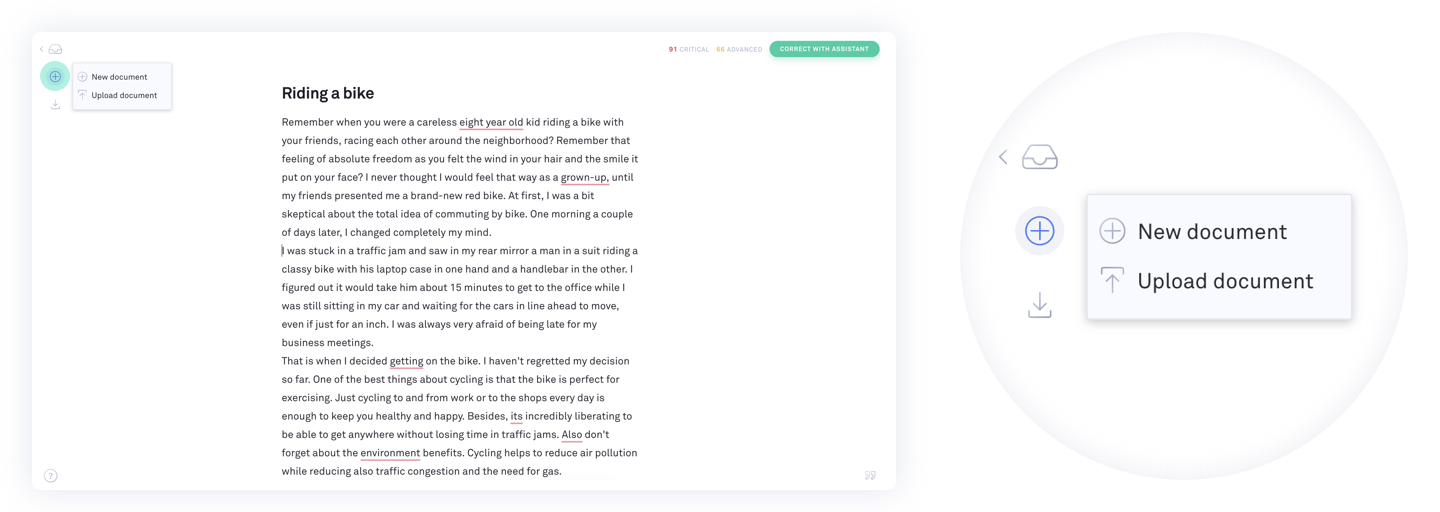
Inną opcją importowania istniejącego tekstu jest utworzenie pustego dokumentu, a następnie wklejenie tekstu ze schowka. Jeśli użyjesz tej opcji, oryginalne formatowanie dokumentu zostanie utracone.
Twój osobisty asystent pisania
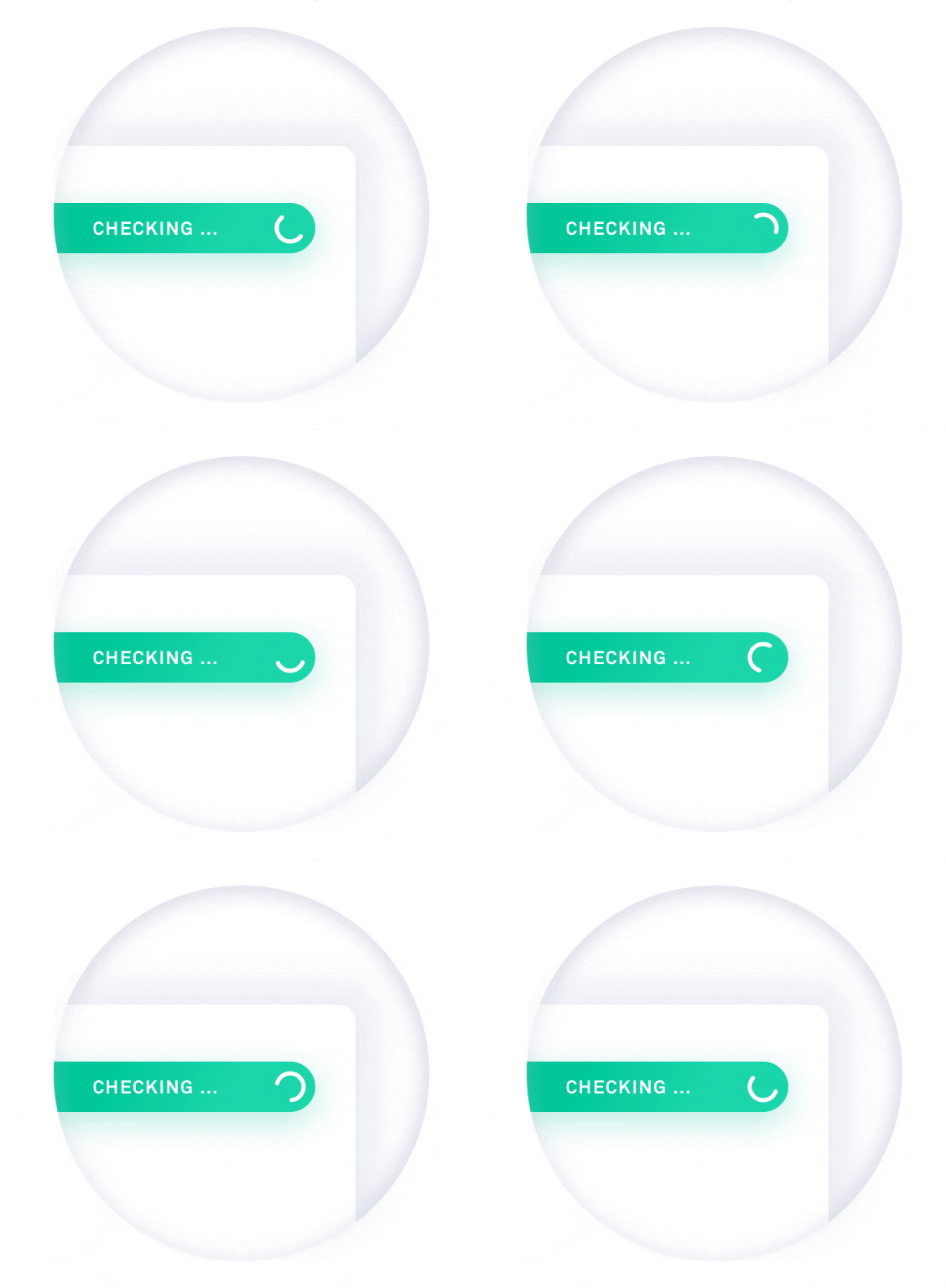
Gramatycznie automatycznie sprawdza wszystko, co wpisujesz, co ułatwia szybkie wykrywanie i naprawienie błędów. Podczas sprawdzania dokumentu asystent ikona porusza się w okręgu, aby wskazać, że sprawdzanie jest w toku. Możesz pisać dalej, a gramatyka będzie nadal sprawdzać.
Kliknij dowolne podkreślone słowo, aby zobaczyć nasze sugestie. Aby zaakceptować korektę, po prostu kliknij ją:
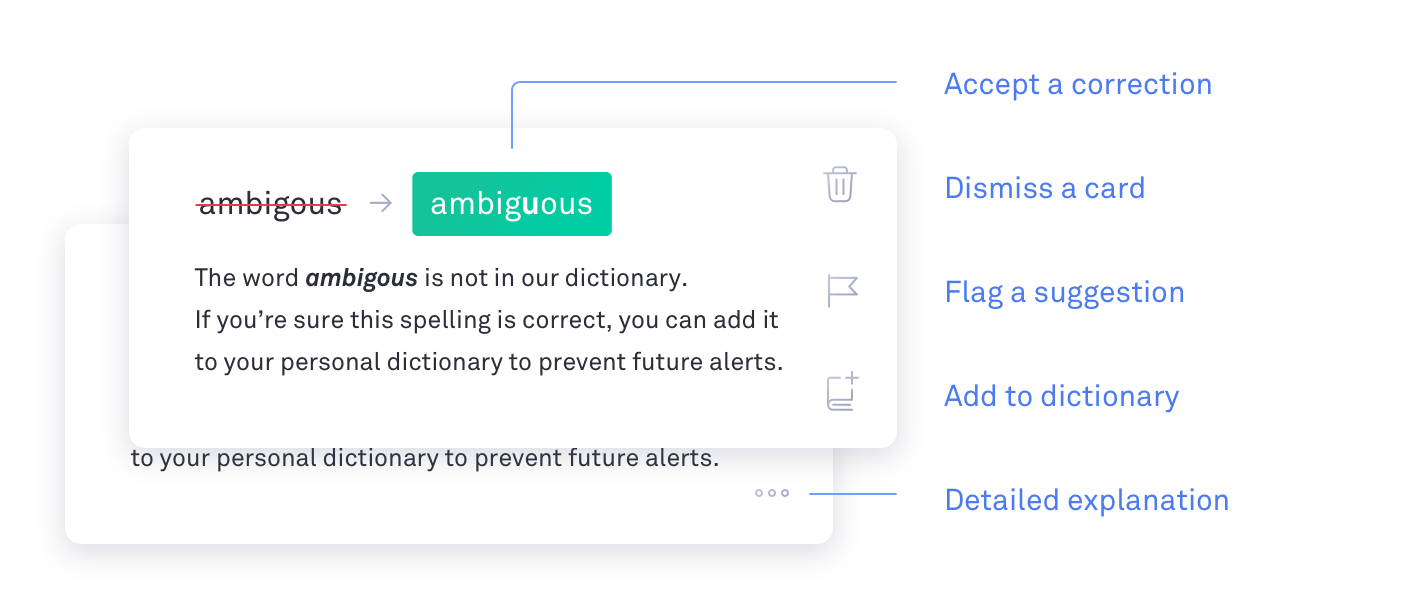
Jeśli chcesz zignorować sugestię, kliknij ikonę kosza może go odrzucić.
Jeśli sugestia jest nieprawidłowa lub chcesz ją zgłosić z dowolnego powodu, kliknij ikonę flagi i wybierz preferowaną opcję, aby kontynuować.

Jeśli chcesz gramatyki, aby przestać oznaczać określoną pisownię jako nieprawidłową, możesz dodać słowo do swojego słownika osobistego, klikając ikonę książki.
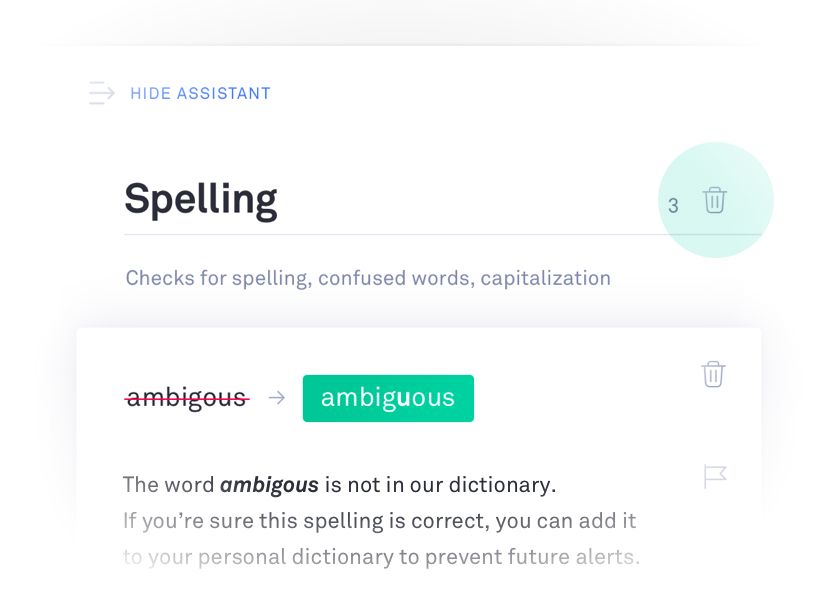
Aby zobaczyć szczegółowe wyjaśnienie sugestii, kliknij trzy kropki na dole alertu. Możesz także zignorować wszystkie sugestie w określonej kategorii. Na przykład, jeśli chcesz zignorować wszystkie powiadomienia pisowni w tekście, kliknij śmieci, które mogą obok „pisowni”, aby odrzucić wszystkie sugestie pisowni jednocześnie:
Cele i rodzaj dokumentu
Jeśli chcesz osiągnąć określony cel w swoim tekście, gramatyka jest tutaj, aby pomóc! Po prostu wybierz preferowane cele w menu wskazanym poniżej:
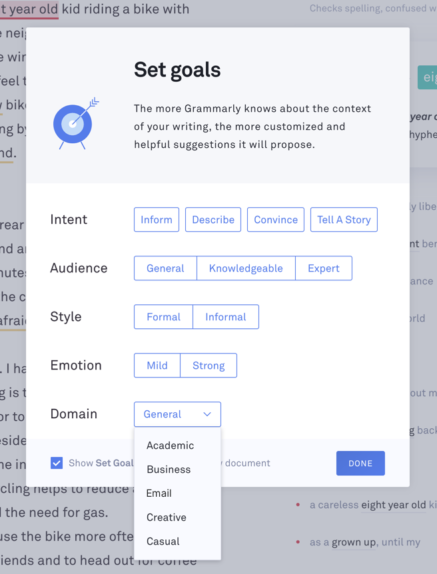
Uwaga: Funkcja domeny jest dostępna tylko dla gramatycznych subskrybentów premium.
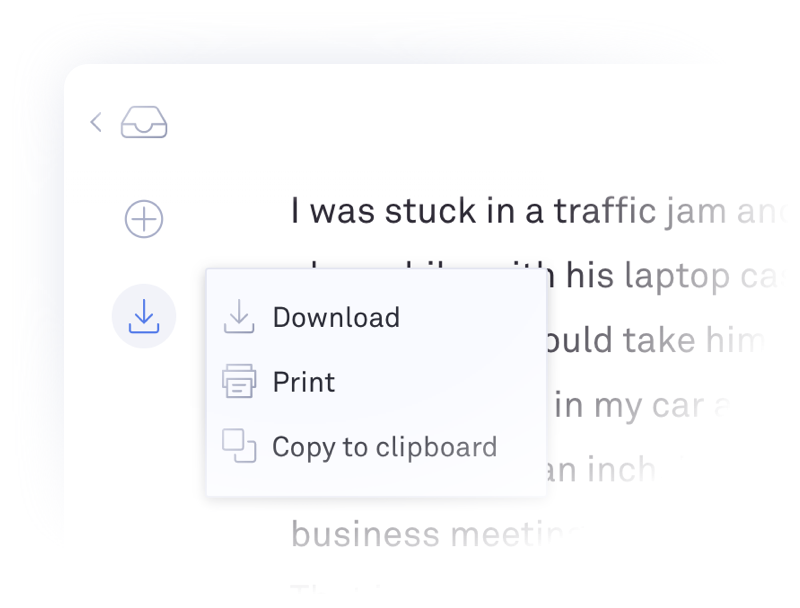
Pobieranie dokumentów
Po zakończeniu edycji możesz skopiować tekst do schowka lub pobrać dokument.
Statystyka dokumentów
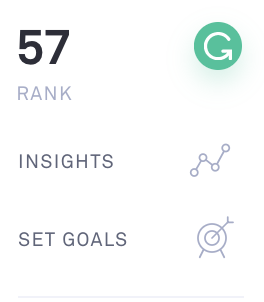
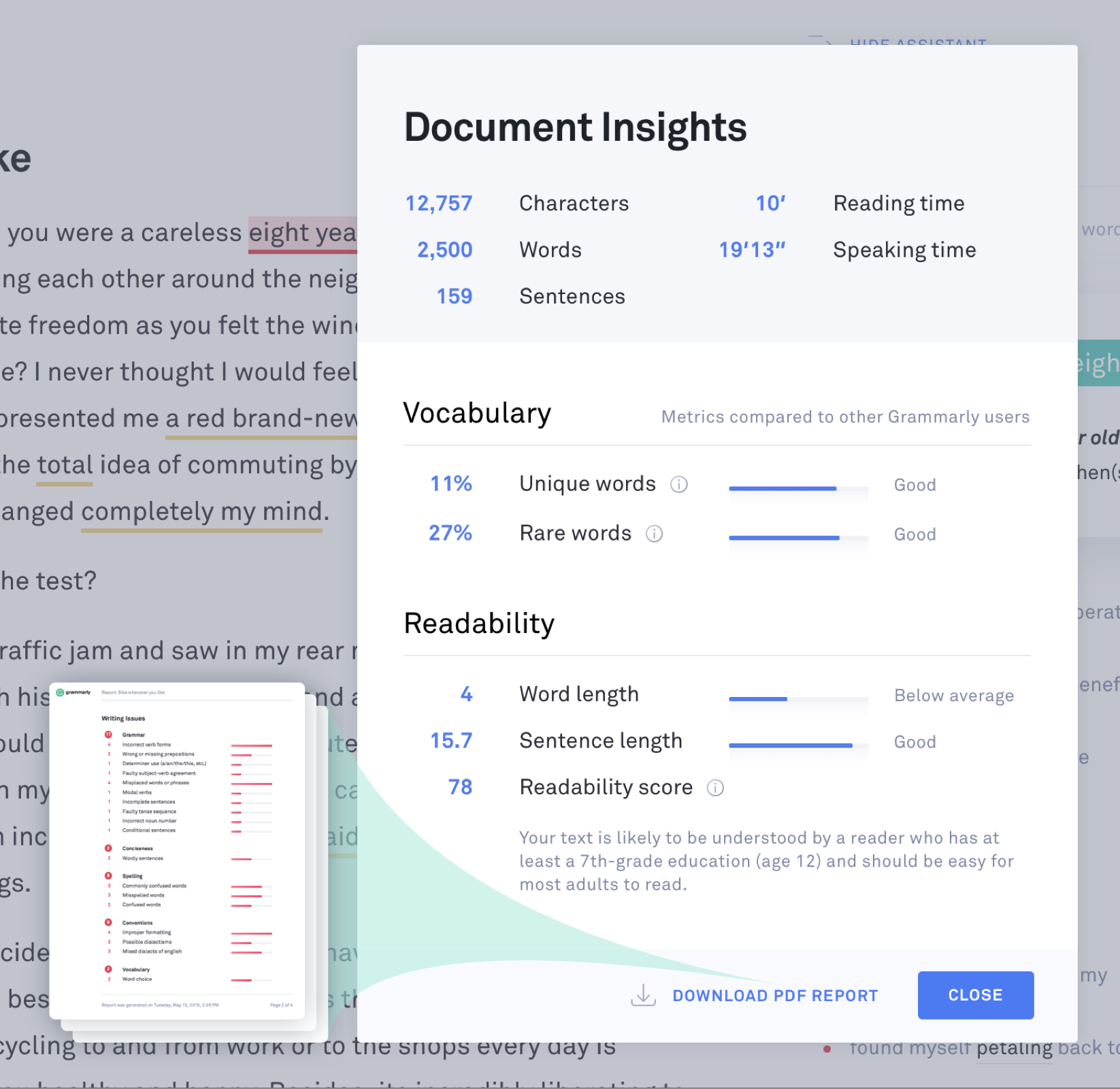
Możesz wyświetlić statystyki dokumentu, klikając poprawne z asystentem i wybierając opcję Insights. Ta sekcja zawiera przydatne informacje o twoim tekście, w tym liczbę słów i liczbę zawartych w nich znaków.
Jeśli chcesz pobrać raport PDF swojego statystyki dokumentu, przejdź do Insights i wybierz Pobierz raport PDF w menu wyskakującym, które zostanie otwarte:
Czy doświadczyłeś już nowego redaktora? Co myślisz?
(Nie, naprawdę. Chcemy wiedzieć.) #Cleanwriting „Poznaj nowego redaktora gramatyki!” https://t.co/jfg7q0kwvq - Grammarly (@Grammarly) 17 maja 2018 r.
