
La edición ahora es más fácil con el nuevo editor gramatical
Publicado: 2018-05-17¿Estás listo para escribir algo brillante?
Si ha abierto un nuevo documento en el Editor Grammarly recientemente, es posible que haya notado que todas las características que le encantan, además de algunas nuevas, están envueltas en un aspecto nuevo y nuevo.
La nueva interfaz de usuario es parte de una actualización fundamental que nos permitirá introducir tipos adicionales de comentarios a nuestros usuarios, incluidas más sugerencias sobre cómo mejorar la claridad y la efectividad de su escritura.
Aquí le mostramos cómo usar el nuevo editor gramatal.
Empezando
Puede comenzar a trabajar en un nuevo documento haciendo clic en el nuevo botón. Si desea verificar un documento existente en su computadora, haga clic en Cargar.
También puede cargar otro documento para verificar después de haber comenzado a editar. Simplemente use estas opciones:
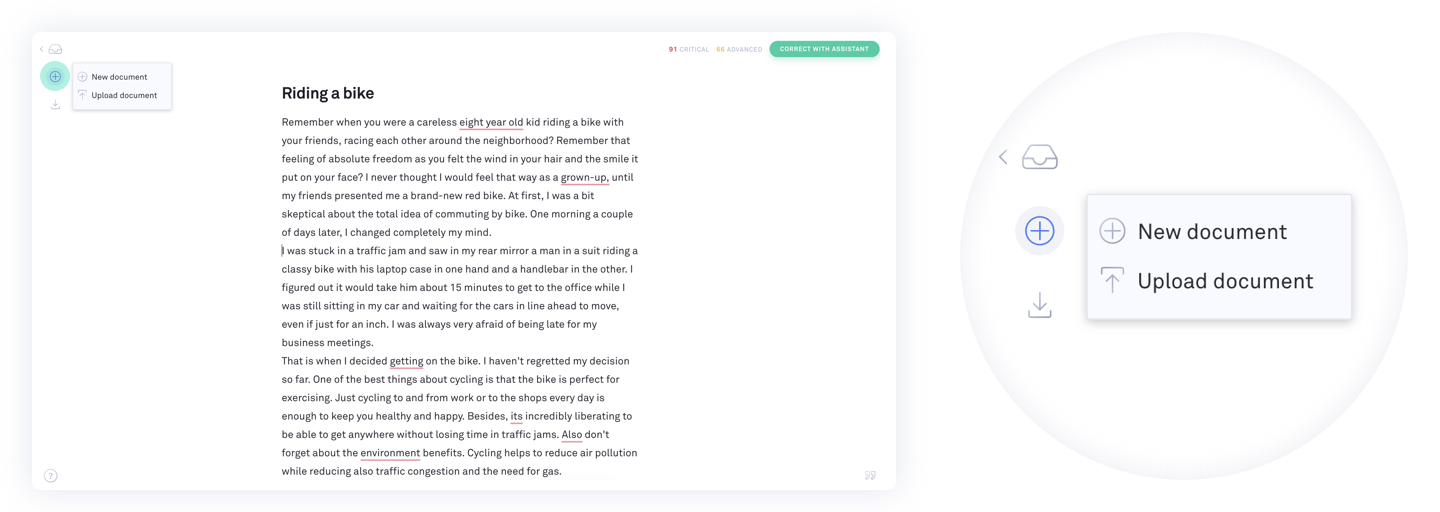
Otra opción para importar el texto existente es crear un documento en blanco, luego pegar en el texto desde su portapapeles. Si usa esta opción, se perderá el formato original de su documento.
Tu asistente de escritura personal
Gramaticly verifica automáticamente todo lo que escribe, lo que facilita detectar y solucionar errores rápidamente. Mientras se verifica su documento, el ícono del asistente se mueve en un círculo para indicar que la verificación está en progreso. Puede seguir escribiendo, y Grammarly continuará revisando.
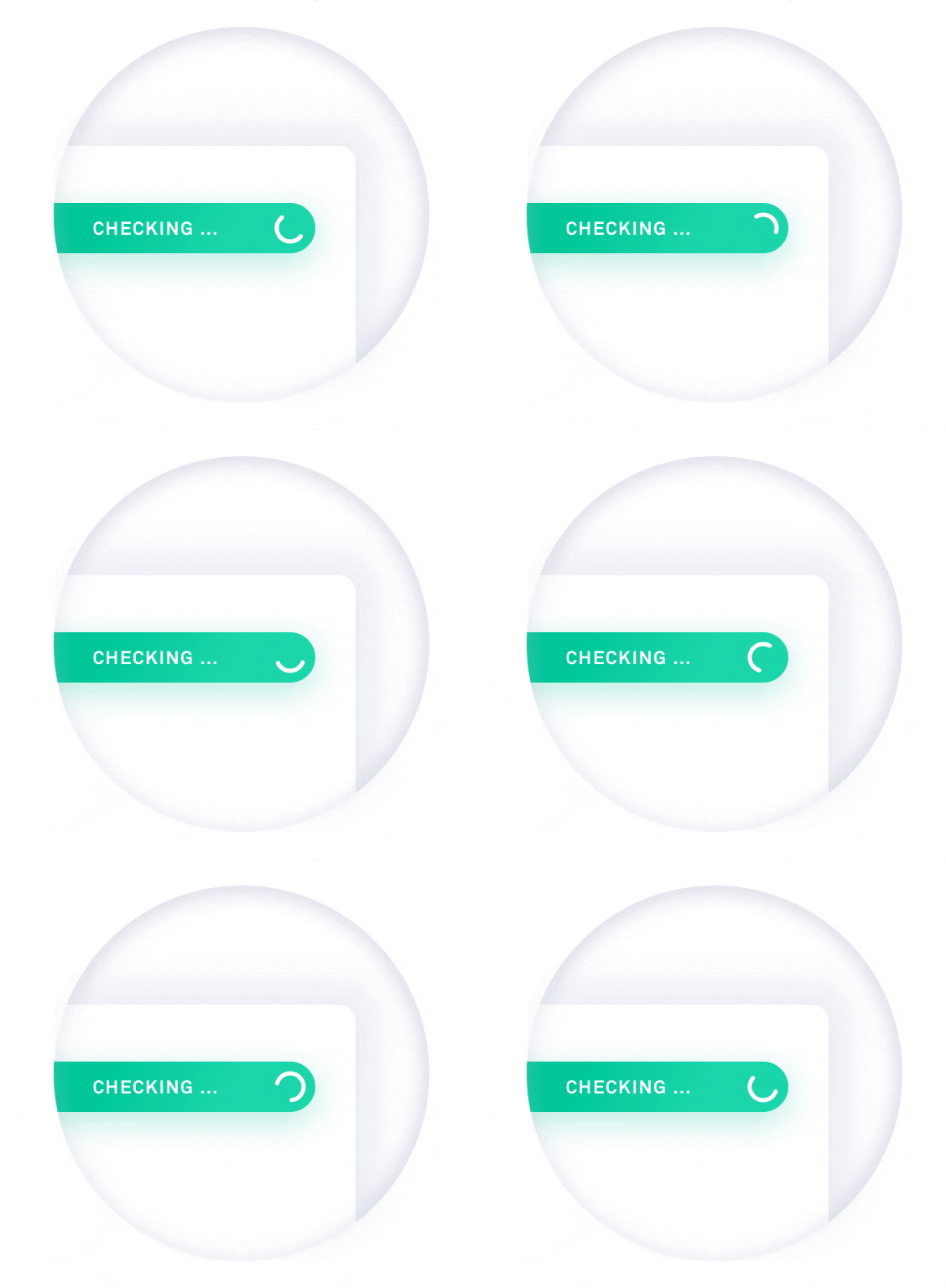
Haga clic en cualquier palabra subrayada para ver nuestras sugerencias. Para aceptar una corrección, simplemente haga clic en ella:
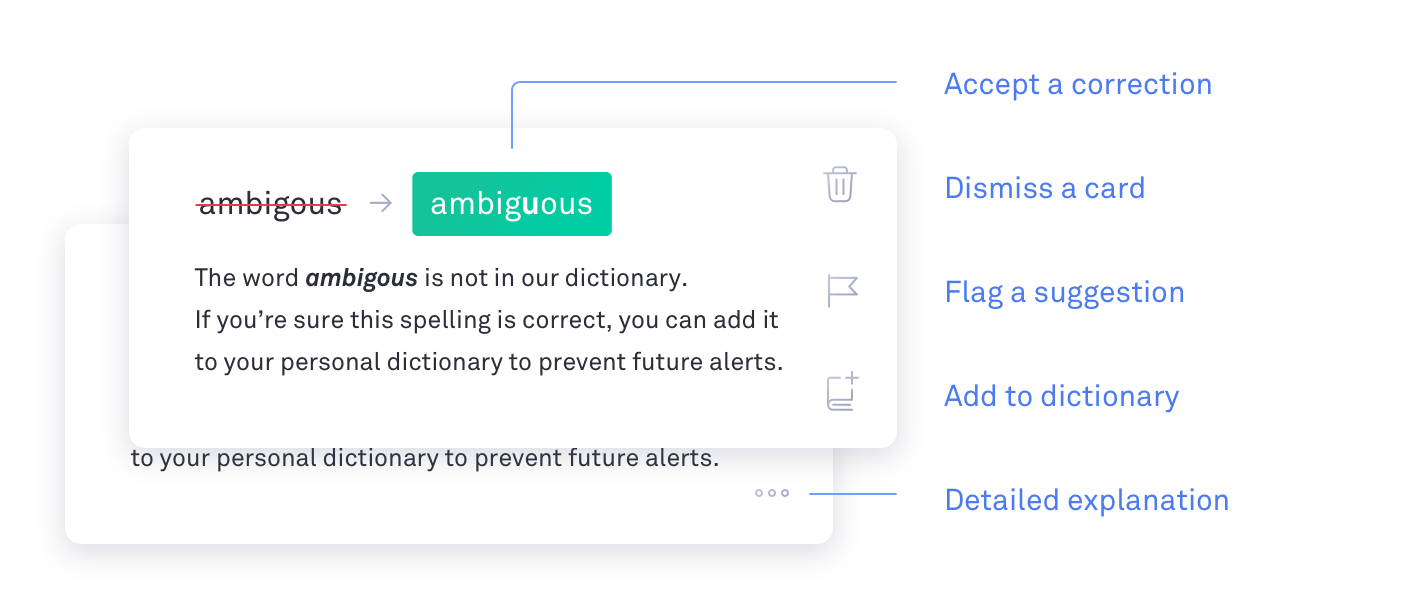
Si desea ignorar una sugerencia, haga clic en el icono de basura para descartarlo.
Si una sugerencia es incorrecta o le gustaría informarlo por cualquier motivo, haga clic en el icono del indicador y elija su opción preferida para continuar.

Si desea que Grammarly deje de marcar una ortografía particular como incorrecta, puede agregar la palabra a su diccionario personal haciendo clic en el icono del libro.
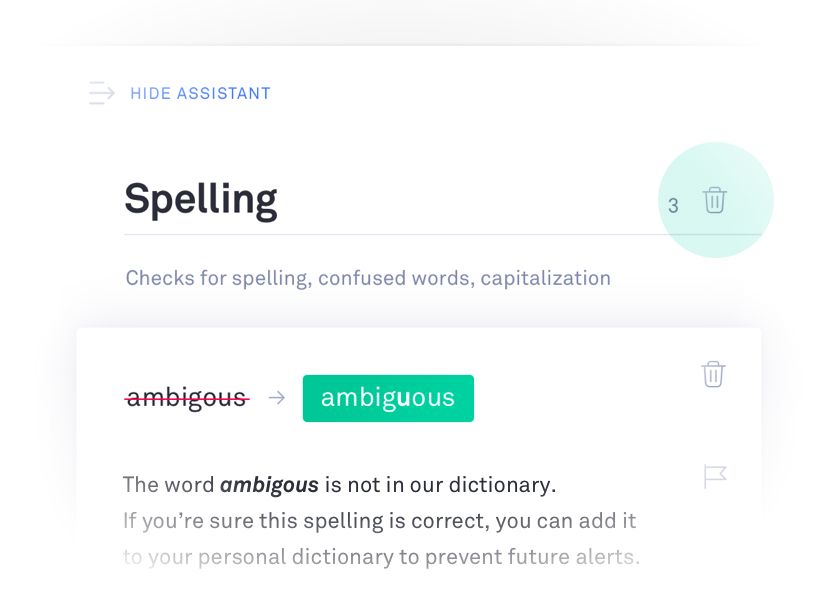
Para ver una explicación detallada de una sugerencia, haga clic en los tres puntos en la parte inferior de la alerta. También puede ignorar todas las sugerencias en una determinada categoría. Por ejemplo, si desea ignorar todas las alertas de ortografía en su texto, haga clic en la bote de basura junto a "ortografía" para descartar todas las sugerencias de ortografía a la vez:
Objetivos y tipo de documento
Si desea lograr un objetivo específico con su texto, ¡Grammarly está aquí para ayudar! Simplemente seleccione sus objetivos preferidos en el menú indicado a continuación:
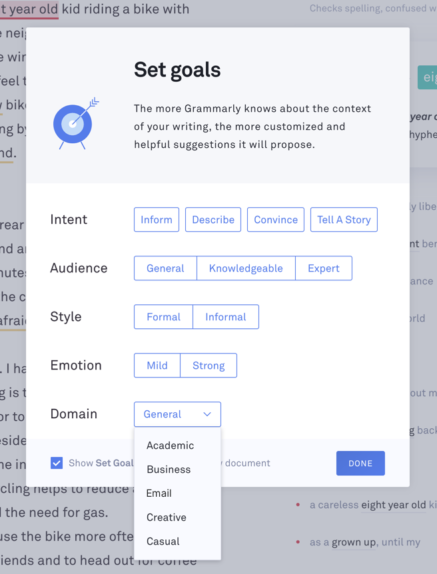
Nota: La función de dominio solo está disponible para suscriptores gramaticalmente premium.
Descargando sus documentos
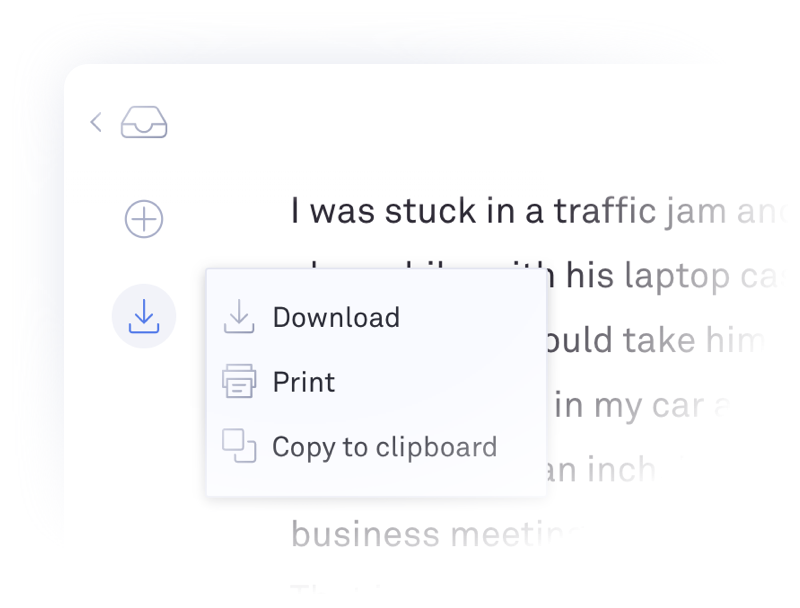
Una vez que haya terminado de editar, puede copiar el texto a su portapapeles o descargar el documento.
Estadísticas de documentos
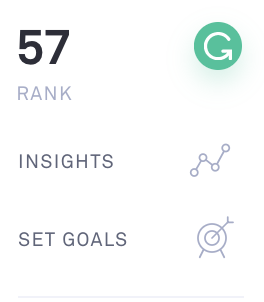
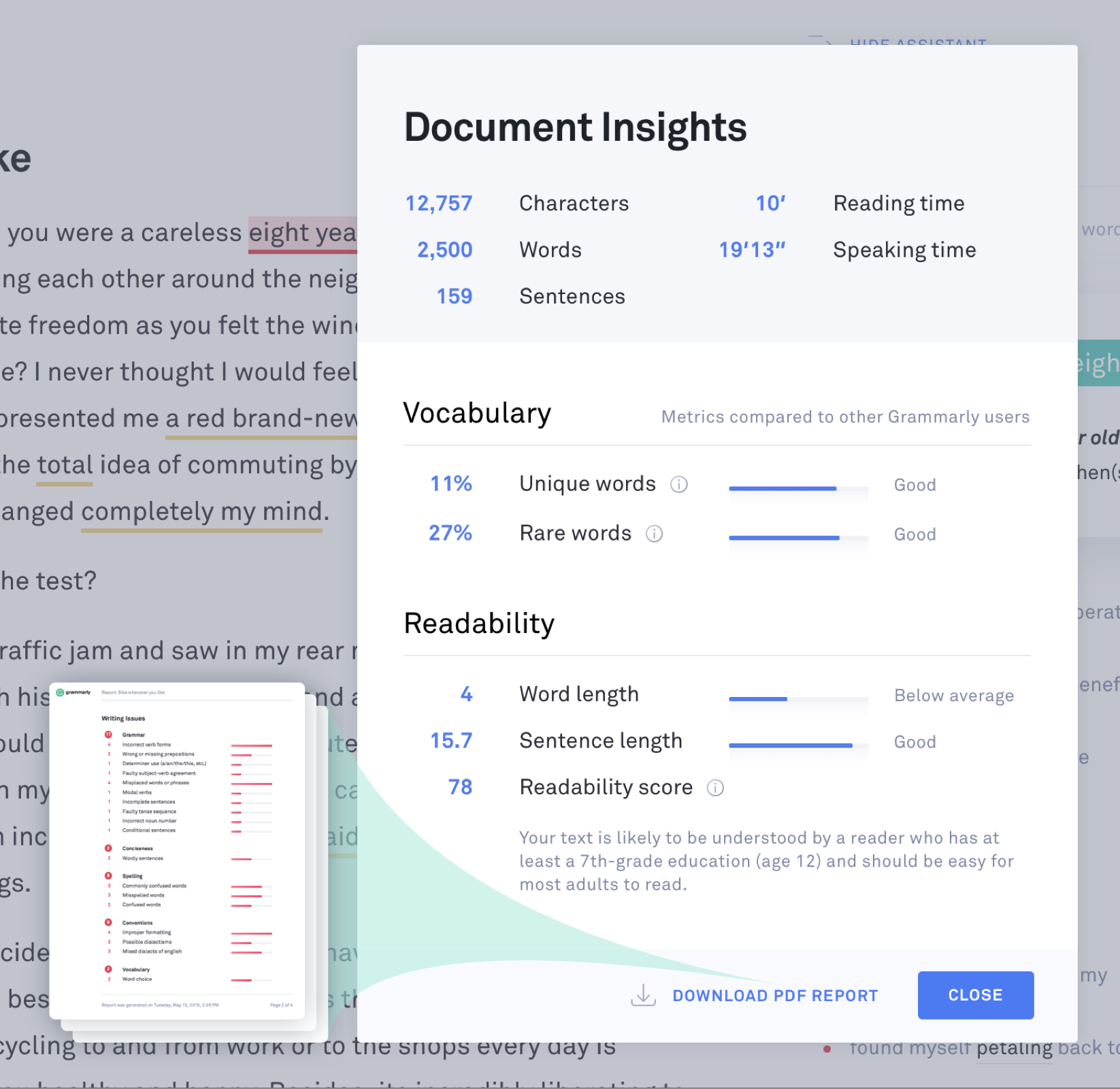
Puede ver las estadísticas de su documento haciendo clic en Correcto con el Asistente y seleccionando la opción Insights. Esta sección ofrece información útil sobre su texto, incluido el recuento de palabras y el número de caracteres que contiene.
Si desea descargar un informe PDF de las estadísticas de su documento, vaya a Insights y seleccione Descargar el Informe PDF en el menú emergente que se abrirá:
¿Ya has experimentado el nuevo editor? ¿Qué pensaste?
(No, de verdad. Queremos saber.) #Cleanwriting "¡Conoce al nuevo editor gramatical!" https://t.co/jfg7q0kwvq - grammarly (@grammarly) 17 de mayo de 2018
