
Editarea este acum mai ușoară cu noul editor gramatical
Publicat: 2018-05-17Ești gata să scrii ceva genial?
Dacă ați deschis recent un nou document în editorul gramatical, este posibil să fi observat că toate caracteristicile pe care le iubesc, plus câteva noi, sunt înfășurate într -un aspect nou.
Noua UI face parte dintr -o actualizare fundamentală care ne va permite să introducem tipuri suplimentare de feedback utilizatorilor noștri, inclusiv mai multe sugestii despre cum să îmbunătățim claritatea și eficacitatea scrierii dvs.
Iată cum să folosiți noul editor gramatical.
Noțiuni de bază
Puteți începe să lucrați la un nou document făcând clic pe noul buton. Dacă doriți să verificați un document existent pe computer, faceți clic pe încărcare.
De asemenea, puteți încărca un alt document pentru verificare după ce ați început editarea. Utilizați pur și simplu aceste opțiuni:
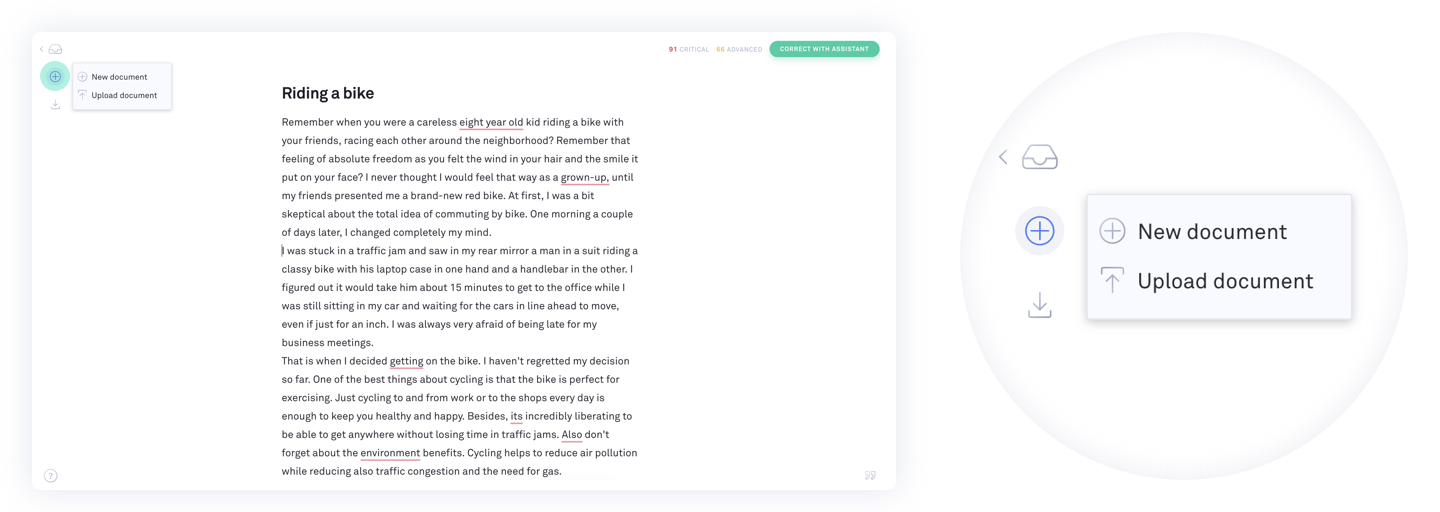
O altă opțiune pentru importarea textului existent este crearea unui document gol, apoi lipiți în text din clipboard. Dacă utilizați această opțiune, formatarea originală a documentului dvs. va fi pierdută.
Asistentul dvs. de scriere personală
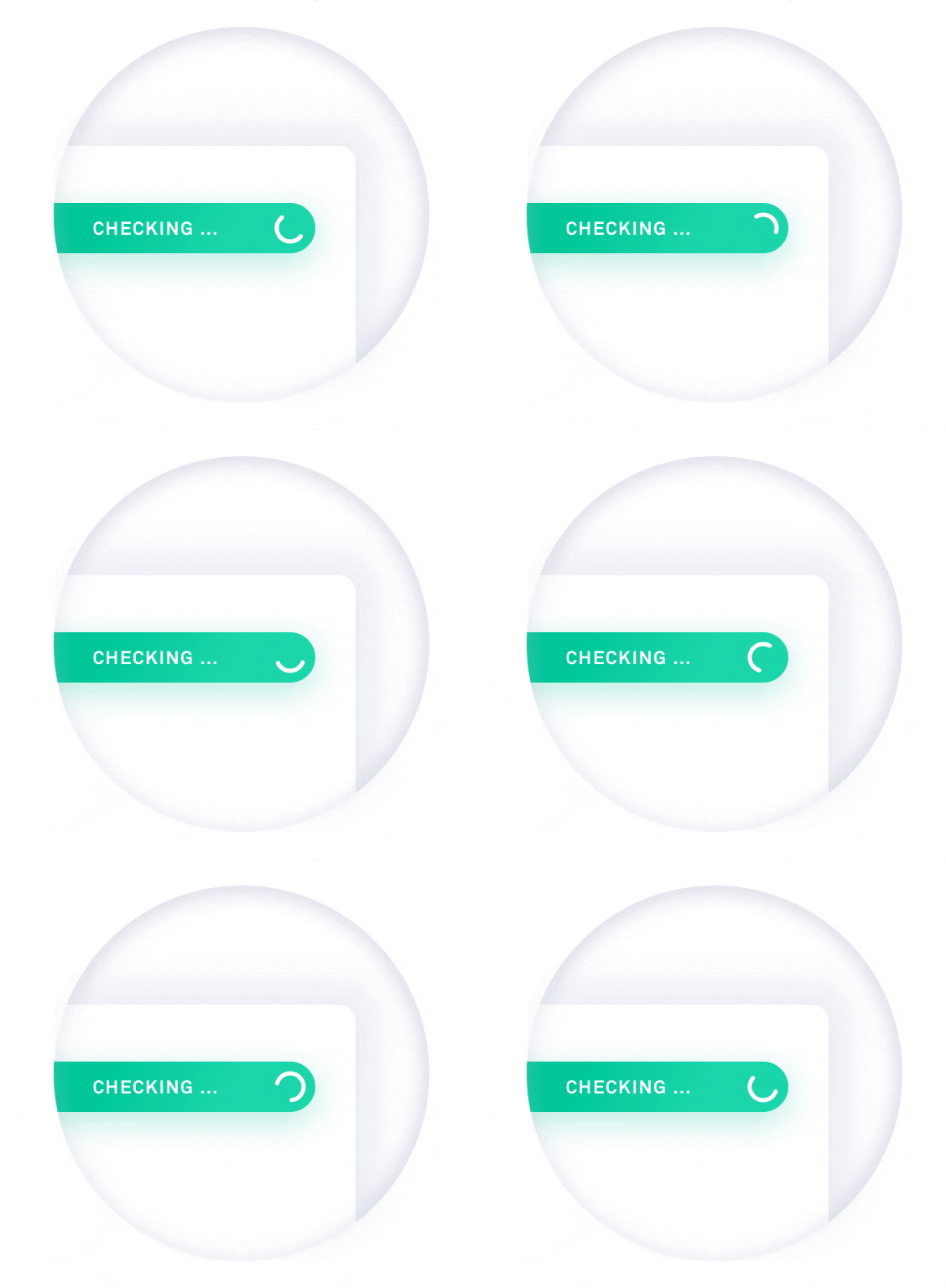
Grammarly verifică automat tot ceea ce tastați, ceea ce face ușor să observați și să remediați erorile rapid. În timp ce documentul dvs. este verificat, pictograma asistentă se deplasează într -un cerc pentru a indica faptul că verificarea este în curs. Puteți continua să tastați, iar gramatical va continua să verificați.
Faceți clic pe orice cuvânt subliniat pentru a vedea sugestiile noastre. Pentru a accepta o corecție, pur și simplu faceți clic pe ea:
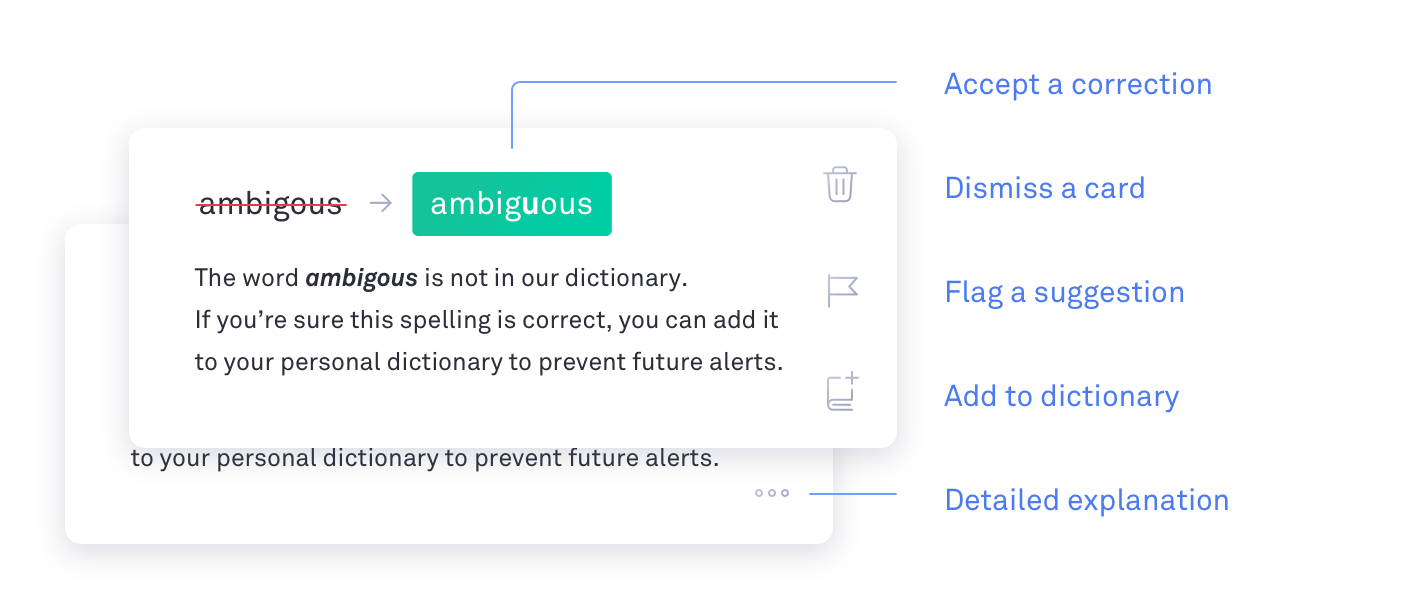
Dacă doriți să ignorați o sugestie, faceți clic pe pictograma coșului de gunoi pentru a o respinge.
Dacă o sugestie este incorectă sau doriți să o raportați din orice motiv, faceți clic pe pictograma Flag și alegeți opțiunea preferată pentru a continua.

Dacă doriți gramaticală să încetați să semnalizați o anumită ortografie ca fiind incorectă, puteți adăuga cuvântul în dicționarul dvs. personal făcând clic pe pictograma cărții.
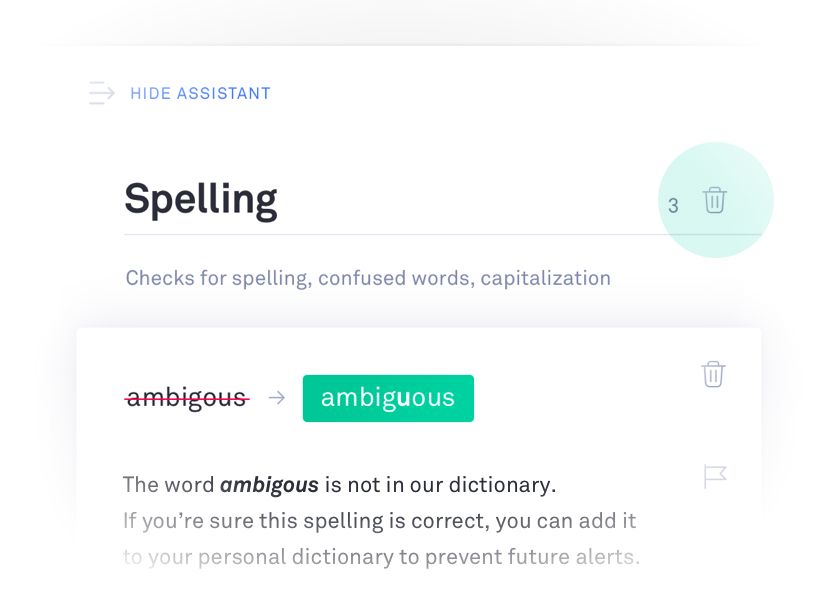
Pentru a vedea o explicație detaliată a unei sugestii, faceți clic pe cele trei puncte din partea de jos a alertei. De asemenea, puteți ignora toate sugestiile dintr -o anumită categorie. De exemplu, dacă doriți să ignorați toate alertele de ortografie din textul dvs., faceți clic pe coșul de gunoi de lângă „ortografie” pentru a respinge toate sugestiile de ortografie simultan:
Obiective și tip de document
Dacă doriți să atingeți un obiectiv specific cu textul dvs., Grammarly este aici pentru a vă ajuta! Pur și simplu selectați obiectivele preferate din meniul indicat mai jos:
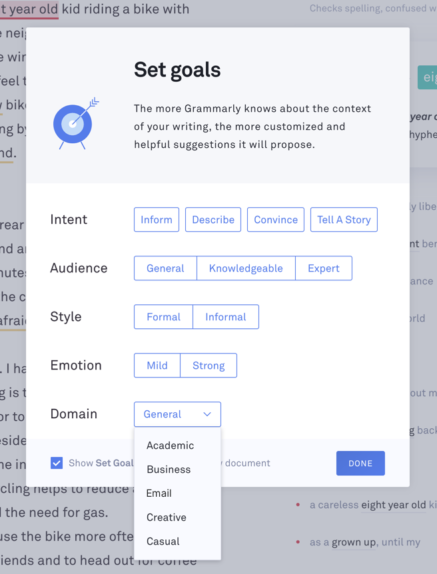
Notă: Funcția de domeniu este disponibilă numai pentru abonații premium gramatici.
Descărcarea documentelor
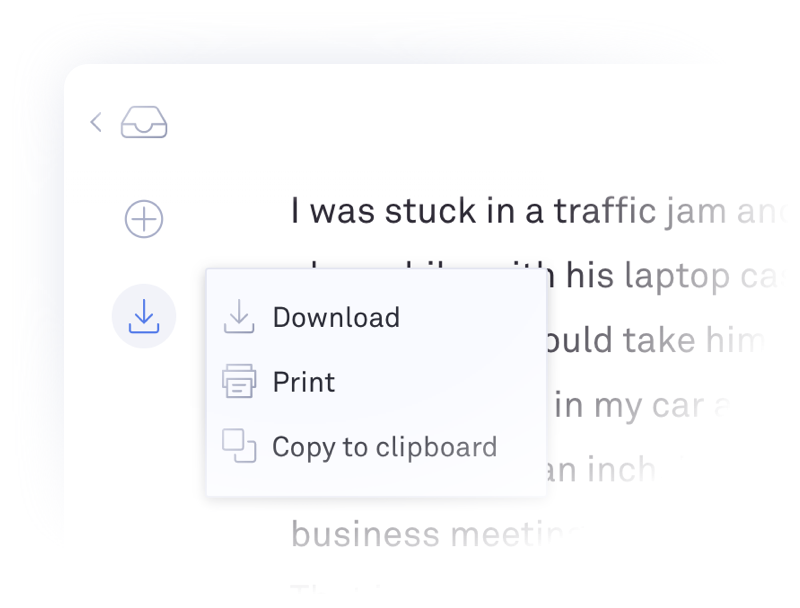
După ce ați terminat editarea, puteți copia textul în clipboard sau descărcați documentul.
Statistici de documente
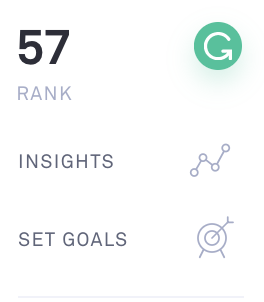
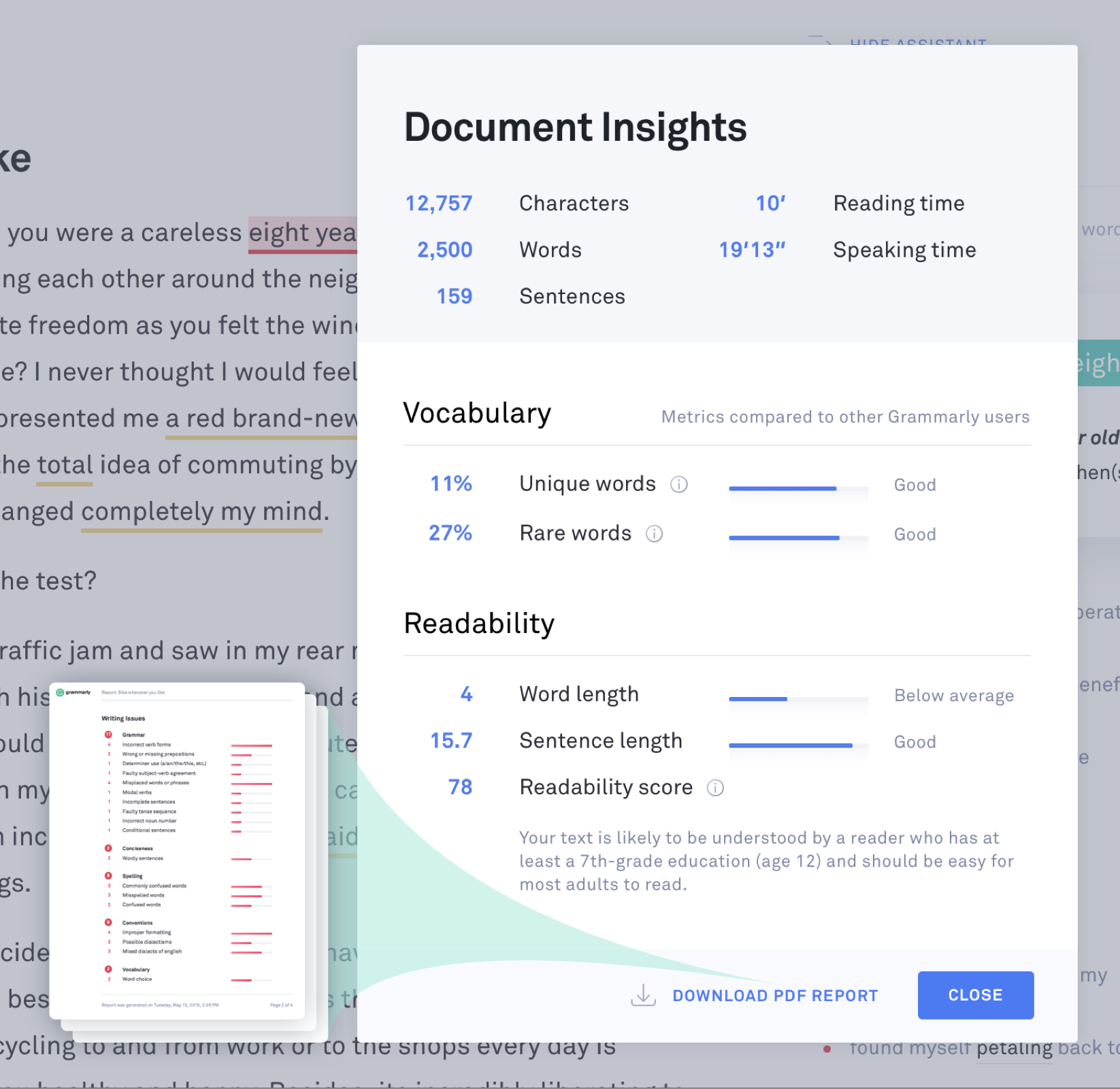
Puteți vizualiza statisticile documentului dvs. făcând clic pe Corect cu Assistant și selectând opțiunea Insights. Această secțiune oferă informații utile despre textul dvs., inclusiv numărul de cuvinte și numărul de caractere pe care le conține.
Dacă doriți să descărcați un raport PDF al statisticilor documentului dvs., accesați Insights și selectați Descărcați raportul PDF în meniul pop-up care va deschide:
Ați experimentat deja noul editor? Ce ai crezut?
(Nu, într -adevăr. Vrem să știm.) #CleanWriting „Întâlniți noul editor gramatical!” https://t.co/jfg7q0kwvq - gramatical (@grammarly) 17 mai 2018
