
Pengeditan sekarang lebih mudah dengan editor tata bahasa baru
Diterbitkan: 2018-05-17Apakah Anda siap untuk menulis sesuatu yang brilian?
Jika Anda telah membuka dokumen baru di editor tata bahasa baru -baru ini, Anda mungkin telah memperhatikan bahwa semua fitur yang Anda sukai, ditambah beberapa yang baru, dibungkus dengan tampilan baru yang segar.
UI baru adalah bagian dari pembaruan dasar yang akan memungkinkan kami untuk memperkenalkan jenis umpan balik tambahan kepada pengguna kami, termasuk lebih banyak saran tentang cara meningkatkan kejelasan dan efektivitas tulisan Anda.
Inilah cara menggunakan editor tata bahasa baru.
Memulai
Anda dapat mulai mengerjakan dokumen baru dengan mengklik tombol baru. Jika Anda ingin memeriksa dokumen yang ada di komputer Anda, klik Unggah.
Anda juga dapat mengunggah dokumen lain untuk memeriksa setelah Anda mulai mengedit. Cukup gunakan opsi ini:
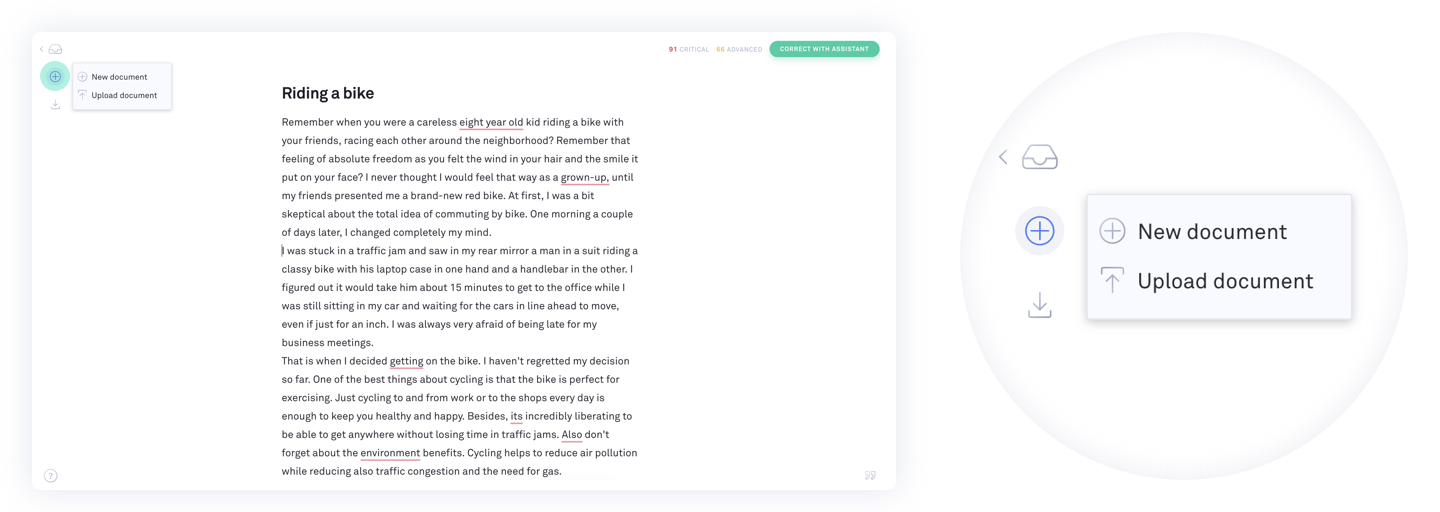
Opsi lain untuk mengimpor teks yang ada adalah membuat dokumen kosong, lalu tempel dalam teks dari clipboard Anda. Jika Anda menggunakan opsi ini, pemformatan asli dokumen Anda akan hilang.
Asisten Penulisan Pribadi Anda
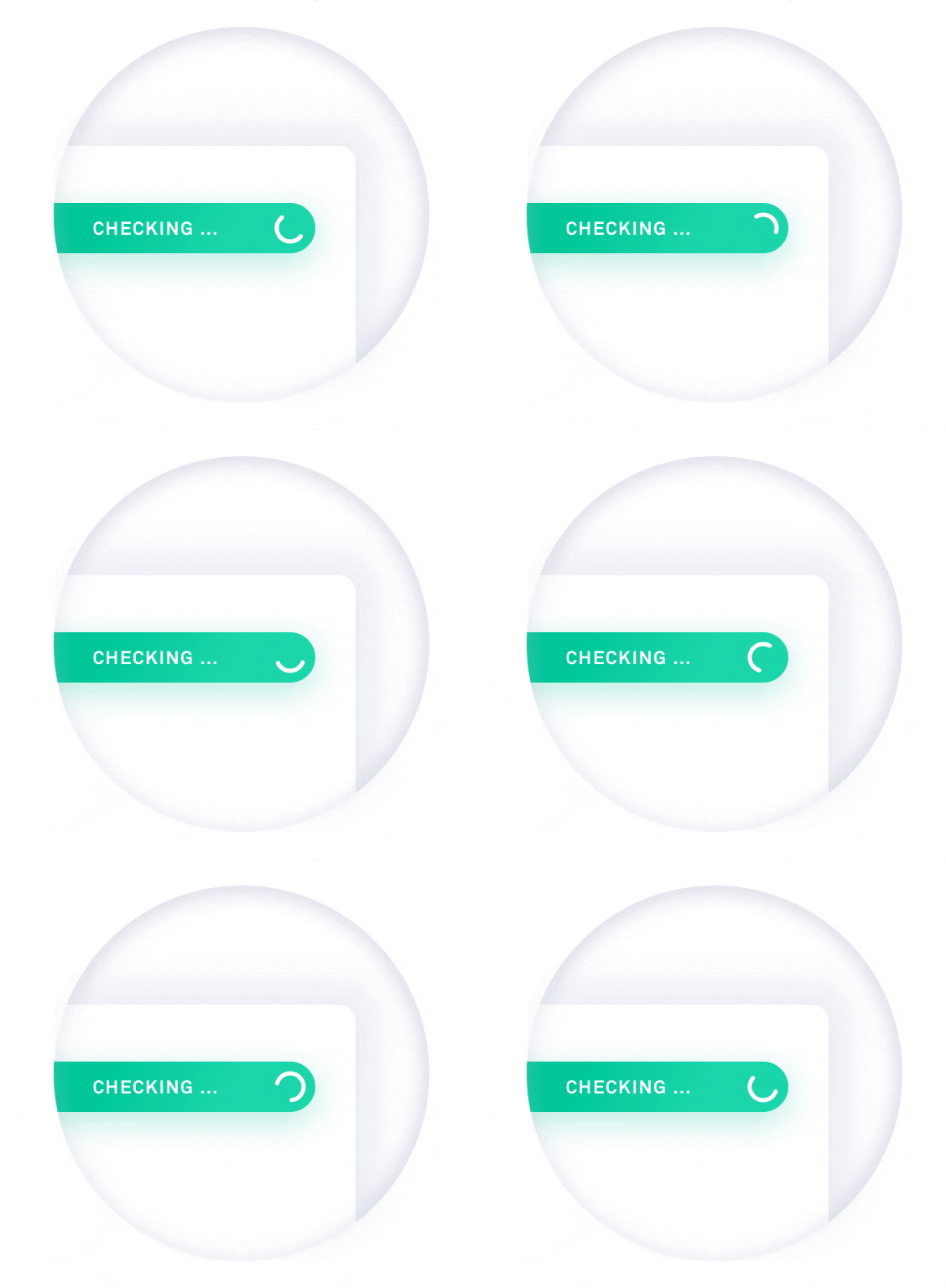
Secara tata bahasa secara otomatis memeriksa semua yang Anda ketik, membuatnya mudah untuk menemukan dan memperbaiki kesalahan dengan cepat. Saat dokumen Anda sedang diperiksa, ikon asisten bergerak dalam lingkaran untuk menunjukkan bahwa pemeriksaan sedang berlangsung. Anda dapat terus mengetik, dan tata bahasa akan terus memeriksa.
Klik pada kata yang digarisbawahi untuk melihat saran kami. Untuk menerima koreksi, cukup klik di atasnya:
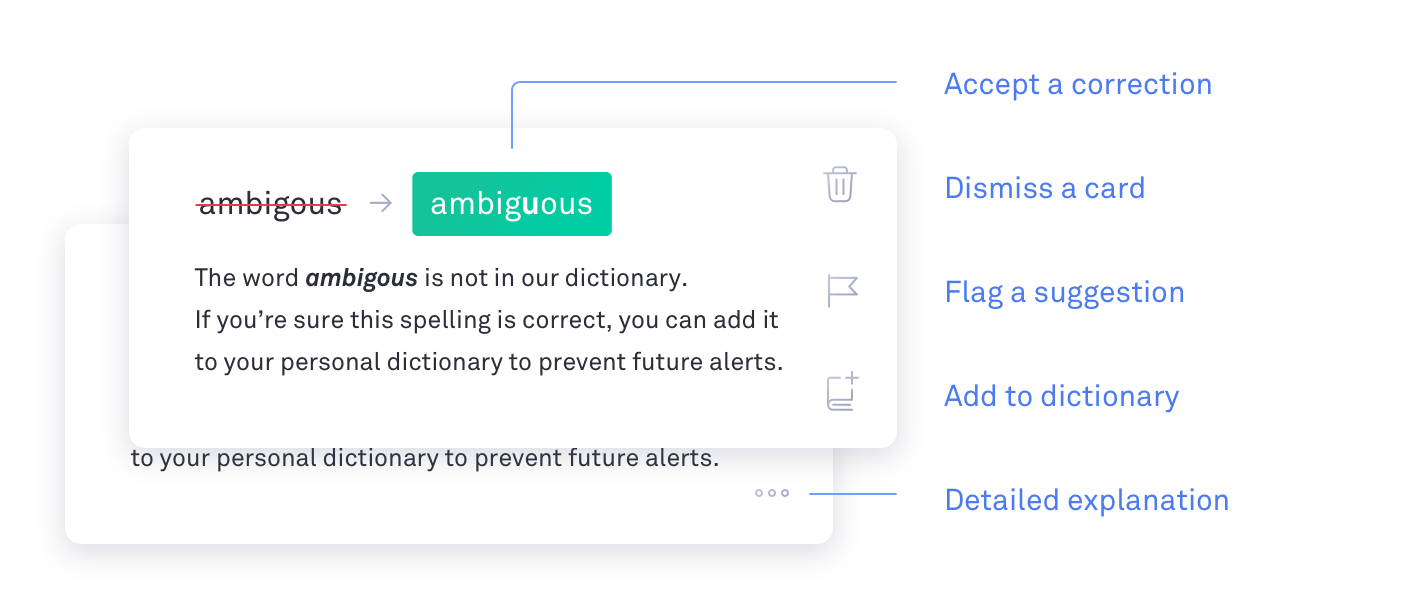
Jika Anda ingin mengabaikan saran, klik ikon sampah untuk mengabaikannya.
Jika saran salah atau Anda ingin melaporkannya dengan alasan apa pun, klik ikon flag dan pilih opsi pilihan Anda untuk melanjutkan.

Jika Anda ingin secara tata bahasa berhenti menandai ejaan tertentu sebagai salah, Anda dapat menambahkan kata ke kamus pribadi Anda dengan mengklik ikon buku.
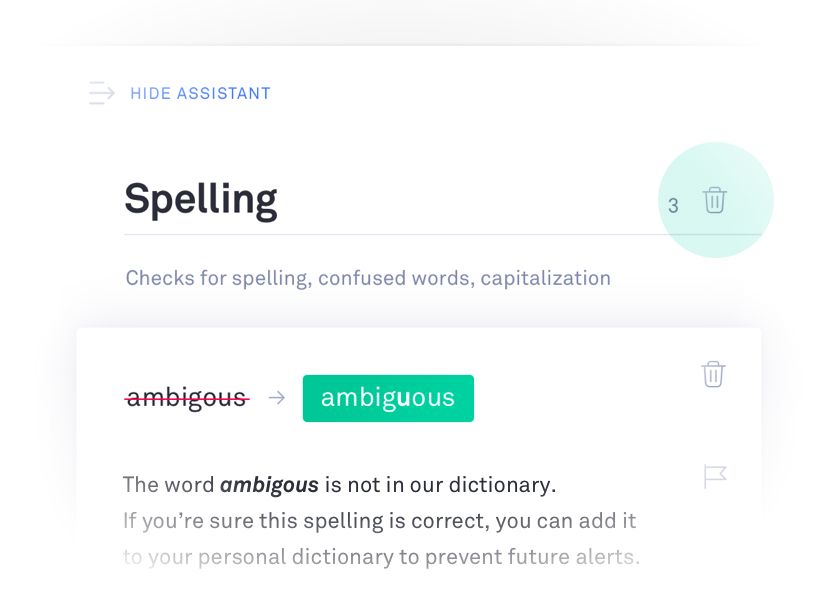
Untuk melihat penjelasan terperinci tentang saran, klik tiga titik di bagian bawah peringatan. Anda juga dapat mengabaikan semua saran dalam kategori tertentu. Misalnya, jika Anda ingin mengabaikan semua peringatan ejaan dalam teks Anda, klik tempat sampah di sebelah "ejaan" untuk mengabaikan semua saran ejaan sekaligus:
Tujuan dan Jenis Dokumen
Jika Anda ingin mencapai tujuan tertentu dengan teks Anda, Grammarly ada di sini untuk membantu! Cukup pilih sasaran pilihan Anda di menu yang ditunjukkan di bawah ini:
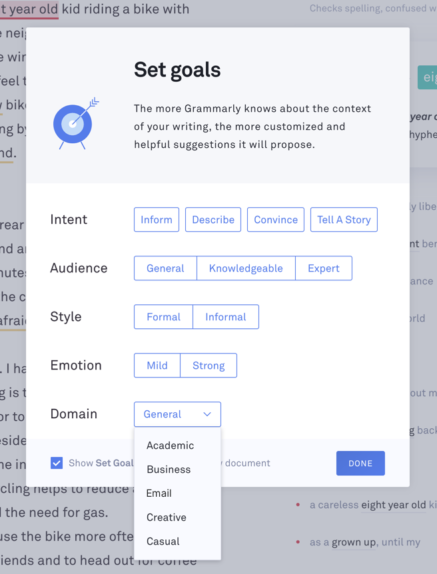
Catatan: Fitur domain hanya tersedia untuk pelanggan premium tata bahasa.
Mengunduh dokumen Anda
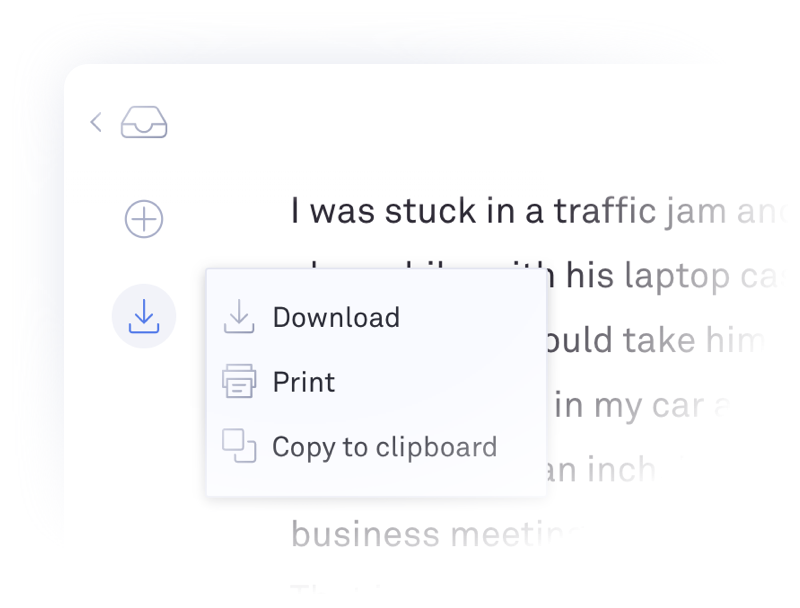
Setelah selesai mengedit, Anda dapat menyalin teks ke clipboard Anda atau mengunduh dokumen.
Statistik dokumen
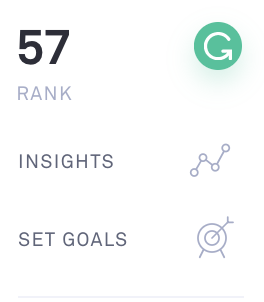
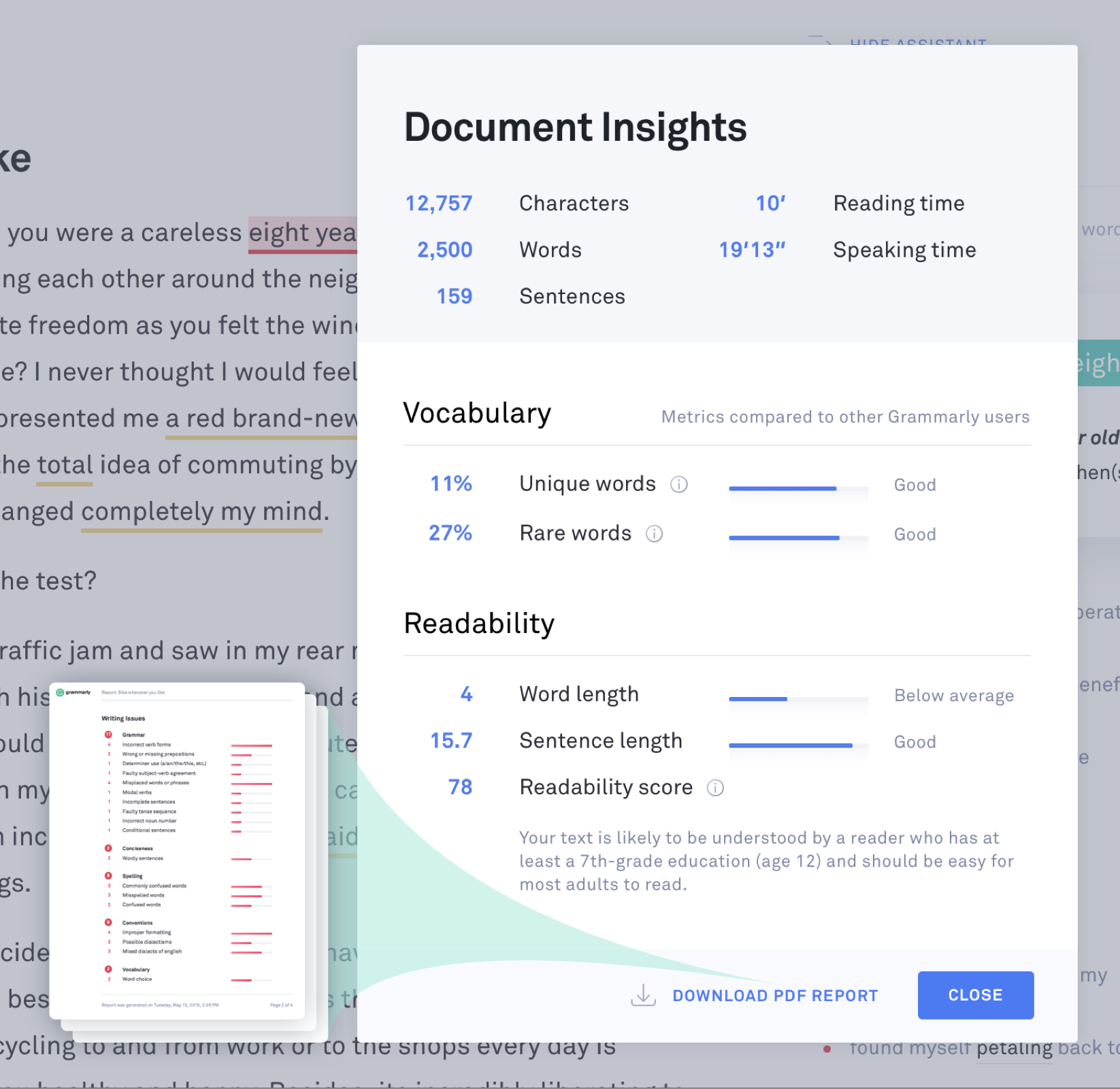
Anda dapat melihat statistik dokumen Anda dengan mengklik Benar dengan Asisten dan memilih opsi Wawasan. Bagian ini menawarkan informasi yang berguna tentang teks Anda, termasuk jumlah kata dan jumlah karakter yang dikandungnya.
Jika Anda ingin mengunduh laporan PDF tentang statistik dokumen Anda, buka Insights dan pilih Unduh Laporan PDF di menu pop-up yang akan terbuka:
Apakah Anda sudah mengalami editor baru? Apa yang Anda pikirkan?
(Tidak, sungguh. Kami ingin tahu.) #Cleanwriting “Temui editor tata bahasa yang baru!” https://t.co/jfg7q0kwvq - grammarly (@grammarly) 17 Mei 2018
