
Yeni Dilbilgisi Editörü ile düzenleme artık daha kolay
Yayınlanan: 2018-05-17Parlak bir şey yazmaya hazır mısınız?
Son zamanlarda Grammarly Editor'da yeni bir belge açtıysanız, sevdiğiniz tüm özelliklerin ve birkaç yeni özelliklerin yeni bir görünüme sarıldığını fark etmiş olabilirsiniz.
Yeni kullanıcı arayüzü, yazılarınızın netliğini ve etkinliğini nasıl artıracağınıza dair daha fazla öneri de dahil olmak üzere, kullanıcılarımıza ek geri bildirim türleri sunmamızı sağlayacak bir temel güncellemenin bir parçasıdır.
Yeni dilbilgisi editörünü nasıl kullanacağınız aşağıda açıklanmıştır.
Başlarken
Yeni düğmeyi tıklayarak yeni bir belgede çalışmaya başlayabilirsiniz. Bilgisayarınızdaki mevcut bir belgeyi kontrol etmek istiyorsanız, Yükle'yi tıklayın.
Düzenlemeye başladıktan sonra kontrol için başka bir belge yükleyebilirsiniz. Sadece bu seçenekleri kullanın:
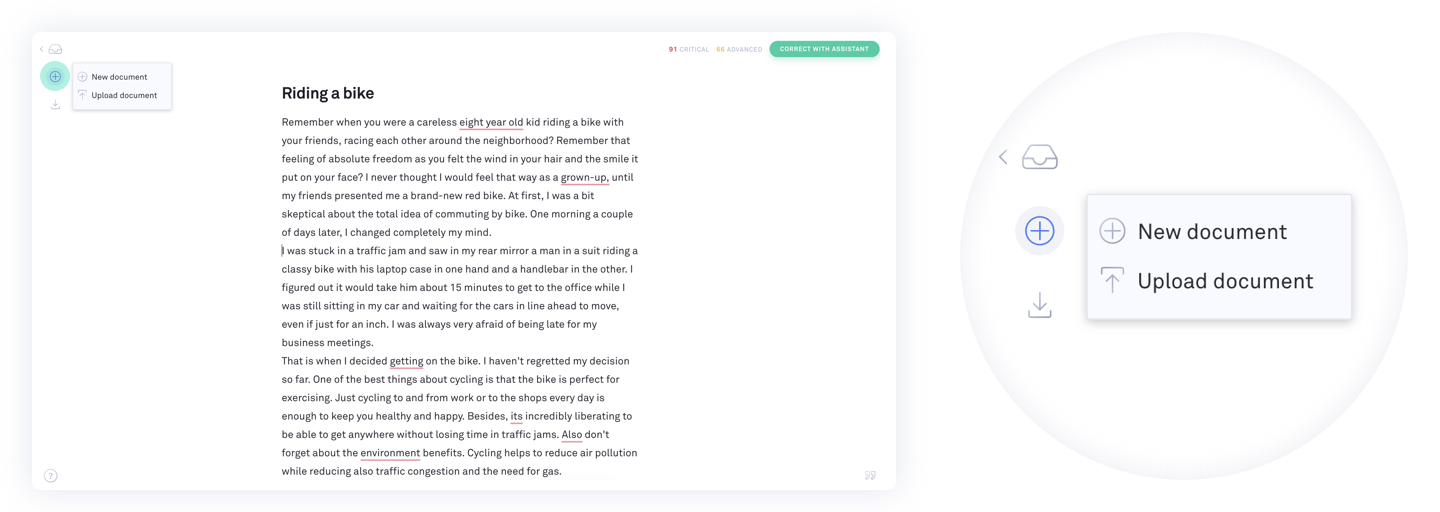
Mevcut metni içe aktarmak için başka bir seçenek de boş bir belge oluşturmak, ardından panonuzdan metin yapıştırmaktır. Bu seçeneği kullanırsanız, belgenizin orijinal biçimlendirmesi kaybolur.
Kişisel yazı asistanınız
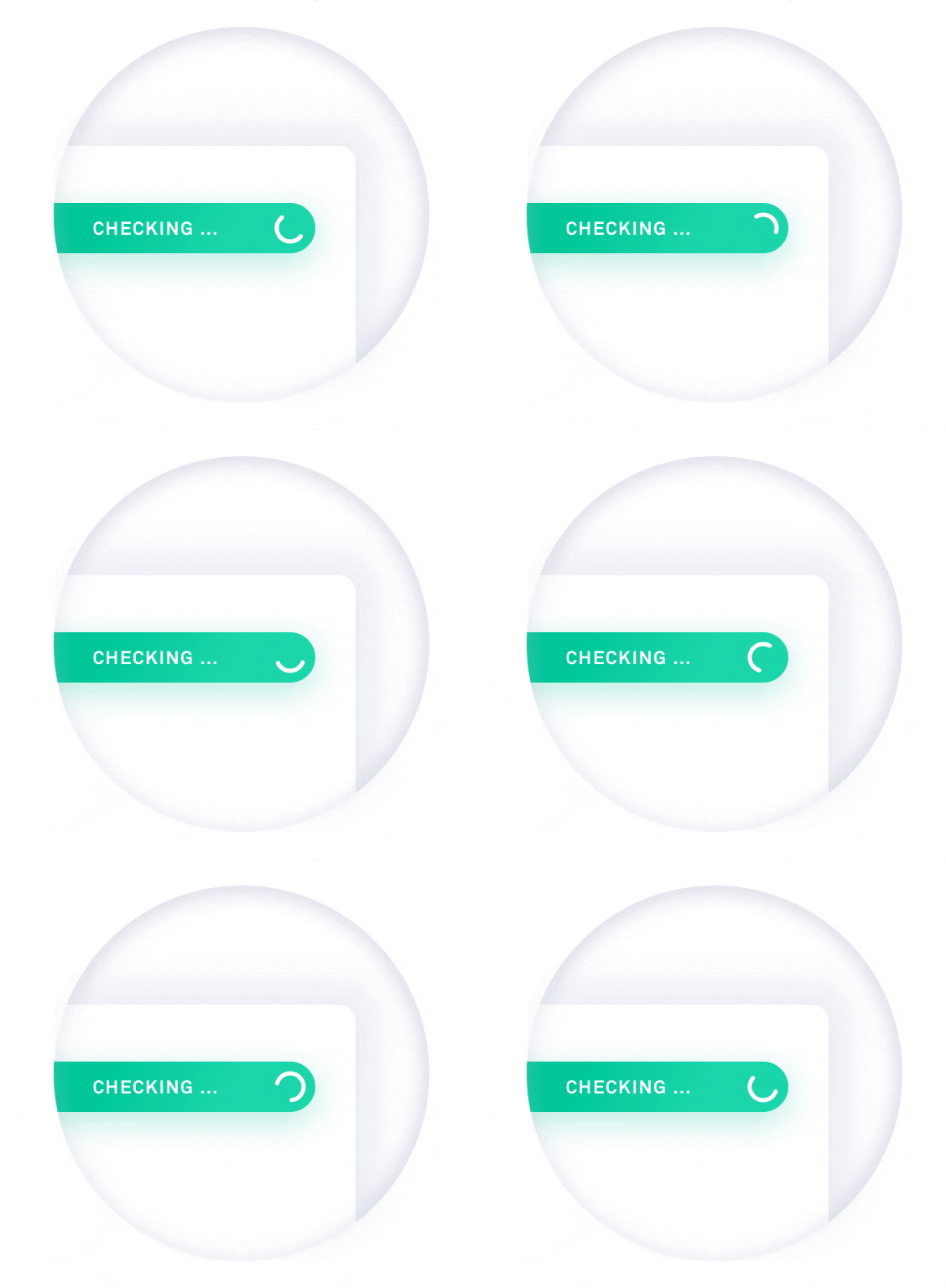
Gramer olarak yazdığınız her şeyi otomatik olarak kontrol eder, hataları hızlı bir şekilde tespit etmeyi ve düzeltmeyi kolaylaştırır. Belgeniz kontrol edilirken, asistan simgesi kontrolün devam ettiğini göstermek için bir daire içinde hareket eder. Yazmaya devam edebilirsiniz ve dilbilgisi kontrol etmeye devam edecektir.
Önerilerimizi görmek için altı çizili bir kelimeye tıklayın. Bir düzeltmeyi kabul etmek için üzerine tıklamanız yeterlidir:
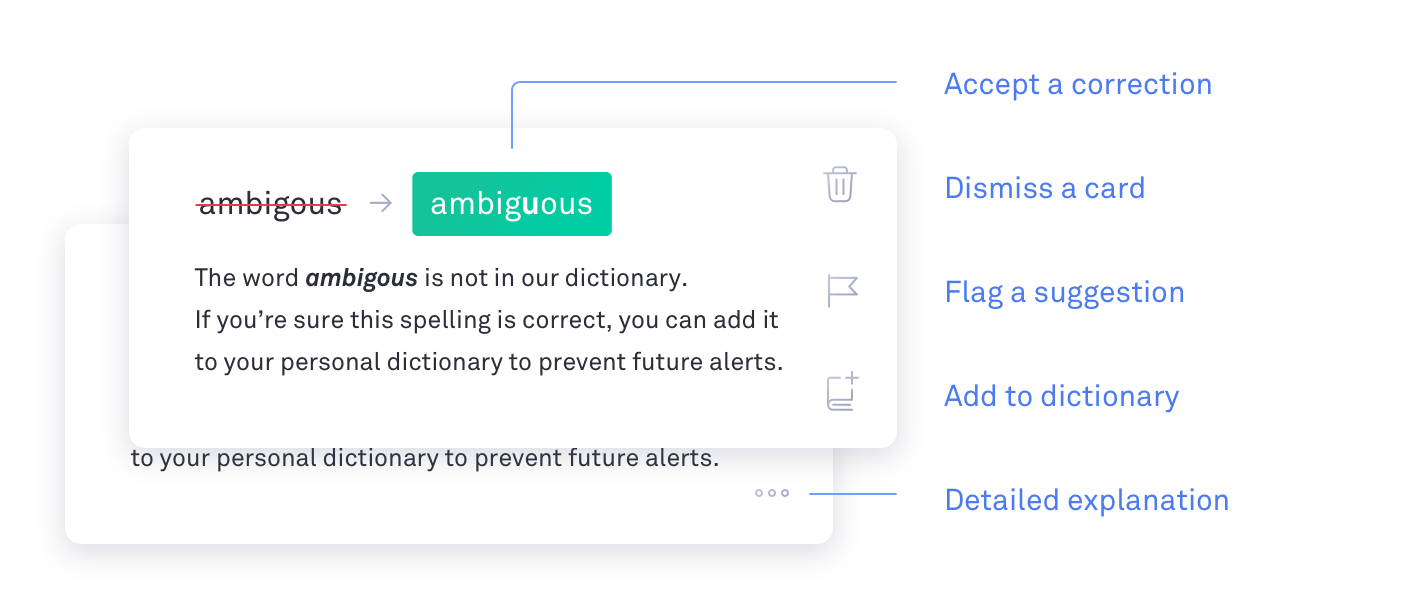
Bir öneriyi görmezden gelmek isterseniz, reddetmek için Çöp Kutusu simgesini tıklayın.
Bir öneri yanlışsa veya herhangi bir nedenle rapor etmek istiyorsanız, bayrak simgesini tıklayın ve devam etmek için tercih ettiğiniz seçeneği seçin.

Dilbilgisi olarak belirli bir yazımı yanlış olarak işaretlemeyi durdurmak istiyorsanız, kitap simgesini tıklayarak kelimeyi kişisel sözlüğünüze ekleyebilirsiniz.
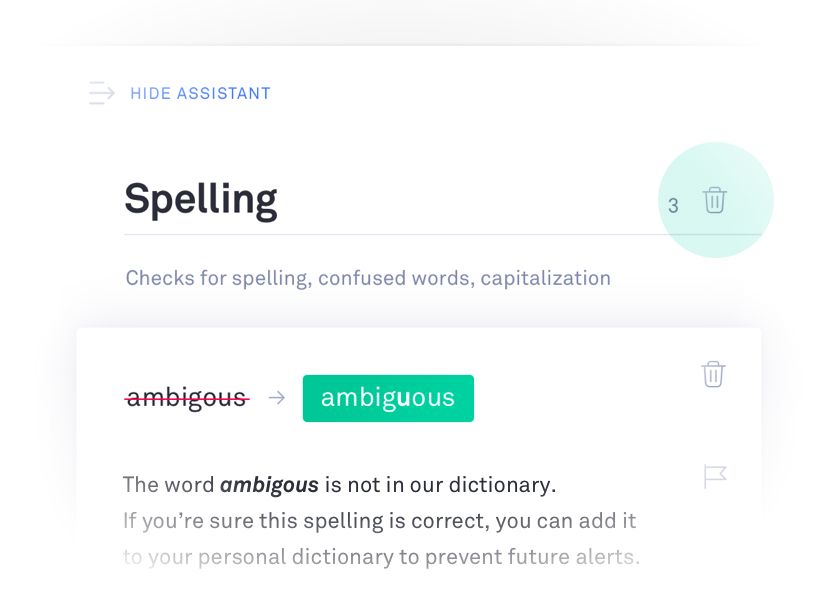
Bir önerinin ayrıntılı bir açıklamasını görmek için, uyarının altındaki üç noktayı tıklayın. Belirli bir kategorideki tüm önerileri de görmezden gelebilirsiniz. Örneğin, metninizdeki tüm yazım uyarılarını göz ardı etmek istiyorsanız, tüm yazım önerilerini bir kerede reddetmek için “yazım” ın yanındaki çöp kutusunu tıklayın:
Hedefler ve Belge Türü
Metninizle belirli bir hedefe ulaşmak istiyorsanız, Grammarly yardım etmek için burada! Aşağıda belirtilen menüde tercih ettiğiniz hedefleri seçmeniz yeterlidir:
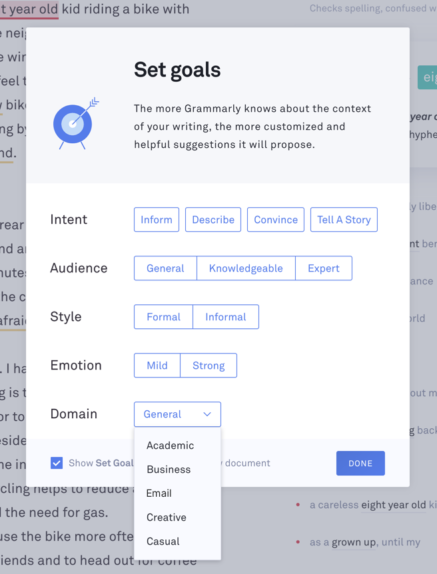
Not: Etki alanı özelliği yalnızca dilbilgisi premium aboneleri için kullanılabilir.
Belgelerinizi indirme
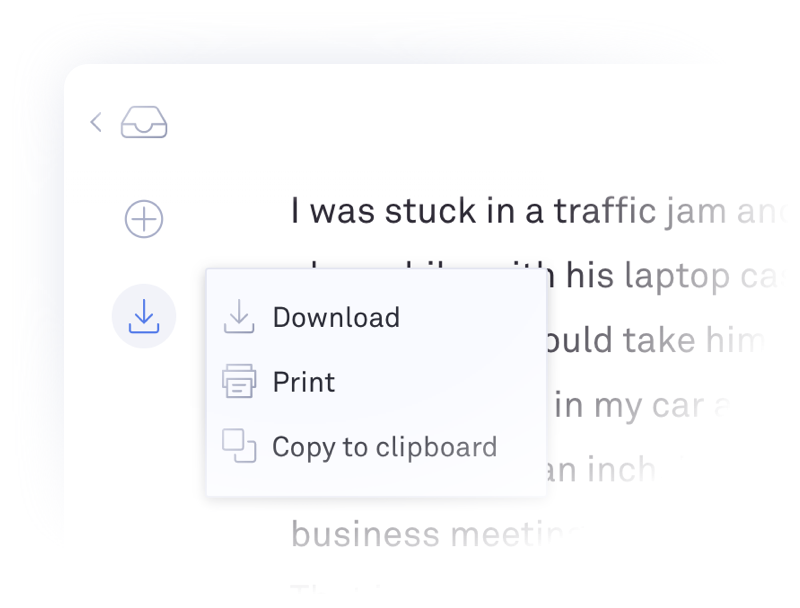
Düzenlemeyi bitirdikten sonra, metni panonuza kopyalayabilir veya belgeyi indirebilirsiniz.
Belge İstatistikleri
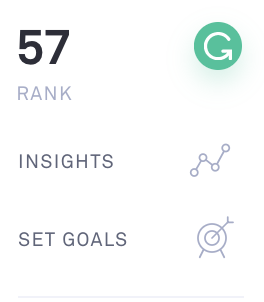
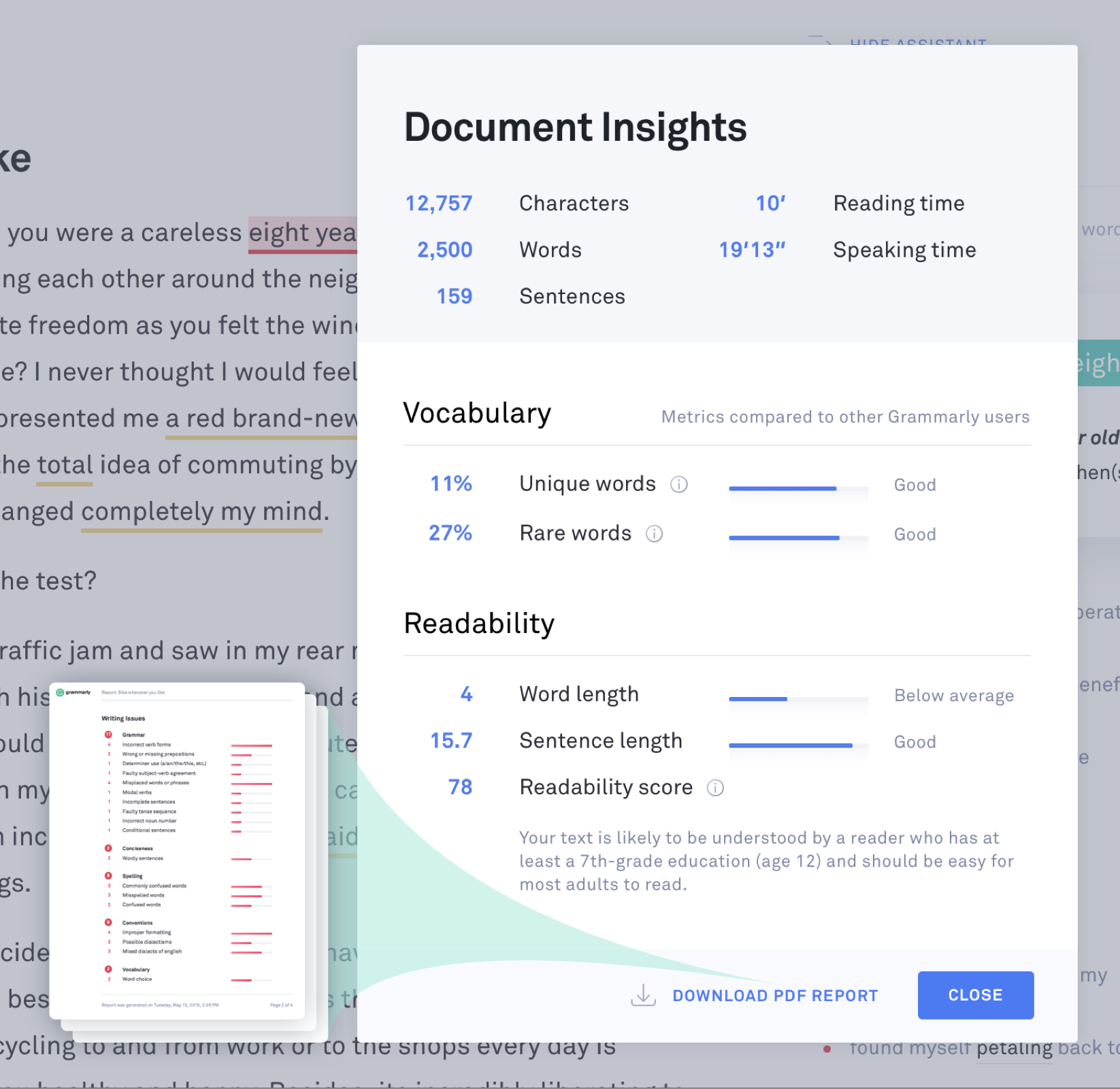
Asistan ile doğru tıklayarak ve bilgiler seçeneğini seçerek belge istatistiklerinizi görüntüleyebilirsiniz. Bu bölüm, kelime sayısı ve içerdiği karakter sayısı da dahil olmak üzere metniniz hakkında yararlı bilgiler sunar.
Belge istatistiklerinizin bir PDF raporunu indirmek isterseniz, içgörülere gidin ve açılacak olan açılır menüde PDF Raporu İndir'yi seçin:
Henüz yeni editörü deneyimlediniz mi? Ne düşündün?
(Hayır, gerçekten. Bilmek istiyoruz.) #Cleanwriting "Yeni Dilbilgisi Editörüyle Tanışın!" https://t.co/jfg7q0kwvq - dilbilgisi (@grammarly) 17 Mayıs 2018
