
新しいグラマリーエディターでは、編集が簡単になりました
公開: 2018-05-17あなたは素晴らしいものを書く準備ができていますか?
最近、Grammarly Editorで新しいドキュメントを開いた場合、あなたが愛するすべての機能といくつかの新しい機能が新鮮な新しい外観にまとめられていることに気付いたかもしれません。
新しいUIは、執筆の明確さと有効性を改善する方法に関するより多くの提案を含め、ユーザーに追加の種類のフィードバックを導入できるようにする基礎アップデートの一部です。
新しいグラマリーエディターの使用方法は次のとおりです。
はじめる
新しいボタンをクリックして、新しいドキュメントの作業を開始できます。コンピューターの既存のドキュメントを確認する場合は、[アップロード]をクリックします。
編集を開始した後、チェック用の別のドキュメントをアップロードすることもできます。これらのオプションを使用するだけです。
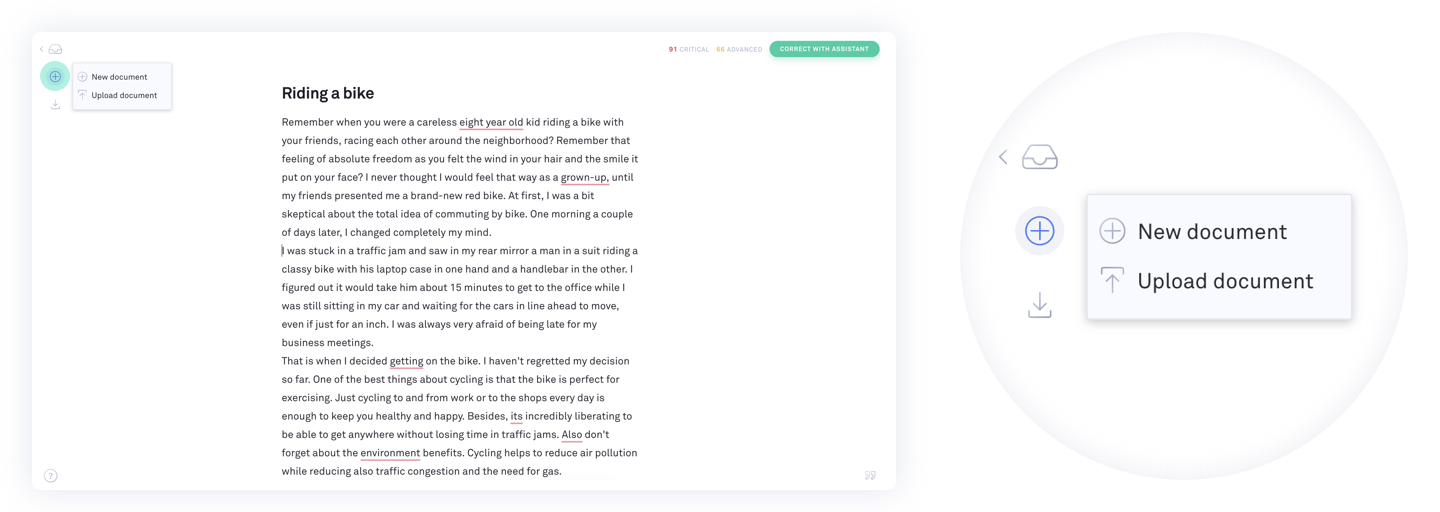
既存のテキストをインポートする別のオプションは、空白のドキュメントを作成し、クリップボードからテキストに貼り付けることです。このオプションを使用すると、ドキュメントの元のフォーマットが失われます。
あなたの個人的なライティングアシスタント
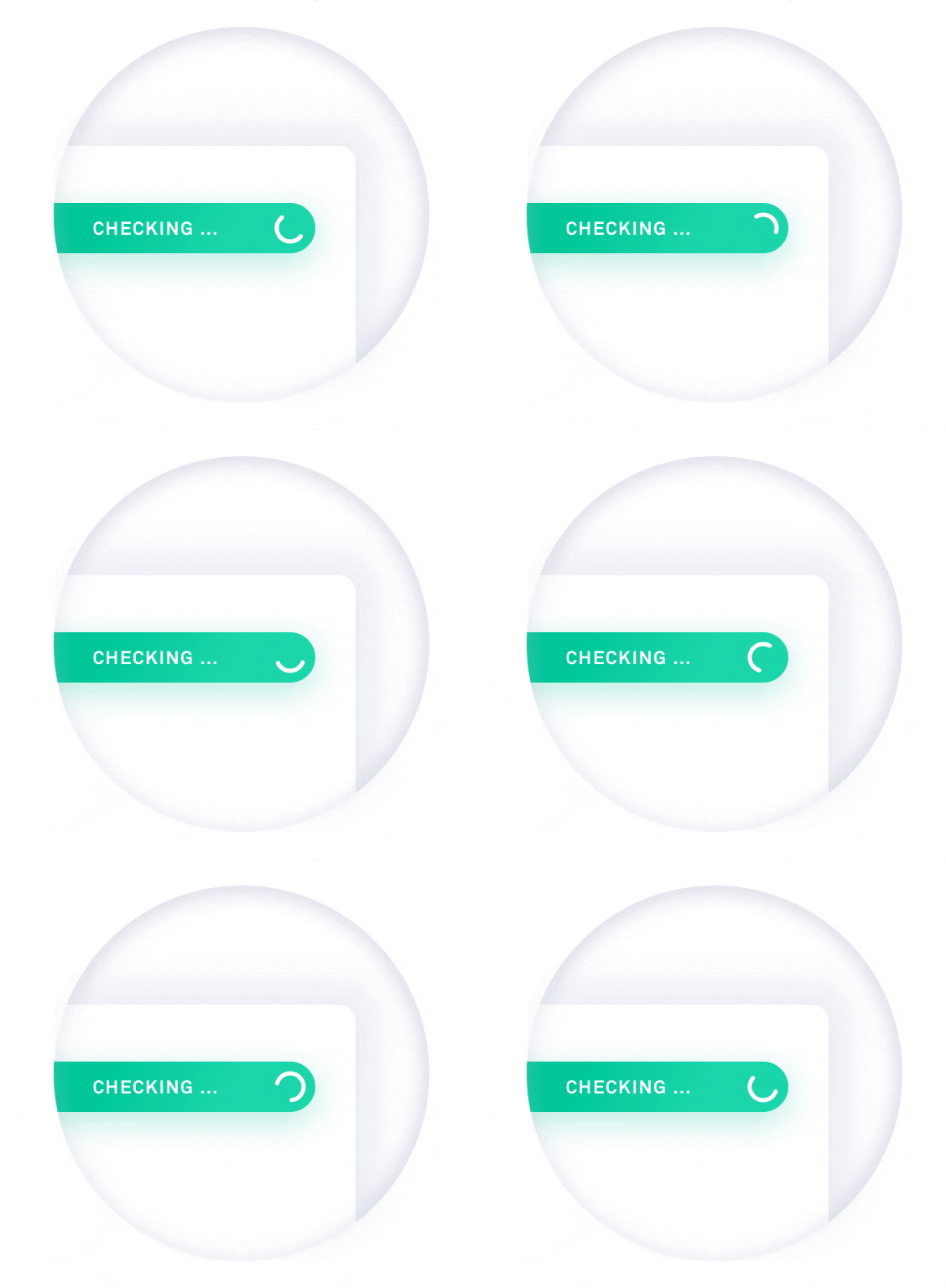
Grammarlyは、入力するすべてのものを自動的にチェックするため、エラーを簡単に見つけて修正します。ドキュメントがチェックされている間、アシスタントアイコンは円で動き、チェックが進行中であることを示します。タイピングを続けることができ、Grammarlyはチェックを継続します。
下線付きの単語をクリックして、提案を確認してください。修正を受け入れるには、それをクリックするだけです。
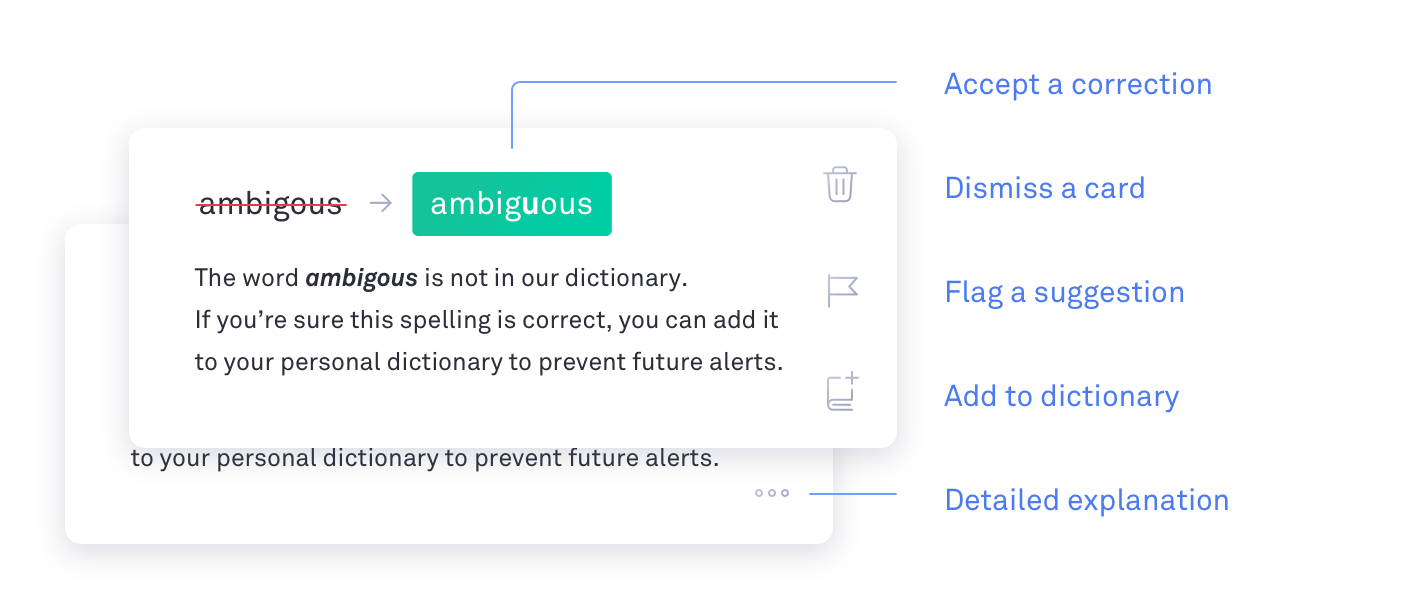
提案を無視したい場合は、クリックしてアイコンをクリックして却下します。
提案が正しくない場合、または何らかの理由で報告したい場合は、フラグアイコンをクリックして、続行するオプションを選択します。
Grammarlyが特定のスペルのフラグを間違っていると停止したい場合は、本のアイコンをクリックして個人辞書に単語を追加できます。
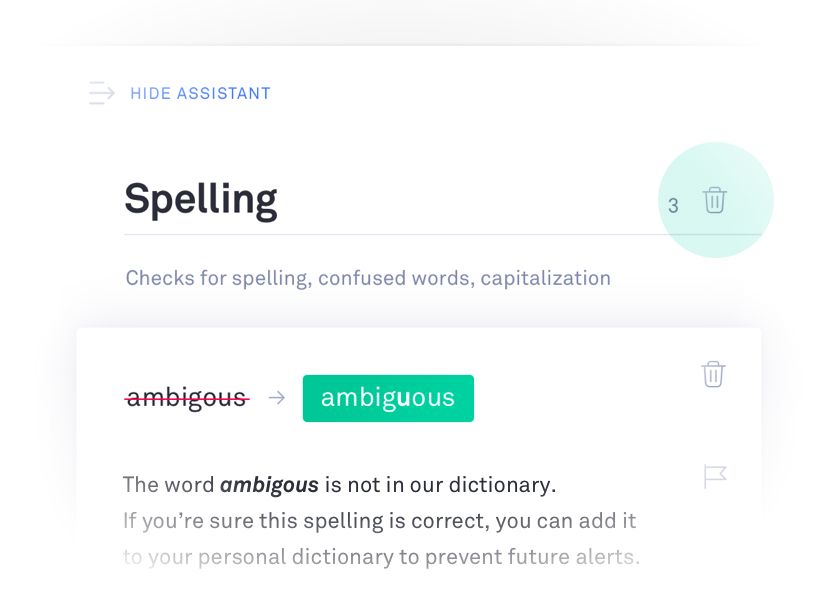
提案の詳細な説明を見るには、アラートの下部にある3つのドットをクリックします。また、特定のカテゴリのすべての提案を無視することもできます。たとえば、テキスト内のすべてのスペルアラートを無視したい場合は、「スペル」の横にあるゴミ箱をクリックして、すべてのスペルの提案を一度に却下します。

目標とドキュメントタイプ
テキストで特定の目標を達成したい場合は、Grammarlyがここに助けてくれます!以下に示すメニューでお好みの目標を選択するだけです。
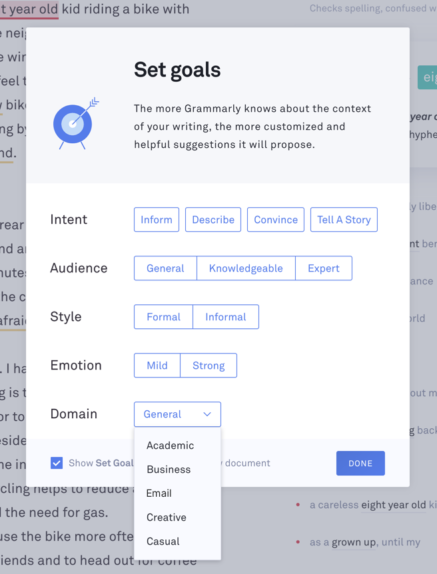
注:ドメイン機能は、Grammarly Premiumの加入者のみが利用できます。
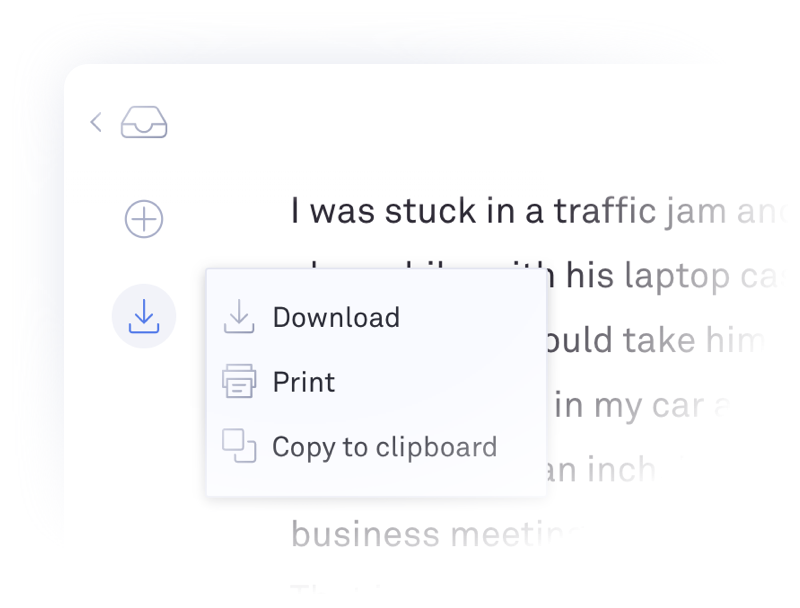
ドキュメントをダウンロードします
編集が完了したら、テキストをクリップボードにコピーするか、ドキュメントをダウンロードできます。
ドキュメント統計
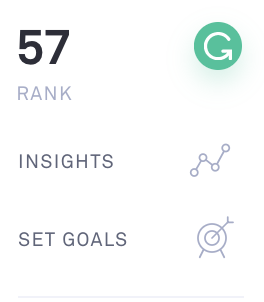
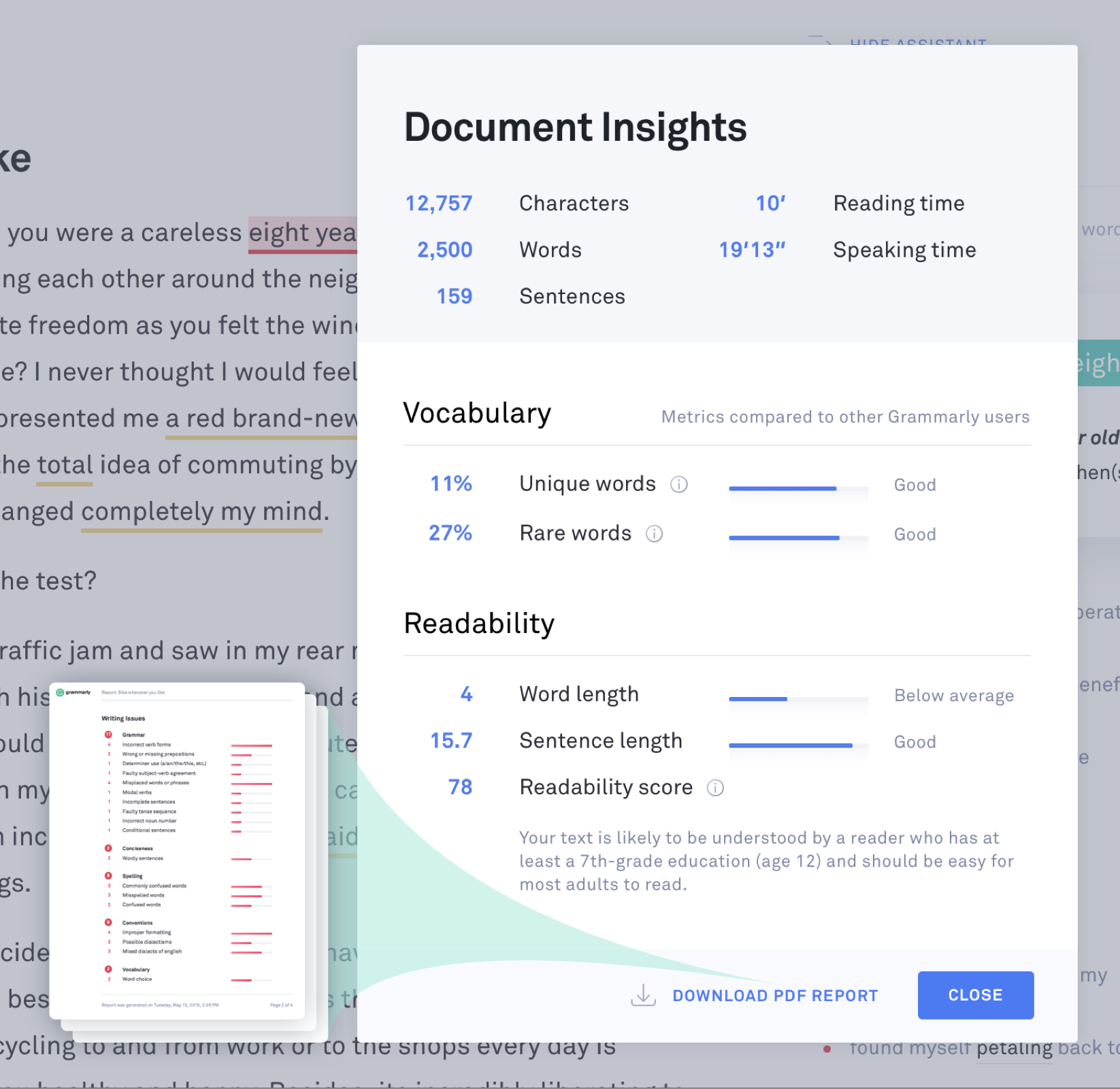
アシスタントで正しいクリックをクリックし、[Insights]オプションを選択することにより、ドキュメントの統計を表示できます。このセクションでは、単語数や含まれる文字の数など、テキストに関する有用な情報を提供します。
ドキュメント統計のPDFレポートをダウンロードしたい場合は、洞察に移動して、開くポップアップメニューからPDFレポートをダウンロードしてください。
新しい編集者をもう経験しましたか?どう思いましたか?
(いいえ、本当に。私たちは知りたいです。)#CleanWriting「新しい文法編集者に会いましょう!」 https://t.co/jfg7q0kwvq - Grammarly(@grammarly)2018年5月17日
