
现在,使用新的语法编辑器更容易编辑
已发表: 2018-05-17您准备好写一些辉煌的东西了吗?
如果您最近在语法编辑器中打开了一个新文档,您可能已经注意到,您喜欢的所有功能以及一些新功能都包裹在新的外观中。
新UI是基础更新的一部分,它将使我们能够向用户介绍其他类型的反馈,其中包括有关如何提高写作的清晰度和有效性的更多建议。
这是使用新的语法编辑器的方法。
入门
您可以通过单击新按钮开始处理新文档。如果要检查计算机上的现有文档,请单击上传。
您还可以在开始编辑后上传另一个文档以进行检查。只需使用以下选项:
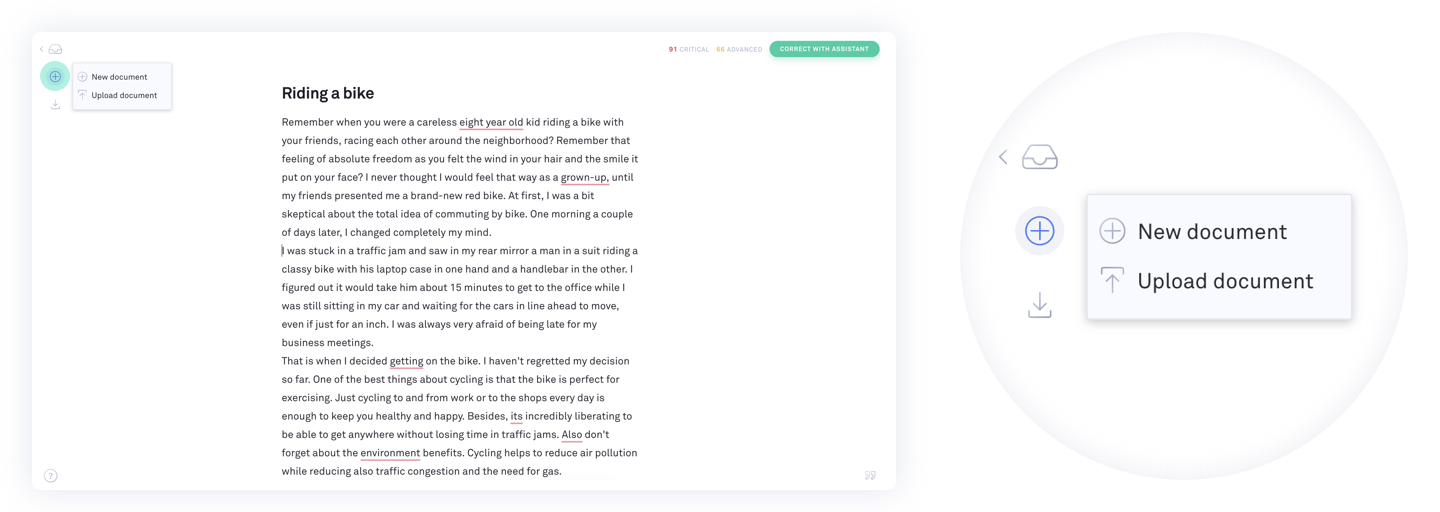
导入现有文本的另一个选项是创建一个空白文档,然后从剪贴板中粘贴在文本中。如果您使用此选项,则文档的原始格式将丢失。
您的个人写作助理
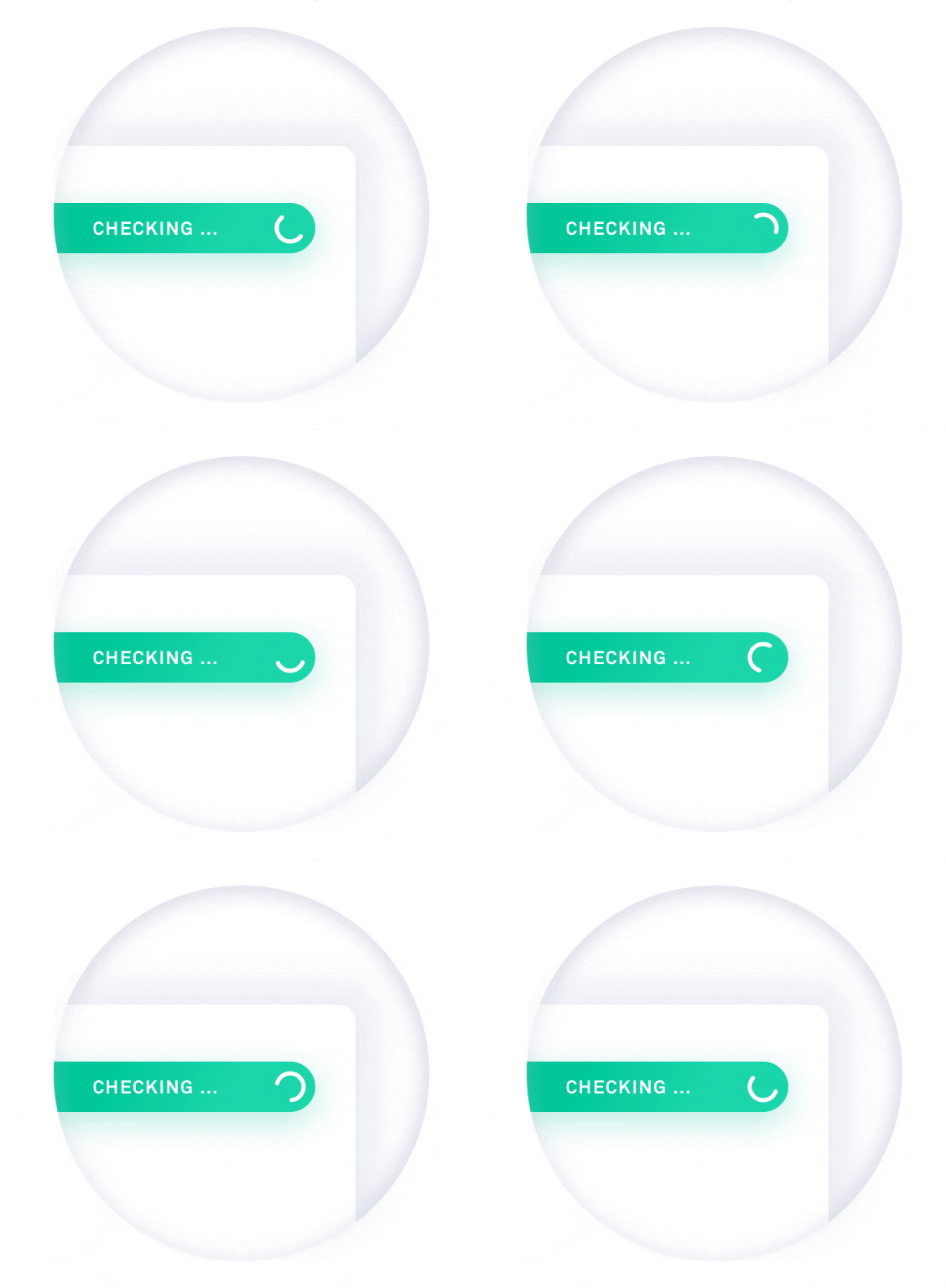
语法会自动检查您键入的所有内容,从而易于发现和快速解决错误。在检查您的文档时,助手图标将圆圈移动以表明正在进行检查。您可以继续打字,语法将继续检查。
单击任何带下划线的单词以查看我们的建议。要接受更正,只需单击它:
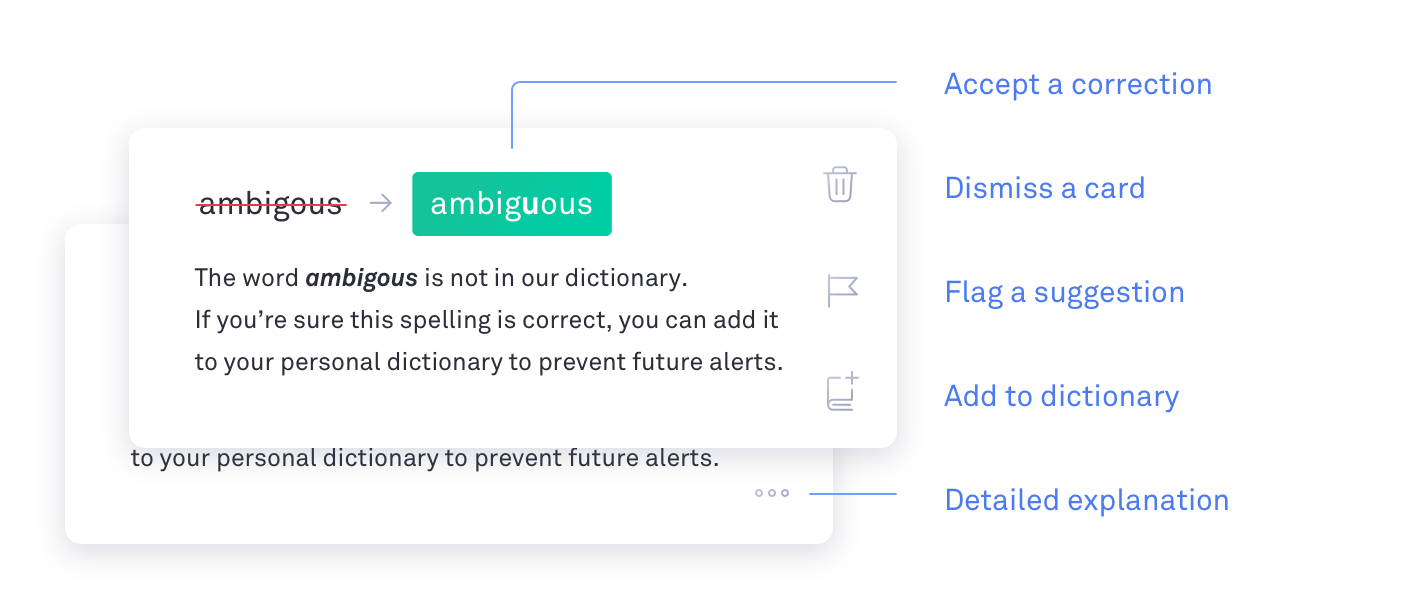
如果您想忽略建议,请单击“垃圾桶”图标以将其删除。
如果建议不正确或您出于任何原因进行报告,请单击标志图标,然后选择您的首选选项继续进行。
如果您希望Grammarly停止将特定的拼写标记为不正确,则可以通过单击“书”图标将单词添加到您的个人字典中。
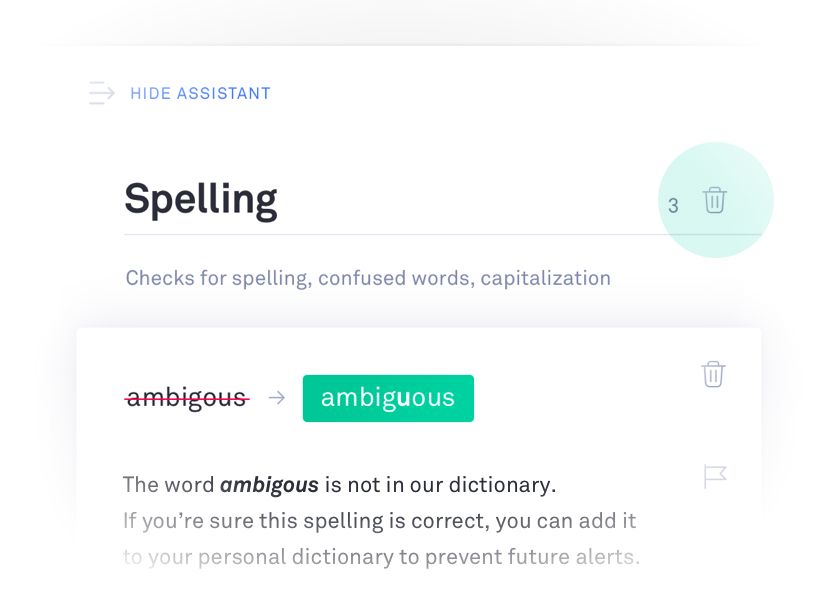
要查看建议的详细说明,请单击警报底部的三个点。您也可以忽略特定类别中的所有建议。例如,如果您想忽略文本中的所有拼写警报,请单击“拼写”旁边的垃圾,以立即删除所有拼写建议:

目标和文档类型
如果您想用文本实现特定的目标,那么语法在这里提供帮助!只需在下面指示的菜单中选择您的首选目标:
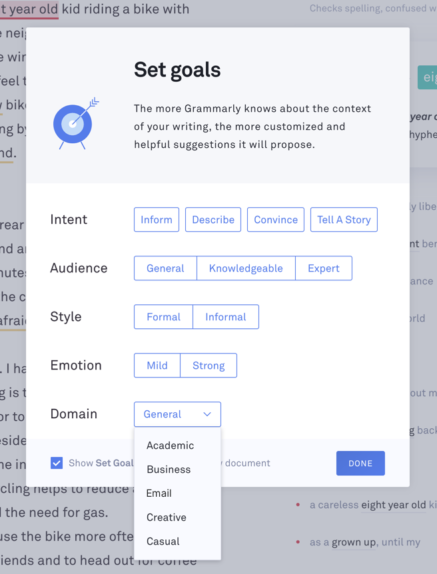
注意:域功能仅适用于语法高级订户。
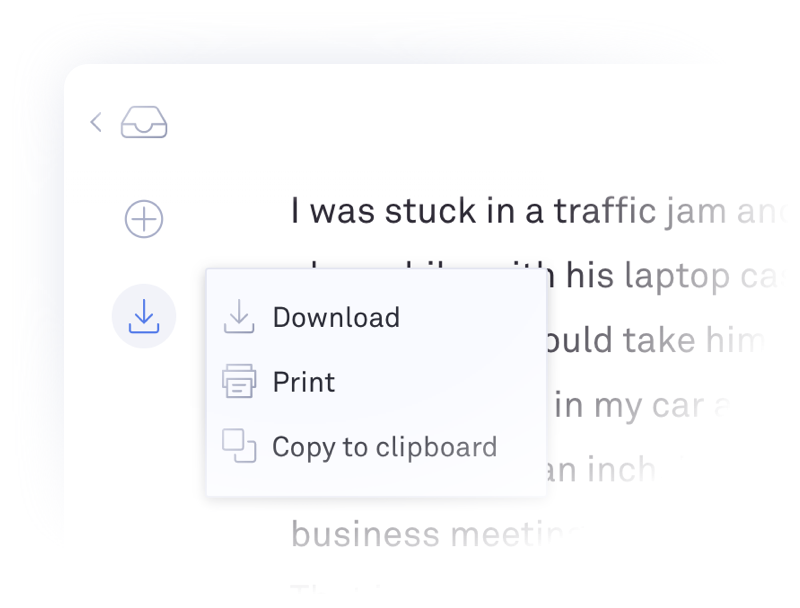
下载您的文档
完成编辑后,您可以将文本复制到剪贴板或下载文档。
文档统计
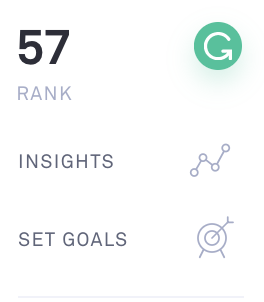
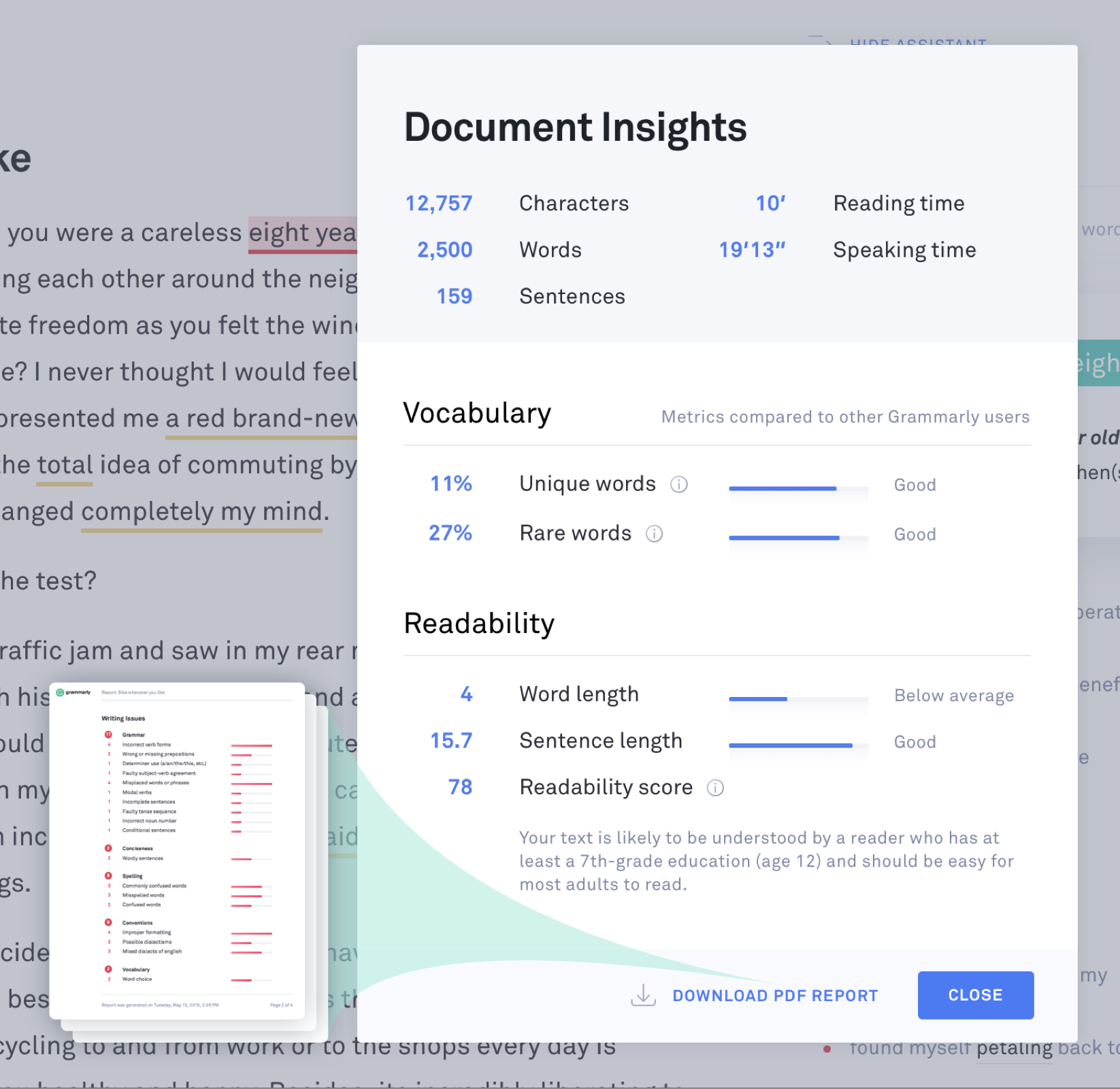
您可以通过与助手进行正确单击并选择Insights选项来查看文档统计信息。本节提供了有关您的文本的有用信息,包括单词计数及其包含的字符数。
如果您想下载文档统计信息的PDF报告,请转到Insights,然后在“弹出菜单”中选择下载PDF报告:
您是否经历过新编辑器?你怎么想?
(不,真的。我们想知道。)#CleanTrite“遇到新的语法编辑!” https://t.co/jfg7q0kwvq - Grammarly(@grammarly)2018年5月17日
