
L'editing è ora più facile con il nuovo editor Grammarly
Pubblicato: 2018-05-17Sei pronto a scrivere qualcosa di geniale?
Se hai aperto un nuovo documento nell'editor Grammarly di recente, potresti aver notato che tutte le funzionalità che ami, oltre a alcune nuove, sono avvolte in un nuovo look.
La nuova interfaccia utente fa parte di un aggiornamento di base che ci consentirà di introdurre ulteriori tipi di feedback ai nostri utenti, inclusi più suggerimenti su come migliorare la chiarezza e l'efficacia della tua scrittura.
Ecco come usare il nuovo editor Grammarly.
Iniziare
Puoi iniziare a lavorare su un nuovo documento facendo clic sul nuovo pulsante. Se si desidera controllare un documento esistente sul tuo computer, fare clic su Carica.
Puoi anche caricare un altro documento per il controllo dopo aver iniziato la modifica. Usa semplicemente queste opzioni:
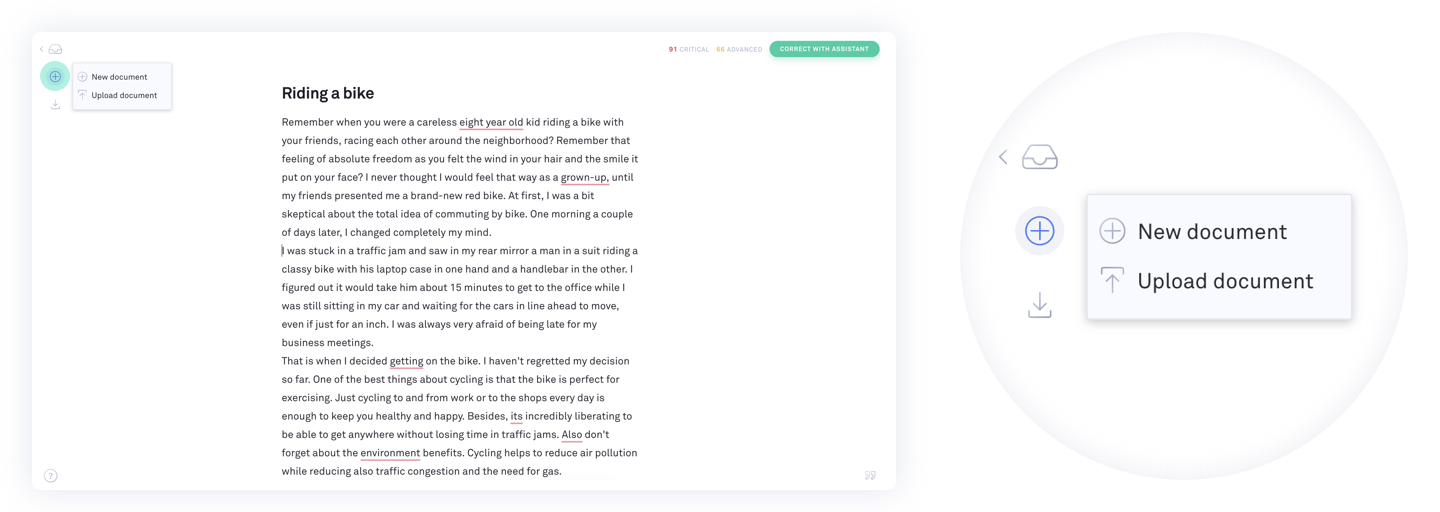
Un'altra opzione per importare il testo esistente è quella di creare un documento vuoto, quindi incollare nel testo dagli appunti. Se usi questa opzione, la formattazione originale del documento andrà perso.
Il tuo assistente di scrittura personale
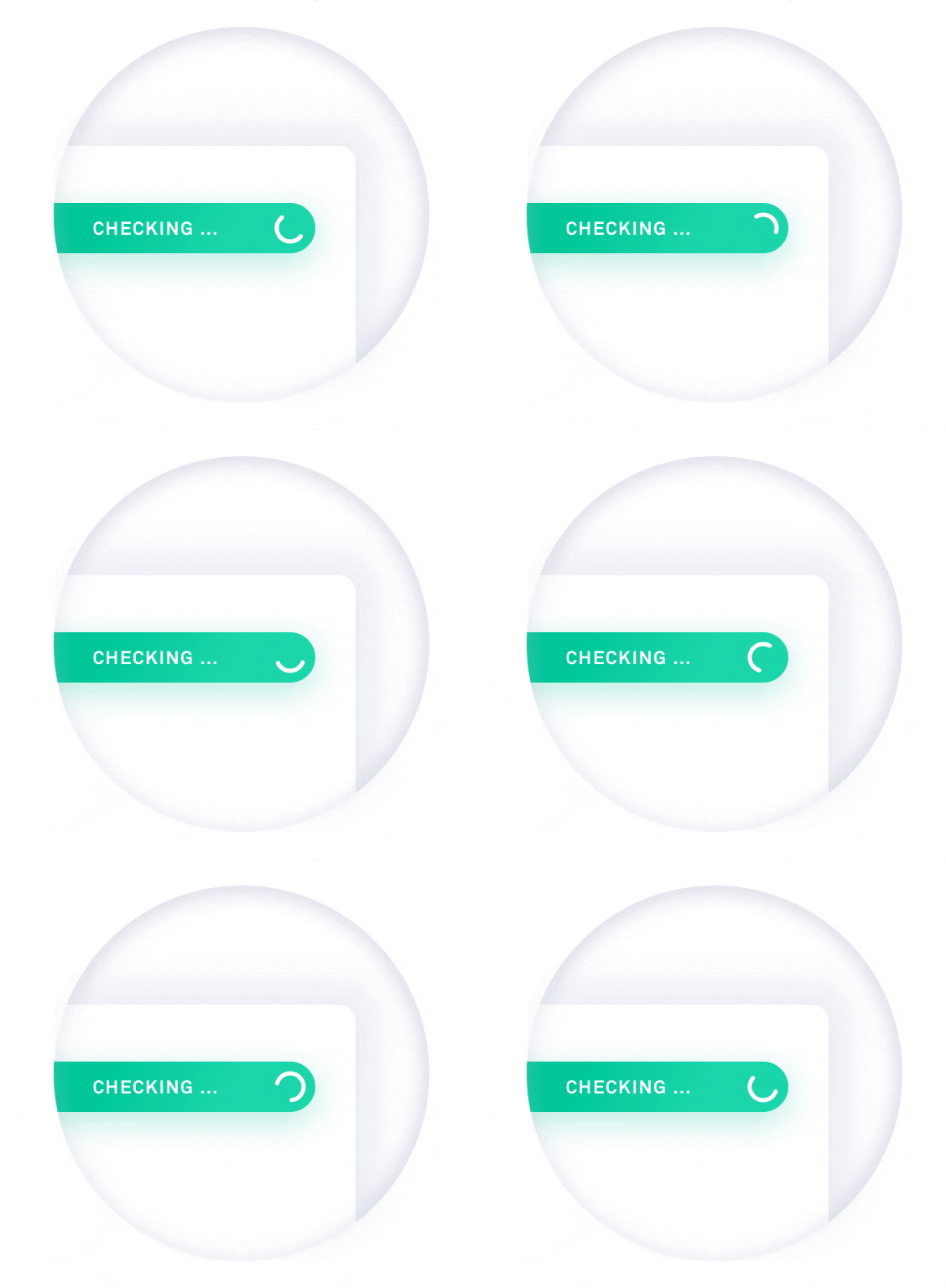
Grammarly controlla automaticamente tutto ciò che digiti, rendendo facile individuare e correggere rapidamente errori. Mentre il documento viene controllato, l'icona Assistente si sposta in un cerchio per indicare che è in corso il controllo. Puoi continuare a digitare e Grammarly continuerà a controllare.
Fai clic su qualsiasi parola sottolineata per vedere i nostri suggerimenti. Per accettare una correzione, fai semplicemente clic su di essa:
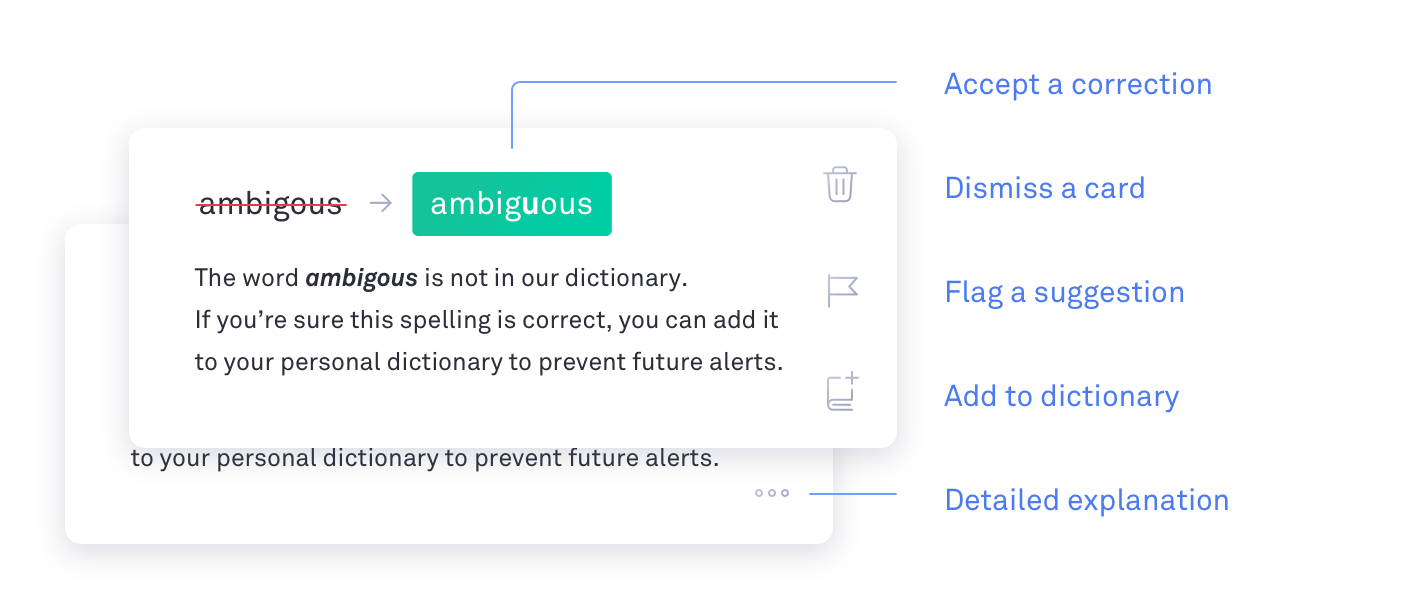
Se desideri ignorare un suggerimento, fai clic sull'icona della cestino per respingerlo.
Se un suggerimento non è corretto o desideri segnalarlo per qualsiasi motivo, fai clic sull'icona della bandiera e scegli l'opzione preferita per procedere.

Se desideri che Grammarly smetta di segnalare un'ortografia particolare come errata, puoi aggiungere la parola al tuo dizionario personale facendo clic sull'icona del libro.
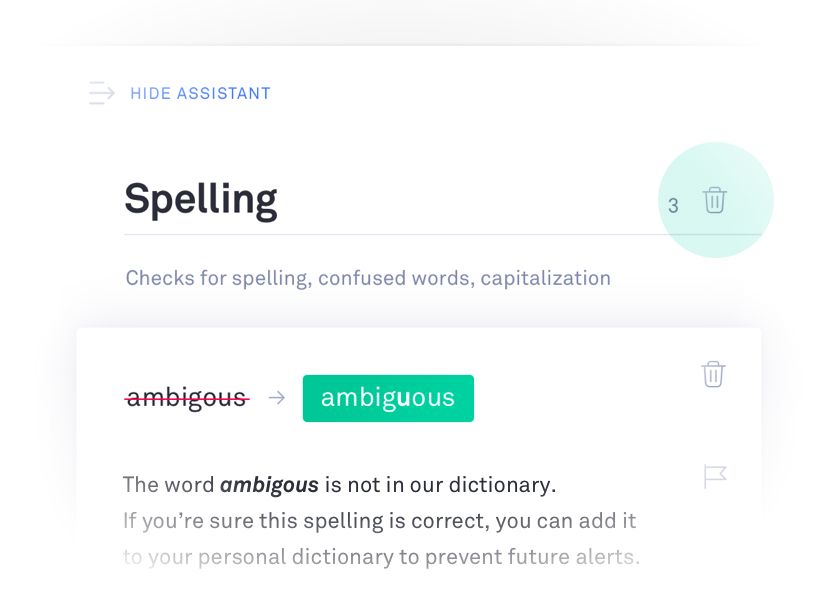
Per vedere una spiegazione dettagliata di un suggerimento, fai clic sui tre punti nella parte inferiore dell'avviso. Puoi anche ignorare tutti i suggerimenti in una determinata categoria. Ad esempio, se desideri ignorare tutti gli avvisi di ortografia nel testo, fai clic sulla cestino accanto a "ortografia" per licenziare tutti i suggerimenti di ortografia in una volta:
Obiettivi e tipo di documento
Se vuoi raggiungere un obiettivo specifico con il tuo testo, Grammarly è qui per aiutarti! Basta selezionare i tuoi obiettivi preferiti nel menu indicato di seguito:
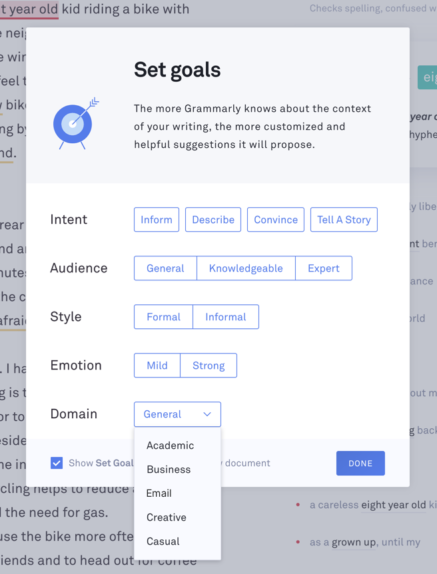
Nota: la funzione di dominio è disponibile solo per gli abbonati grammaticali premium.
Scaricare i tuoi documenti
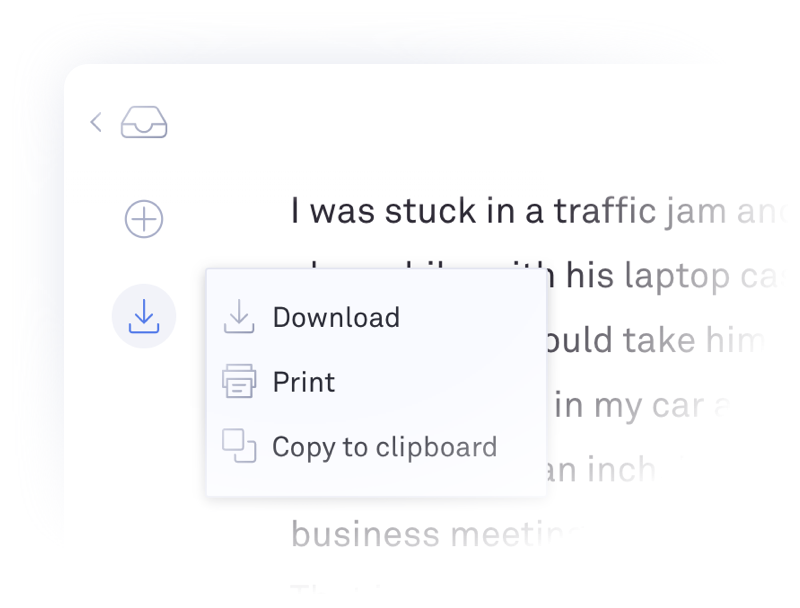
Una volta terminato la modifica, puoi copiare il testo negli appunti o scaricare il documento.
Statistiche del documento
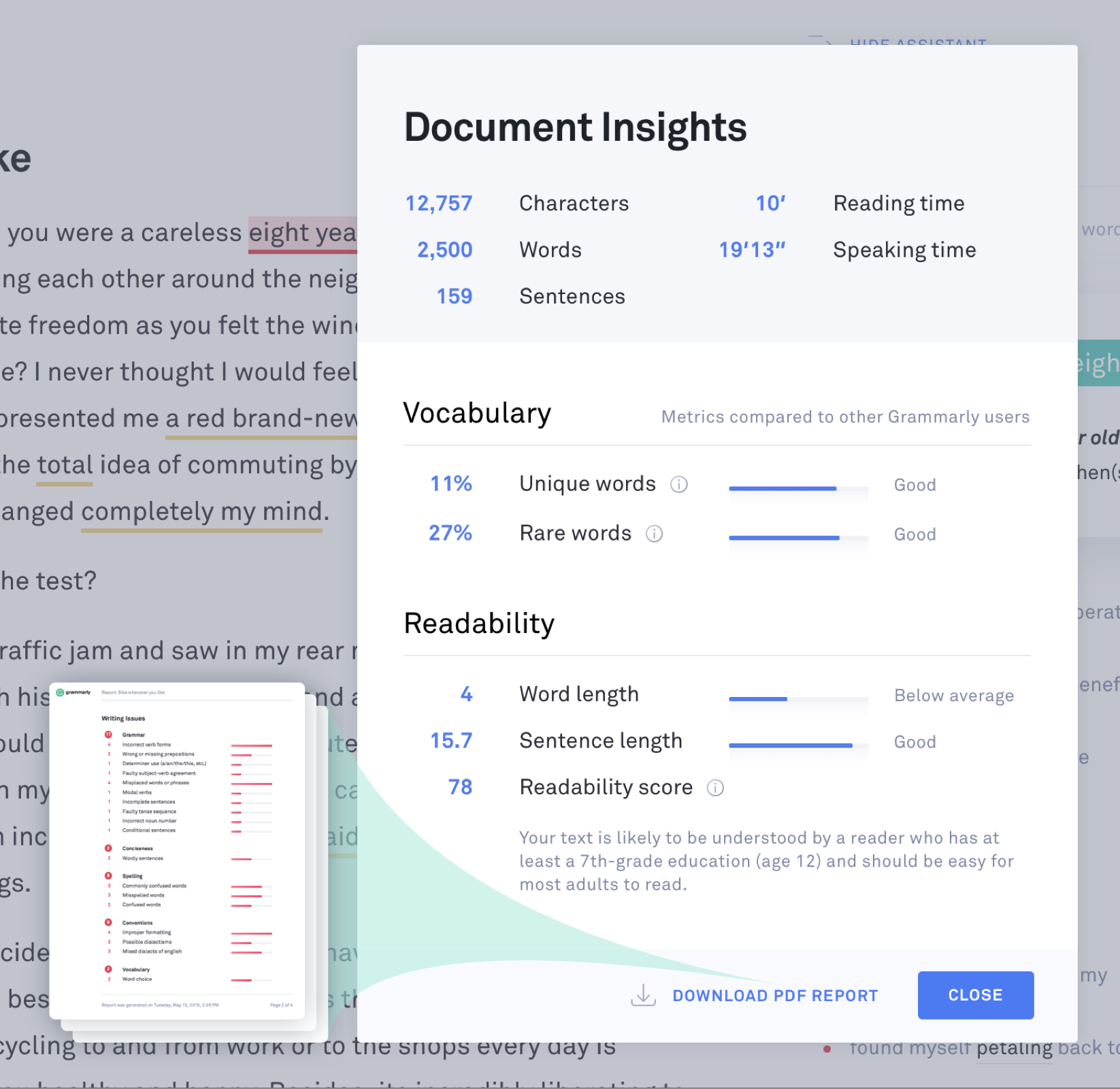
È possibile visualizzare le statistiche del documento facendo clic su CORRETTAMENTE con Assistant e selezionando l'opzione Insights. Questa sezione offre informazioni utili sul tuo testo, incluso il conteggio delle parole e il numero di caratteri che contiene.
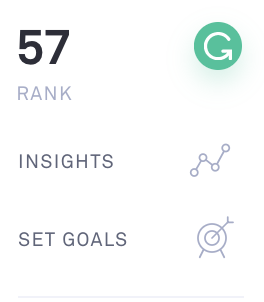
Se desideri scaricare un report PDF delle statistiche del tuo documento, vai su Insights e seleziona Scarica il rapporto PDF nel menu pop-up che aprirà:
Hai già sperimentato il nuovo editore? Cosa ne pensi?
(No, davvero. Vogliamo sapere.) #Cleanwriting "Meet the New Grammarly Editor!" https://t.co/jfg7q0kwvq - Grammarly (@Grammarly) 17 maggio 2018
