
새로운 문법 편집자를 사용하면 편집이 더 쉬워집니다
게시 됨: 2018-05-17화려한 것을 쓸 준비가 되셨습니까?
최근에 문법 편집자에 새 문서를 열었다면, 당신이 좋아하는 모든 기능과 몇 가지 새로운 기능이 새로운 새로운 모습으로 싸여 있음을 알았을 것입니다.
새로운 UI는 기초 업데이트의 일부로, 작문의 명확성과 효과를 향상시키는 방법에 대한 더 많은 제안을 포함하여 사용자에게 추가 유형의 피드백을 도입 할 수 있습니다.
새로운 문법 편집자를 사용하는 방법은 다음과 같습니다.
시작하기
새 버튼을 클릭하여 새 문서 작업을 시작할 수 있습니다. 컴퓨터에서 기존 문서를 확인하려면 업로드를 클릭하십시오.
편집을 시작한 후 확인하기 위해 다른 문서를 업로드 할 수도 있습니다. 이 옵션을 사용하기 만하면됩니다.
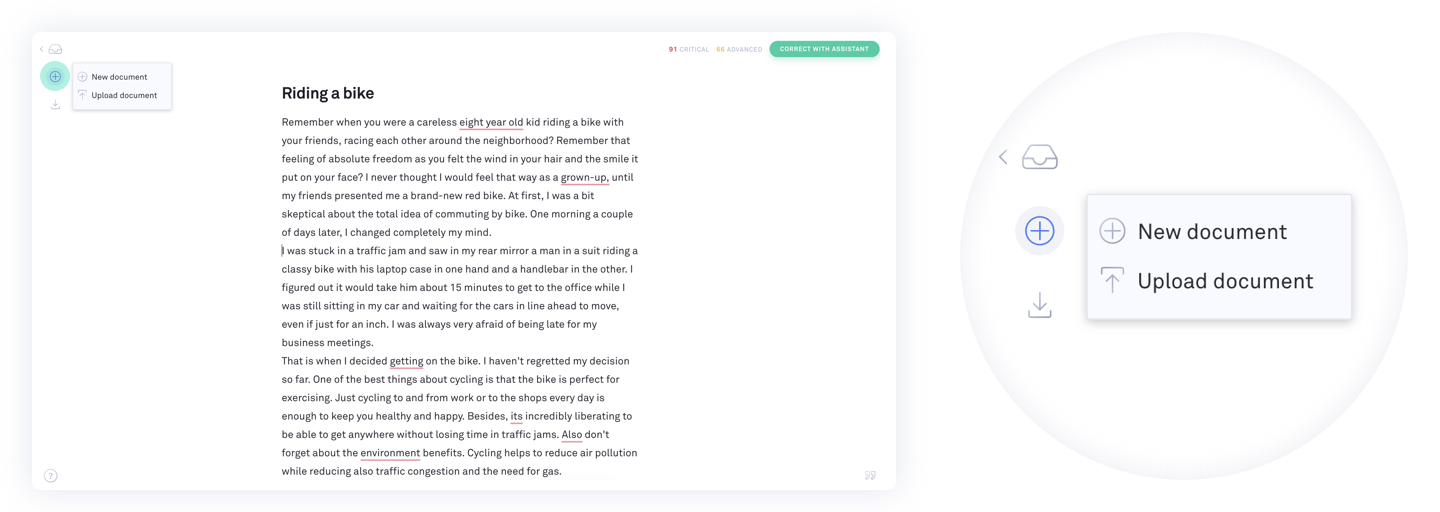
기존 텍스트를 가져 오는 또 다른 옵션은 빈 문서를 작성한 다음 클립 보드에서 텍스트로 붙여 넣는 것입니다. 이 옵션을 사용하면 문서의 원래 형식이 손실됩니다.
귀하의 개인 작문 보조원
문법적으로 입력 한 모든 것을 자동으로 확인하여 오류를 쉽게 발견하고 수정할 수 있습니다. 문서가 확인되는 동안 어시스턴트 아이콘이 원으로 이동하여 점검이 진행 중인지 나타냅니다. 계속 입력 할 수 있으며 문법은 계속 확인합니다.
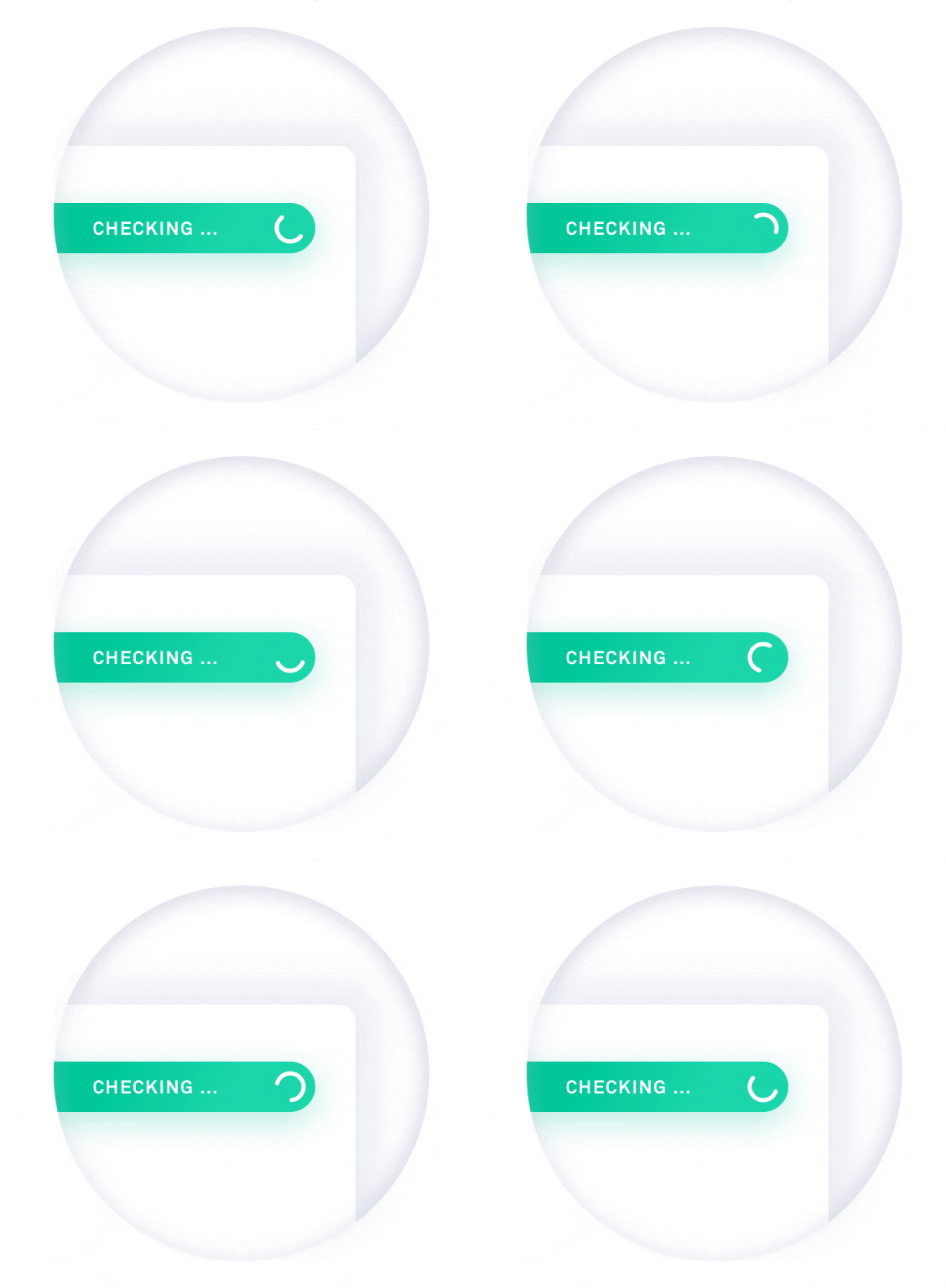
밑줄이 그어진 단어를 클릭하여 제안을보십시오. 수정을 수락하려면 간단히 클릭하십시오.
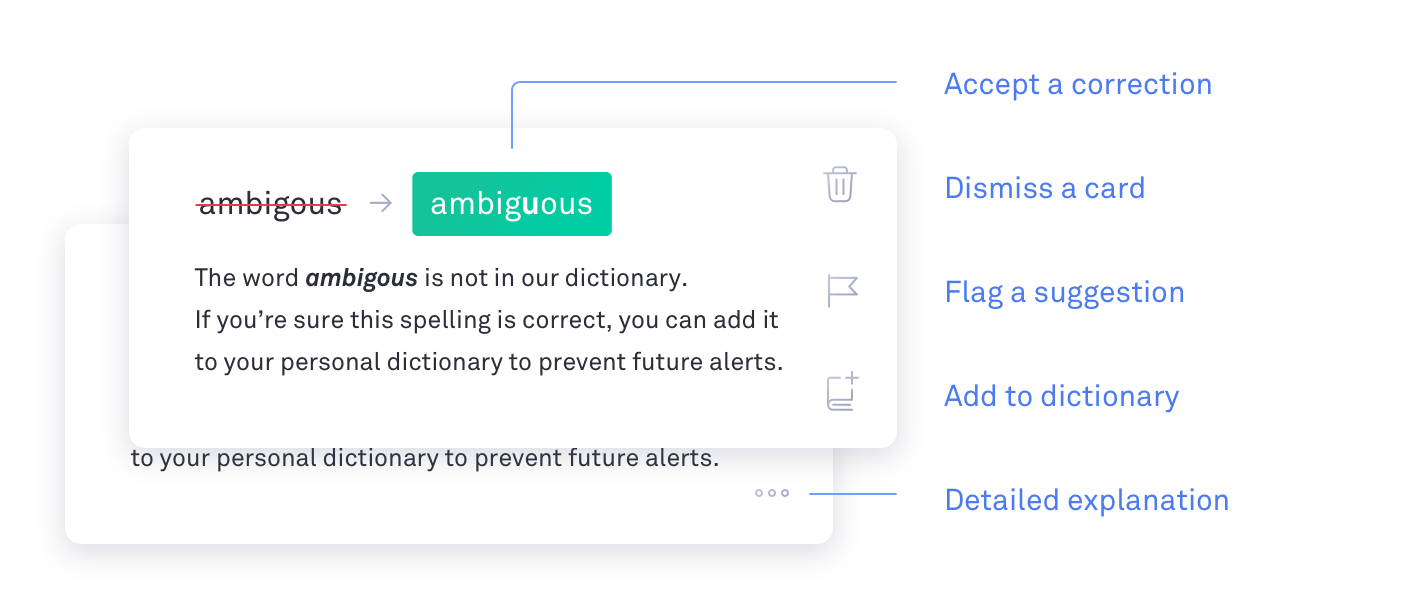
제안을 무시하려면 쓰레기통 캔 아이콘을 클릭하여 기각하십시오.
제안이 잘못되었거나 어떤 이유로 든보고하려면 플래그 아이콘을 클릭하고 선호하는 옵션을 선택하여 진행하십시오.
문법적으로 특정 철자를 잘못 표시하는 것을 멈추지 않으려면 책 아이콘을 클릭하여 개인 사전에 단어를 추가 할 수 있습니다.
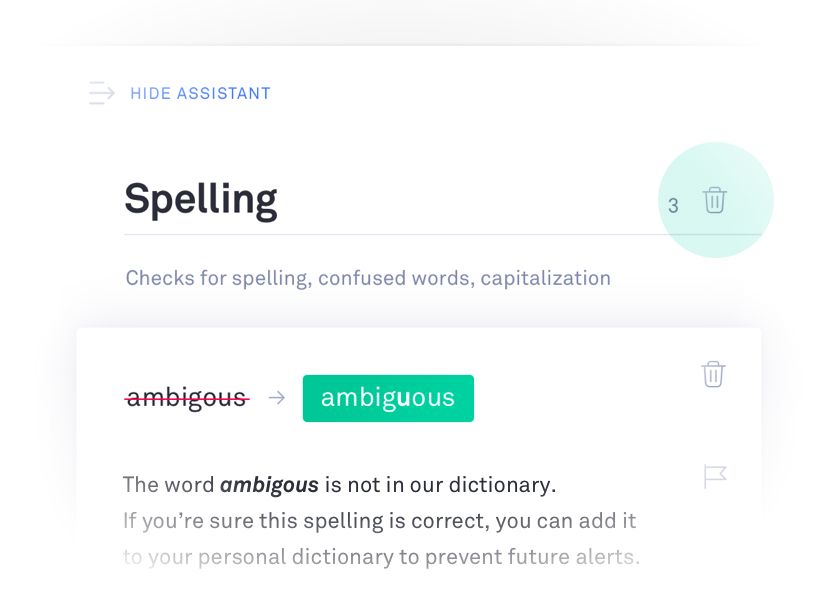
제안에 대한 자세한 설명을 보려면 경고 하단의 세 점을 클릭하십시오. 특정 범주의 모든 제안을 무시할 수도 있습니다. 예를 들어, 텍스트의 모든 철자 경보를 무시하려면 "철자"옆에있는 휴지통을 클릭하여 모든 맞춤법 제안을 한 번에 기각하십시오.

목표 및 문서 유형
텍스트로 특정 목표를 달성하고 싶다면 Grammarly가 여기 있습니다. 아래에 표시된 메뉴에서 선호하는 목표를 선택하기 만하면됩니다.
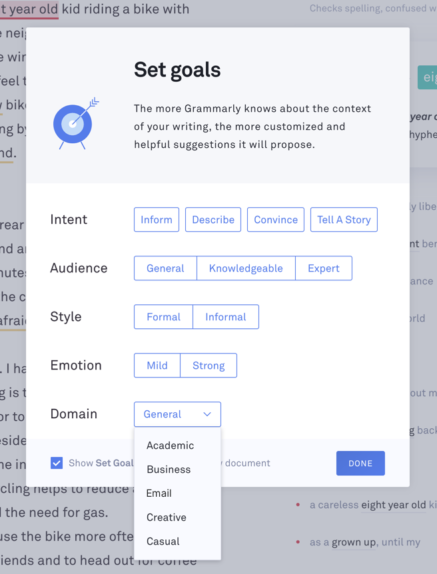
참고 : 도메인 기능은 문법 프리미엄 가입자에게만 사용할 수 있습니다.
문서 다운로드
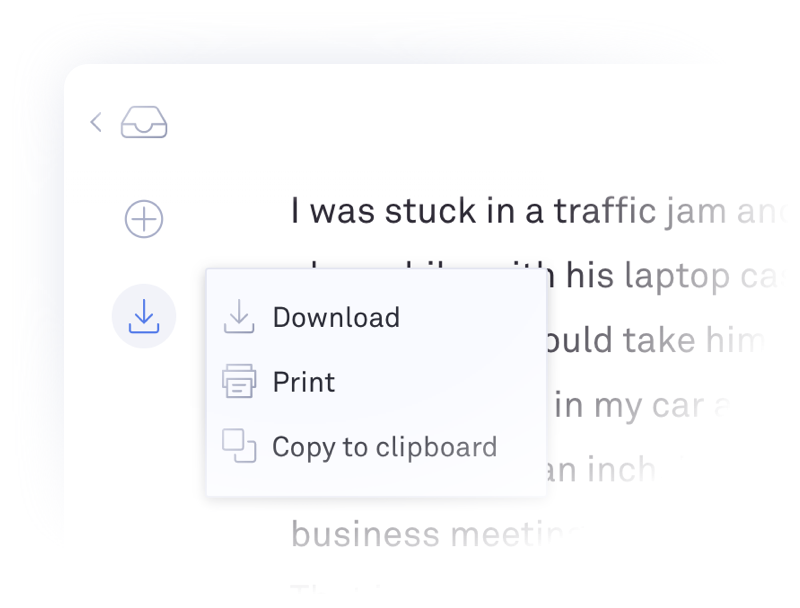
편집이 완료되면 텍스트를 클립 보드에 복사하거나 문서를 다운로드 할 수 있습니다.
문서 통계
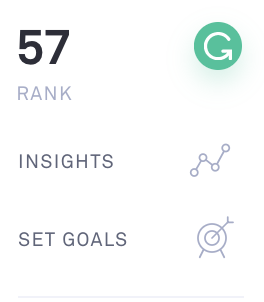
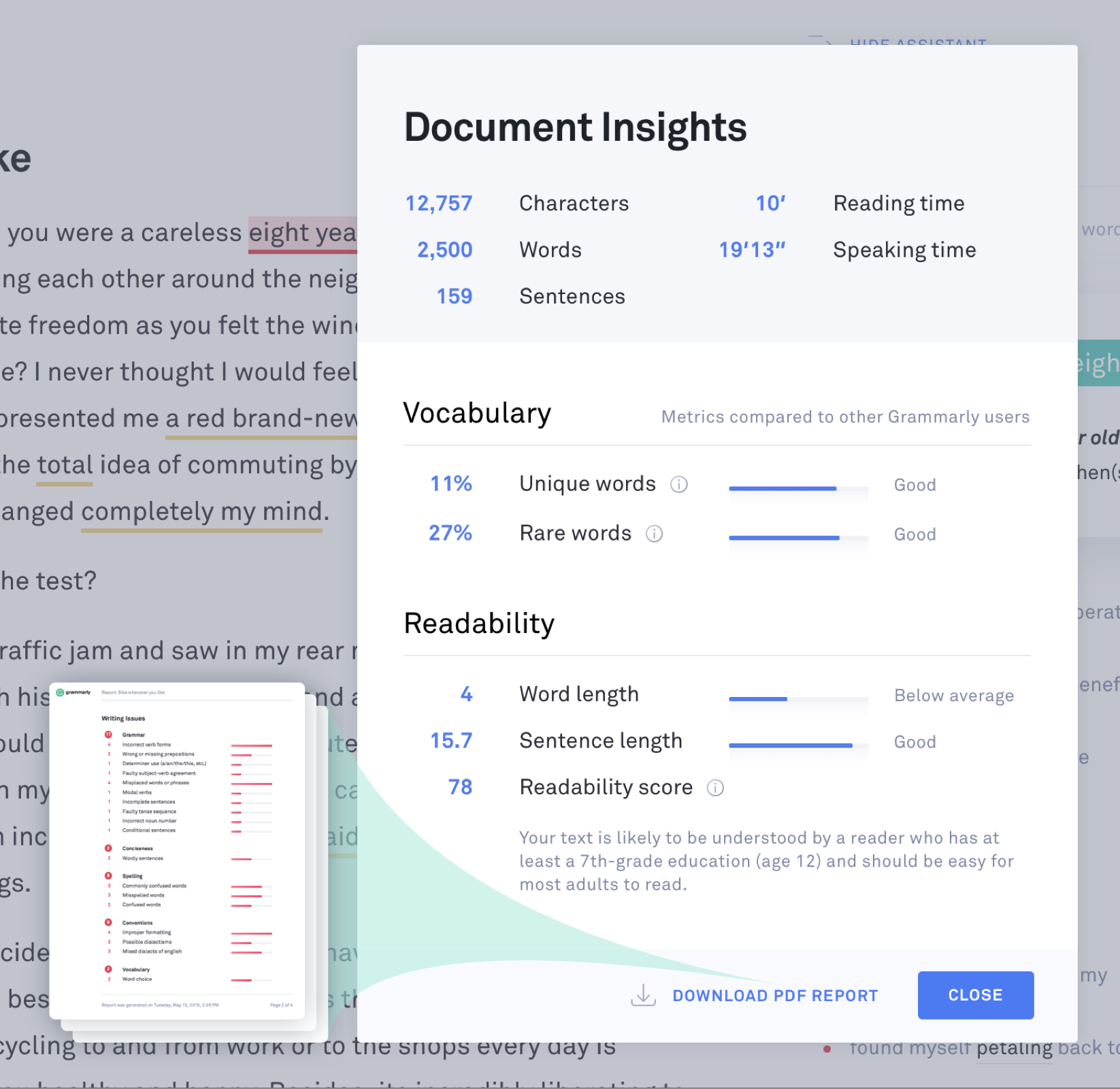
어시스턴트로 수정을 클릭하고 Insights 옵션을 선택하여 문서 통계를 볼 수 있습니다. 이 섹션에서는 단어 수와 포함 된 문자 수를 포함하여 텍스트에 대한 유용한 정보를 제공합니다.
문서 통계의 PDF 보고서를 다운로드하려면 Insights로 이동하여 팝업 메뉴에서 PDF 보고서를 다운로드하십시오.
아직 새 편집자를 경험 했습니까? 당신은 어떻게 생각 했습니까?
(아니요. 정말. 우리는 알고 싶습니다.) #cleanwriting“새로운 문법 편집자를 만나라!” https://t.co/jfg7q0kwvq - Grammarly (@grammarly) 2018 년 5 월 17 일
