
ตอนนี้การแก้ไขง่ายขึ้นด้วยตัวแก้ไขไวยากรณ์ใหม่
เผยแพร่แล้ว: 2018-05-17คุณพร้อมที่จะเขียนอะไรที่ยอดเยี่ยมหรือยัง?
หากคุณได้เปิดเอกสารใหม่ในโปรแกรมแก้ไขไวยากรณ์เมื่อเร็ว ๆ นี้คุณอาจสังเกตเห็นว่าคุณสมบัติทั้งหมดที่คุณรักรวมถึงเอกสารใหม่สองสามฉบับถูกห่อหุ้มด้วยรูปลักษณ์ใหม่ที่สดใหม่
UI ใหม่เป็นส่วนหนึ่งของการอัปเดตพื้นฐานที่จะช่วยให้เราสามารถแนะนำประเภทของข้อเสนอแนะเพิ่มเติมให้กับผู้ใช้ของเรารวมถึงคำแนะนำเพิ่มเติมเกี่ยวกับวิธีการปรับปรุงความชัดเจนและประสิทธิภาพของการเขียนของคุณ
นี่คือวิธีใช้โปรแกรมแก้ไขไวยากรณ์ใหม่
เริ่มต้น
คุณสามารถเริ่มทำงานกับเอกสารใหม่ได้โดยคลิกที่ปุ่มใหม่ หากคุณต้องการตรวจสอบเอกสารที่มีอยู่บนคอมพิวเตอร์ของคุณคลิกอัปโหลด
นอกจากนี้คุณยังสามารถอัปโหลดเอกสารอื่นเพื่อตรวจสอบหลังจากที่คุณเริ่มแก้ไข เพียงแค่ใช้ตัวเลือกเหล่านี้:
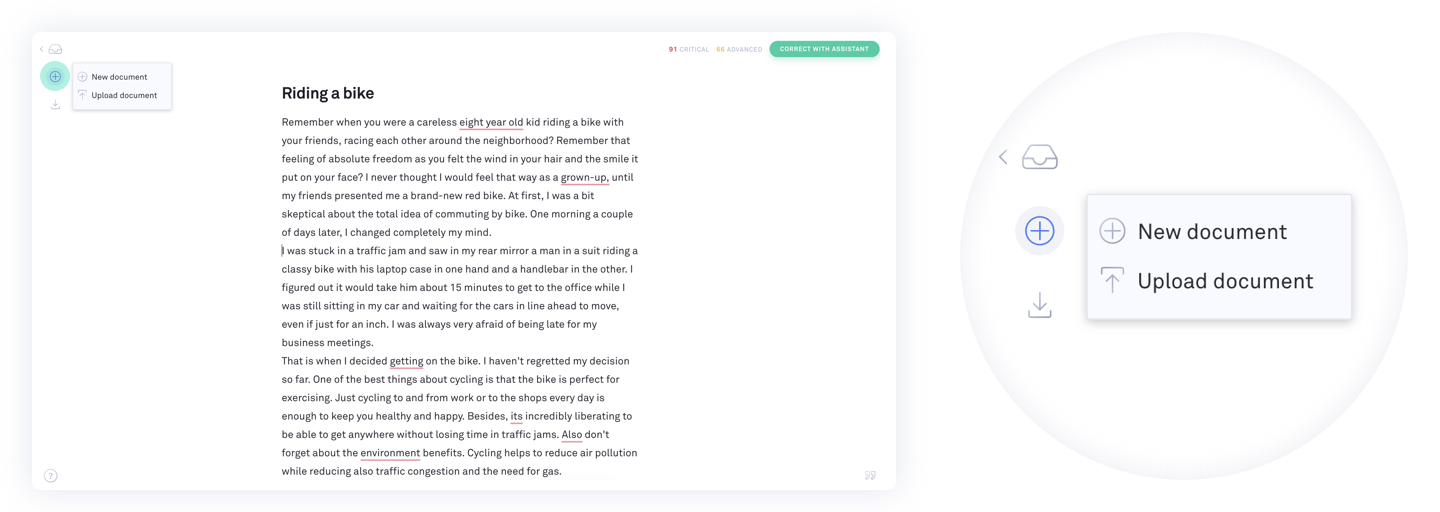
ตัวเลือกอื่นสำหรับการนำเข้าข้อความที่มีอยู่คือการสร้างเอกสารว่างเปล่าจากนั้นวางข้อความจากคลิปบอร์ดของคุณ หากคุณใช้ตัวเลือกนี้การจัดรูปแบบดั้งเดิมของเอกสารของคุณจะหายไป
ผู้ช่วยการเขียนส่วนตัวของคุณ
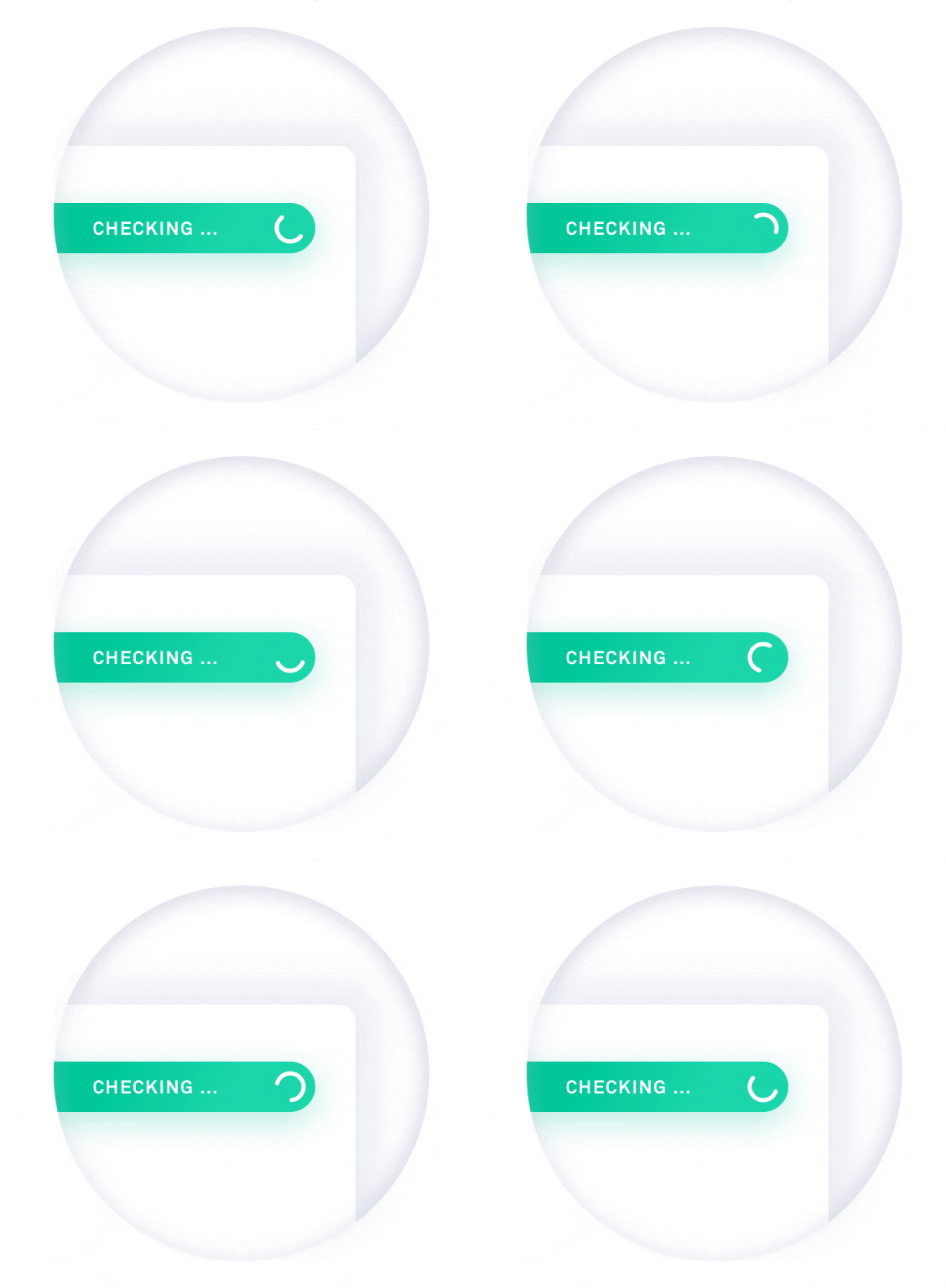
ไวยากรณ์ตรวจสอบทุกสิ่งที่คุณพิมพ์โดยอัตโนมัติทำให้ง่ายต่อการมองเห็นและแก้ไขข้อผิดพลาดอย่างรวดเร็ว ในขณะที่เอกสารของคุณกำลังถูกตรวจสอบไอคอนผู้ช่วยจะย้ายเป็นวงกลมเพื่อระบุว่าการตรวจสอบกำลังดำเนินการอยู่ คุณสามารถพิมพ์ต่อไปและไวยากรณ์จะตรวจสอบต่อไป
คลิกที่คำที่ขีดเส้นใต้ใด ๆ เพื่อดูคำแนะนำของเรา เพื่อยอมรับการแก้ไขเพียงคลิกที่:
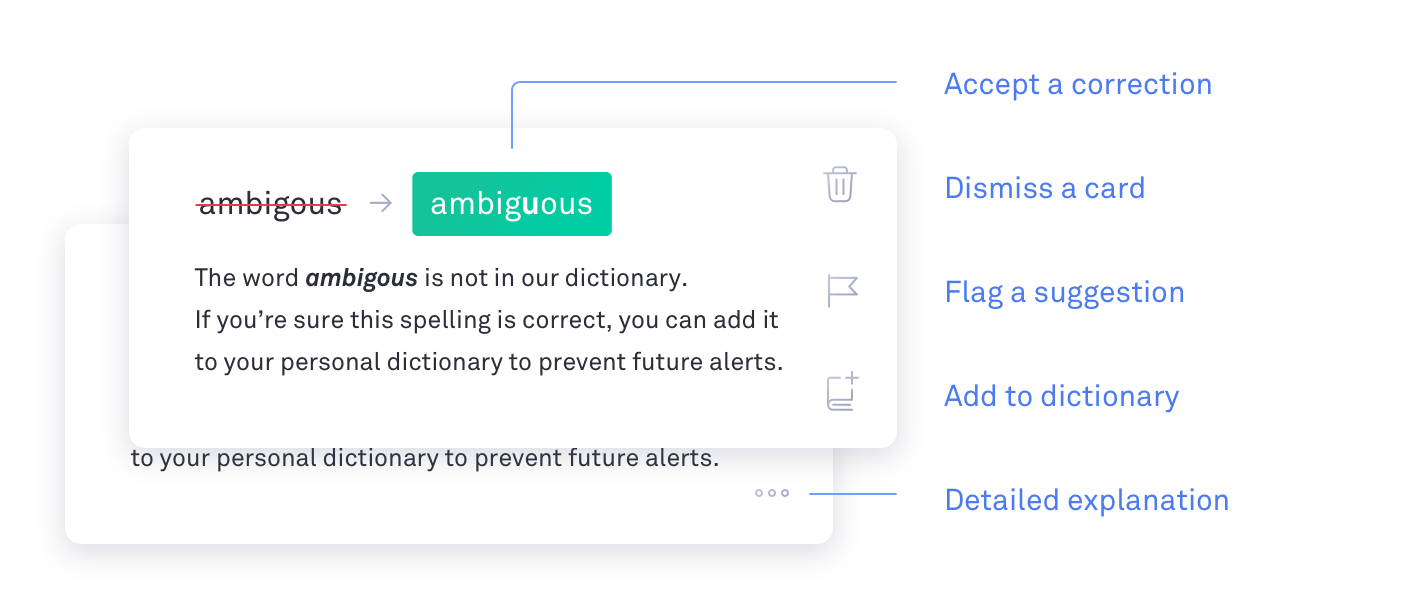
หากคุณต้องการเพิกเฉยต่อข้อเสนอแนะให้คลิกที่ถังขยะสามารถใช้ไอคอนเพื่อยกเลิกได้
หากข้อเสนอแนะไม่ถูกต้องหรือคุณต้องการรายงานด้วยเหตุผลใดก็ตามให้คลิกที่ไอคอน FLAG และเลือกตัวเลือกที่คุณต้องการเพื่อดำเนินการต่อ
หากคุณต้องการให้ไวยากรณ์หยุดการตั้งค่าสถานะการสะกดคำที่ไม่ถูกต้องคุณสามารถเพิ่มคำลงในพจนานุกรมส่วนบุคคลของคุณได้โดยคลิกที่ไอคอนหนังสือ

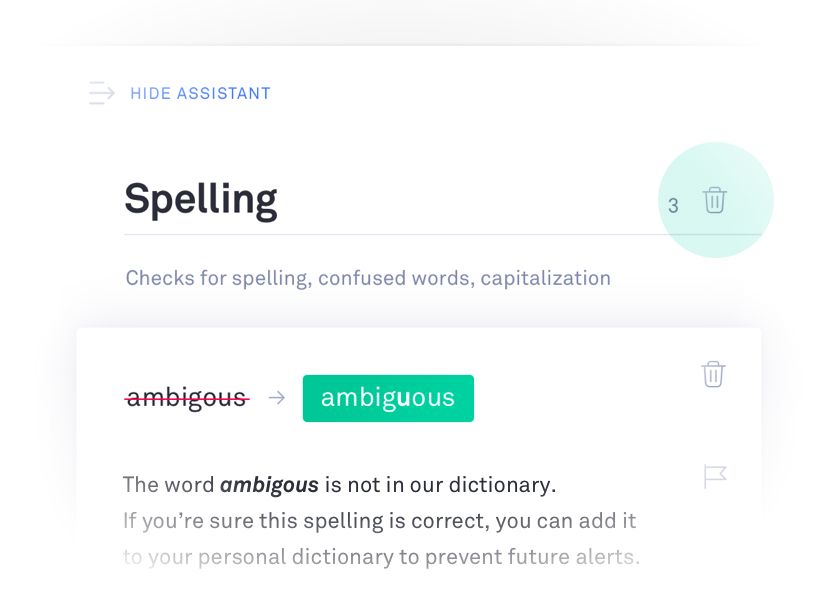
หากต้องการดูคำอธิบายโดยละเอียดของข้อเสนอแนะให้คลิกจุดสามจุดที่ด้านล่างของการแจ้งเตือน นอกจากนี้คุณยังสามารถเพิกเฉยต่อคำแนะนำทั้งหมดในหมวดหมู่ที่แน่นอน ตัวอย่างเช่นหากคุณต้องการเพิกเฉยต่อการแจ้งเตือนการสะกดคำทั้งหมดในข้อความของคุณให้คลิกถังขยะที่อยู่ถัดจาก "การสะกดคำ" เพื่อยกเลิกคำแนะนำการสะกดคำทั้งหมดในครั้งเดียว:
เป้าหมายและประเภทเอกสาร
หากคุณต้องการบรรลุเป้าหมายเฉพาะกับข้อความของคุณไวยากรณ์อยู่ที่นี่เพื่อช่วย! เพียงเลือกเป้าหมายที่คุณต้องการในเมนูที่ระบุไว้ด้านล่าง:
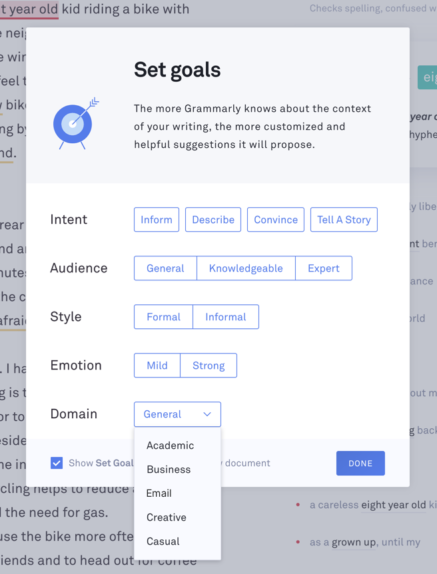
หมายเหตุ: คุณสมบัติโดเมนมีให้เฉพาะสำหรับสมาชิกระดับพรีเมี่ยมไวยากรณ์
ดาวน์โหลดเอกสารของคุณ
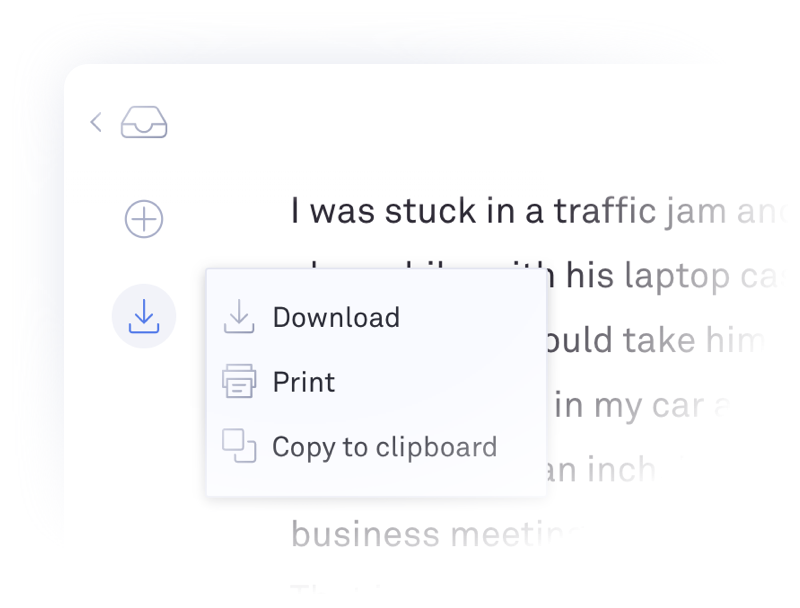
เมื่อคุณแก้ไขเสร็จแล้วคุณสามารถคัดลอกข้อความไปยังคลิปบอร์ดของคุณหรือดาวน์โหลดเอกสาร
สถิติเอกสาร
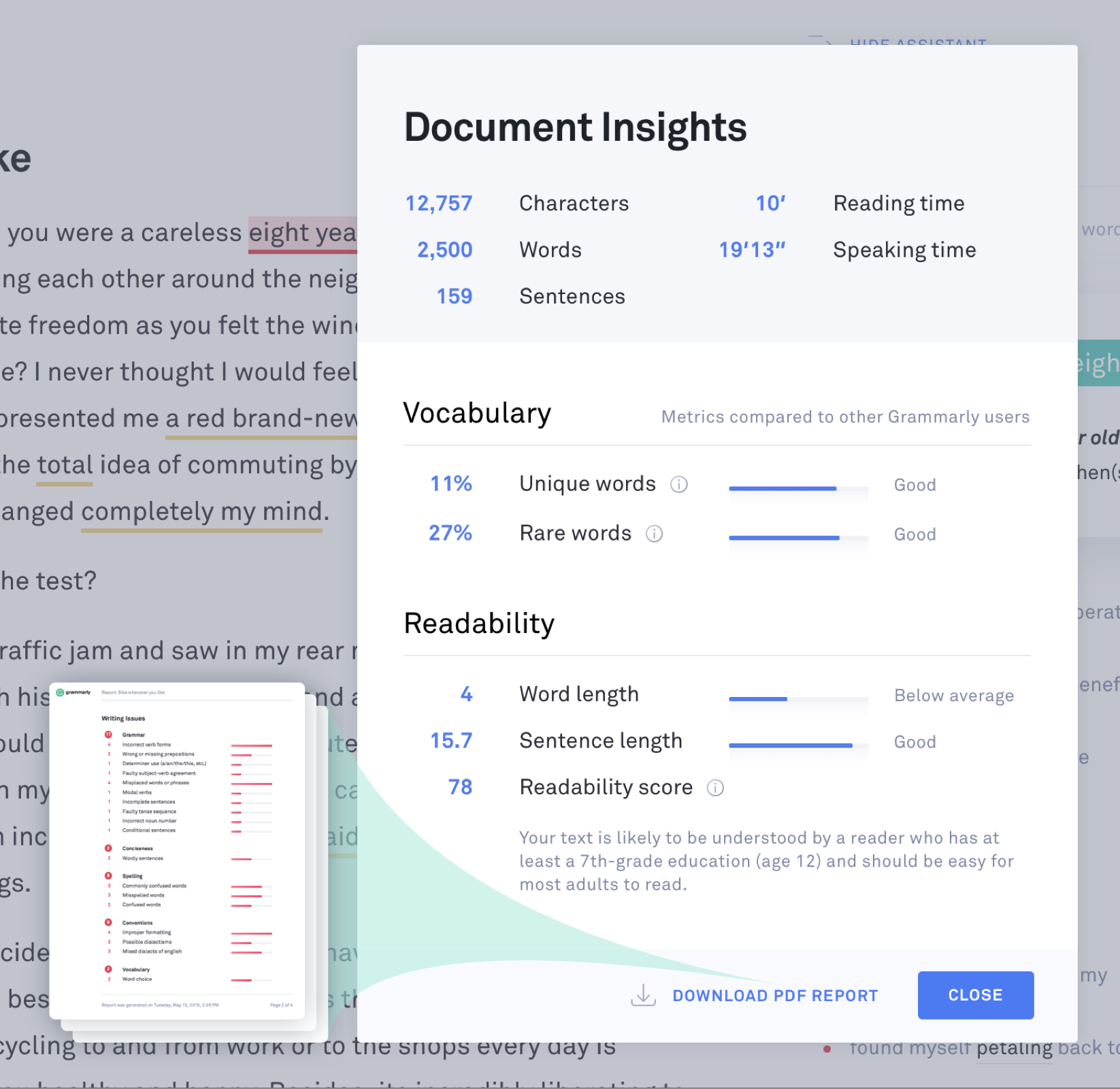
คุณสามารถดูสถิติเอกสารของคุณได้โดยคลิกที่ถูกต้องด้วยผู้ช่วยและเลือกตัวเลือกข้อมูลเชิงลึก ส่วนนี้นำเสนอข้อมูลที่เป็นประโยชน์เกี่ยวกับข้อความของคุณรวมถึงจำนวนคำและจำนวนอักขระที่มีอยู่
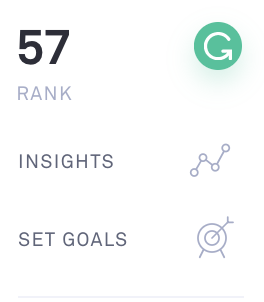
หากคุณต้องการดาวน์โหลดรายงาน PDF ของสถิติเอกสารของคุณไปที่ Insights และเลือกดาวน์โหลดรายงาน PDF ในเมนูป๊อปอัพที่จะเปิด:
คุณเคยสัมผัสกับบรรณาธิการใหม่หรือยัง? คุณคิดอย่างไร?
(ไม่จริงเราอยากรู้) #CleanWriting“ พบกับบรรณาธิการไวยากรณ์ใหม่!” https://t.co/jfg7q0kwvq - ไวยากรณ์ (@grammarly) 17 พฤษภาคม 2018
