
A edição agora é mais fácil com o novo editor da Grammarly
Publicados: 2018-05-17Você está pronto para escrever algo brilhante?
Se você abriu um novo documento no editor da Grammarly recentemente, deve ter notado que todos os recursos que você ama, além de alguns novos, estão envolvidos em um novo visual.
A nova interface do usuário faz parte de uma atualização fundamental que nos permitirá introduzir tipos adicionais de feedback aos nossos usuários, incluindo mais sugestões sobre como melhorar a clareza e a eficácia da sua redação.
Veja como usar o novo editor da Grammarly.
Começando
Você pode começar a trabalhar em um novo documento clicando no novo botão. Se você deseja verificar um documento existente no seu computador, clique no upload.
Você também pode enviar outro documento para verificar depois de começar a editar. Basta usar estas opções:
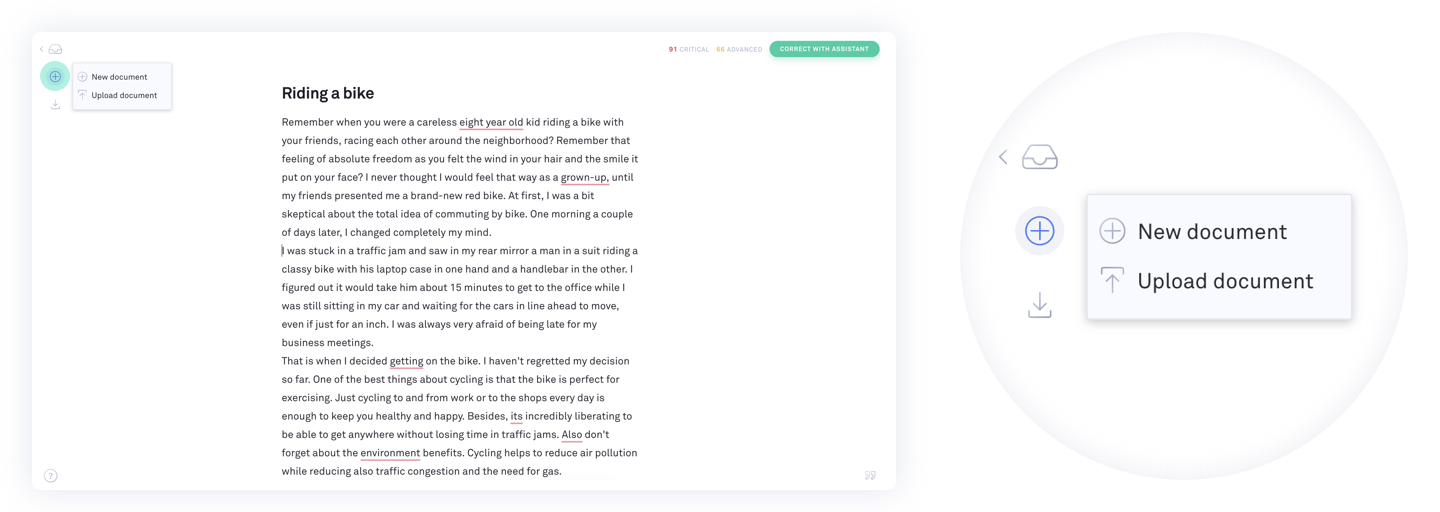
Outra opção para importar o texto existente é criar um documento em branco e colar o texto na sua área de transferência. Se você usar esta opção, a formatação original do documento será perdida.
Seu assistente de redação pessoal
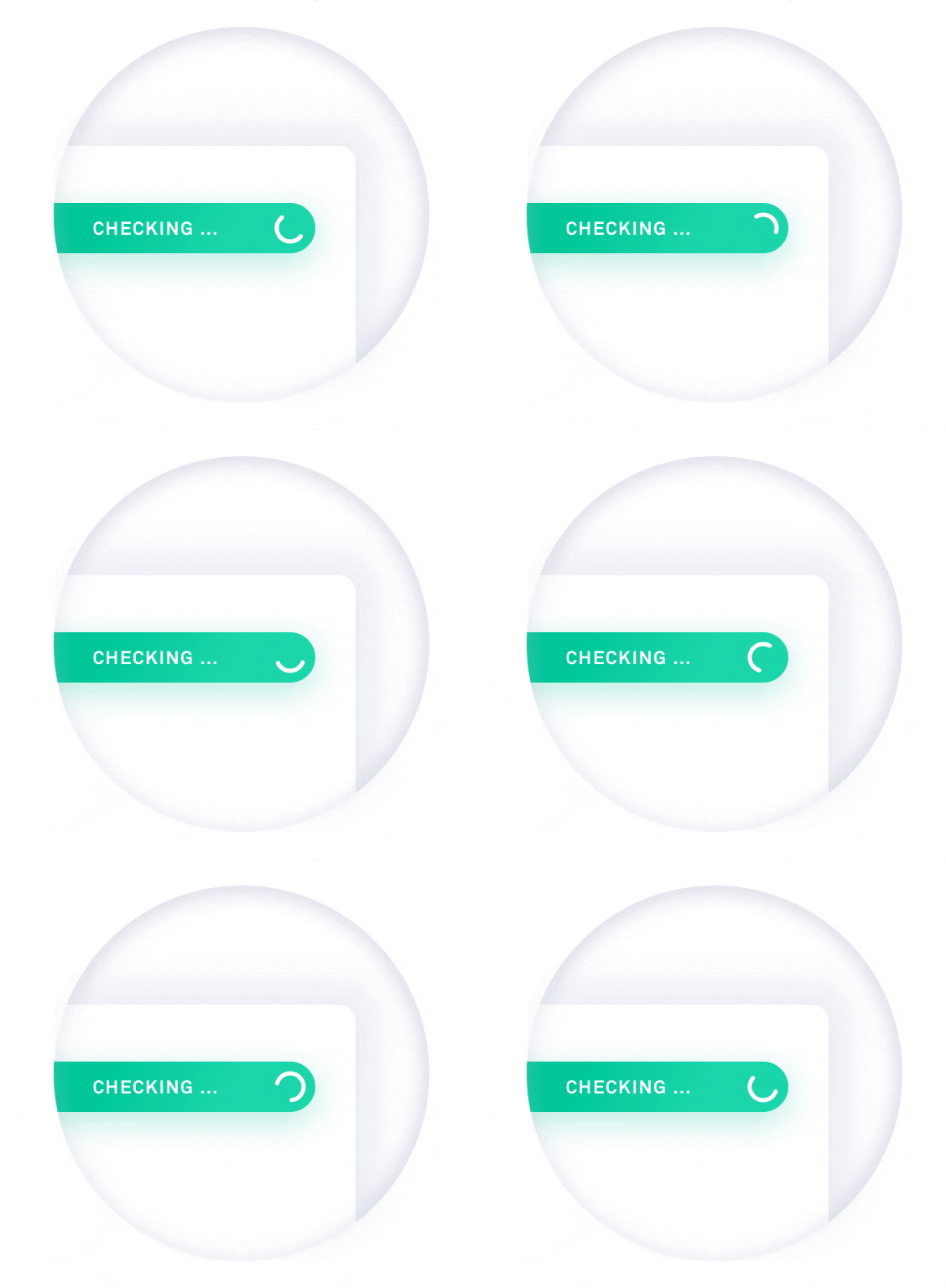
A gramática verifica automaticamente tudo o que você digita, facilitando a identificação e corrigem erros rapidamente. Enquanto seu documento está sendo verificado, o ícone do assistente se move em círculo para indicar que a verificação está em andamento. Você pode continuar digitando e a gramática continuará checando.
Clique em qualquer palavra sublinhada para ver nossas sugestões. Para aceitar uma correção, basta clicar nele:
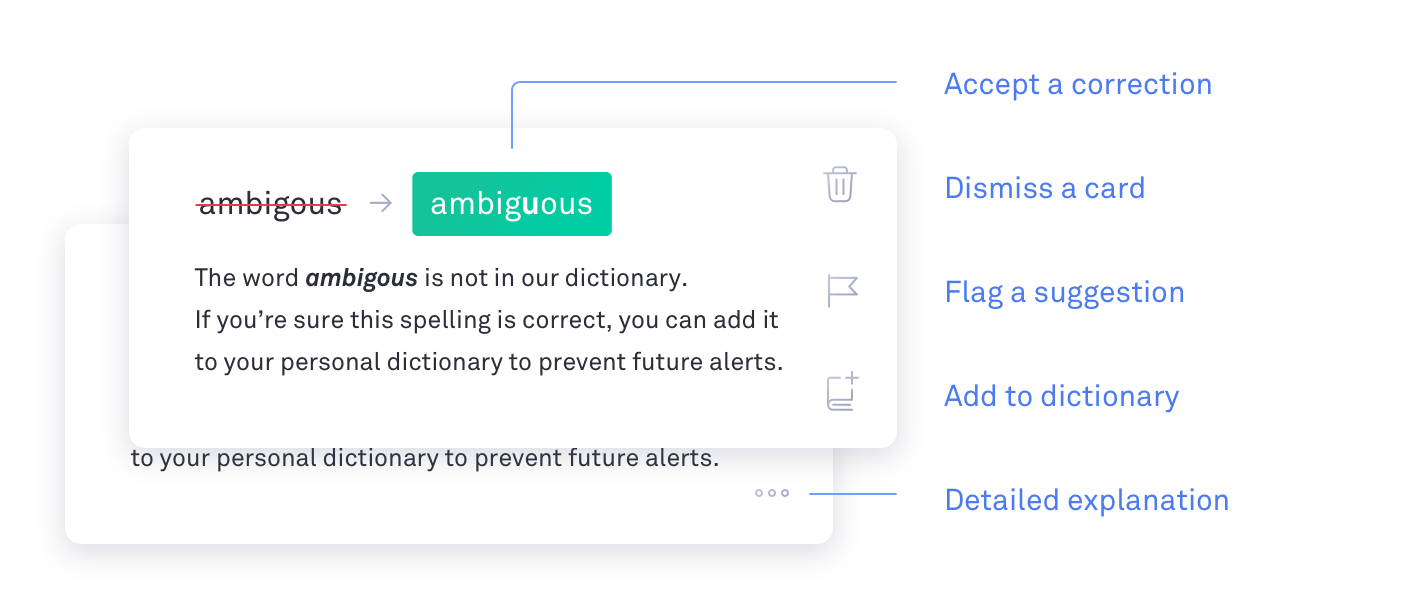
Se você quiser ignorar uma sugestão, clique no ícone do lixo para descartá -lo.
Se uma sugestão estiver incorreta ou você deseja relatá -la por qualquer motivo, clique no ícone do sinalizador e escolha sua opção preferida para prosseguir.
Se você deseja gramática para parar de sinalizar uma ortografia específica como incorreta, pode adicionar a palavra ao seu dicionário pessoal clicando no ícone do livro.

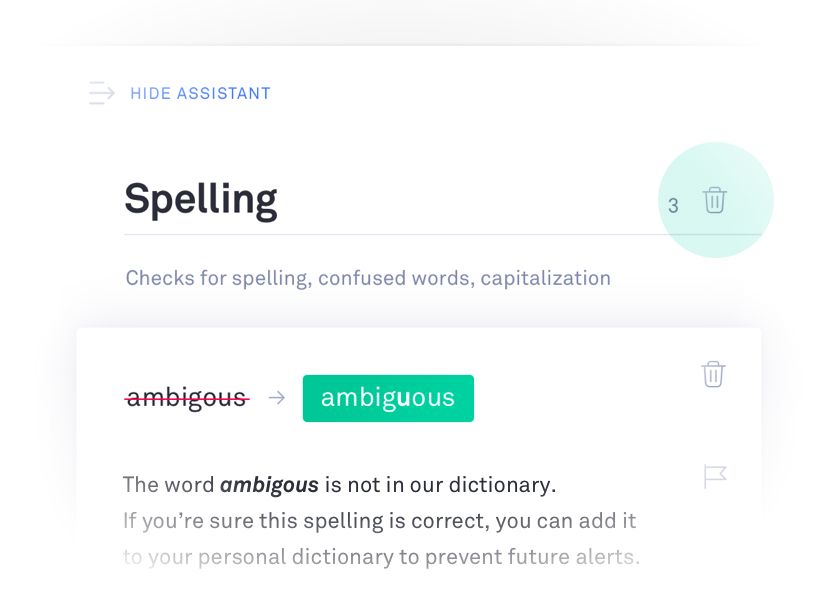
Para ver uma explicação detalhada de uma sugestão, clique nos três pontos na parte inferior do alerta. Você também pode ignorar todas as sugestões em uma determinada categoria. Por exemplo, se você quiser ignorar todos os alertas de ortografia em seu texto, clique no lixo pode ao lado de "ortografia" para descartar todas as sugestões de ortografia de uma só vez:
Metas e tipo de documento
Se você deseja alcançar uma meta específica com seu texto, a Grammarly está aqui para ajudar! Basta selecionar seus objetivos preferidos no menu indicado abaixo:
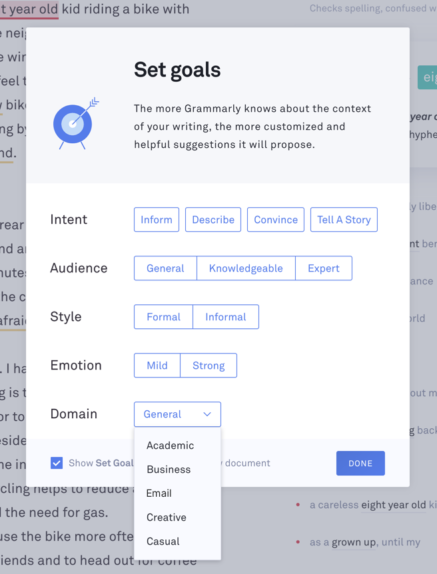
NOTA: O recurso de domínio está disponível apenas para assinantes gramaticais premium.
Baixando seus documentos
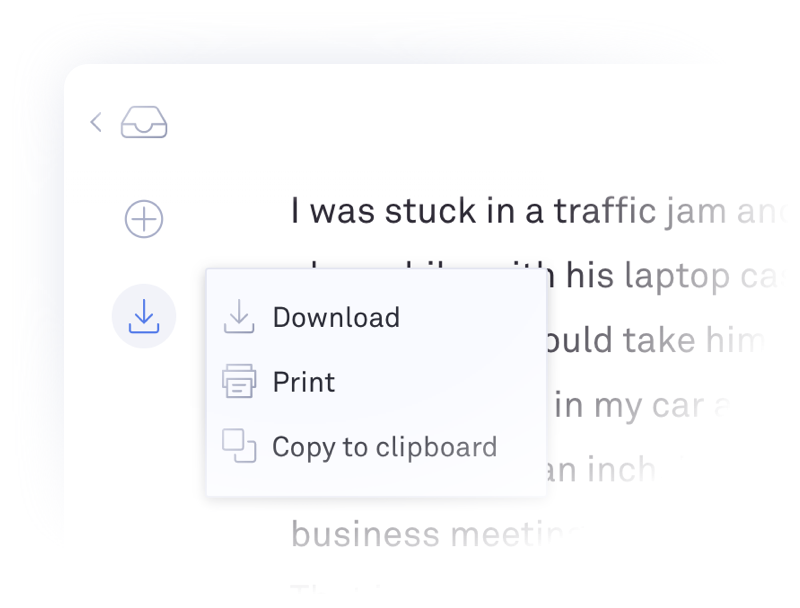
Depois de terminar a edição, você pode copiar o texto para a sua área de transferência ou baixar o documento.
Estatísticas de documentos
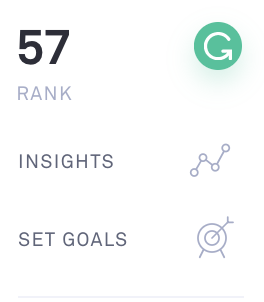
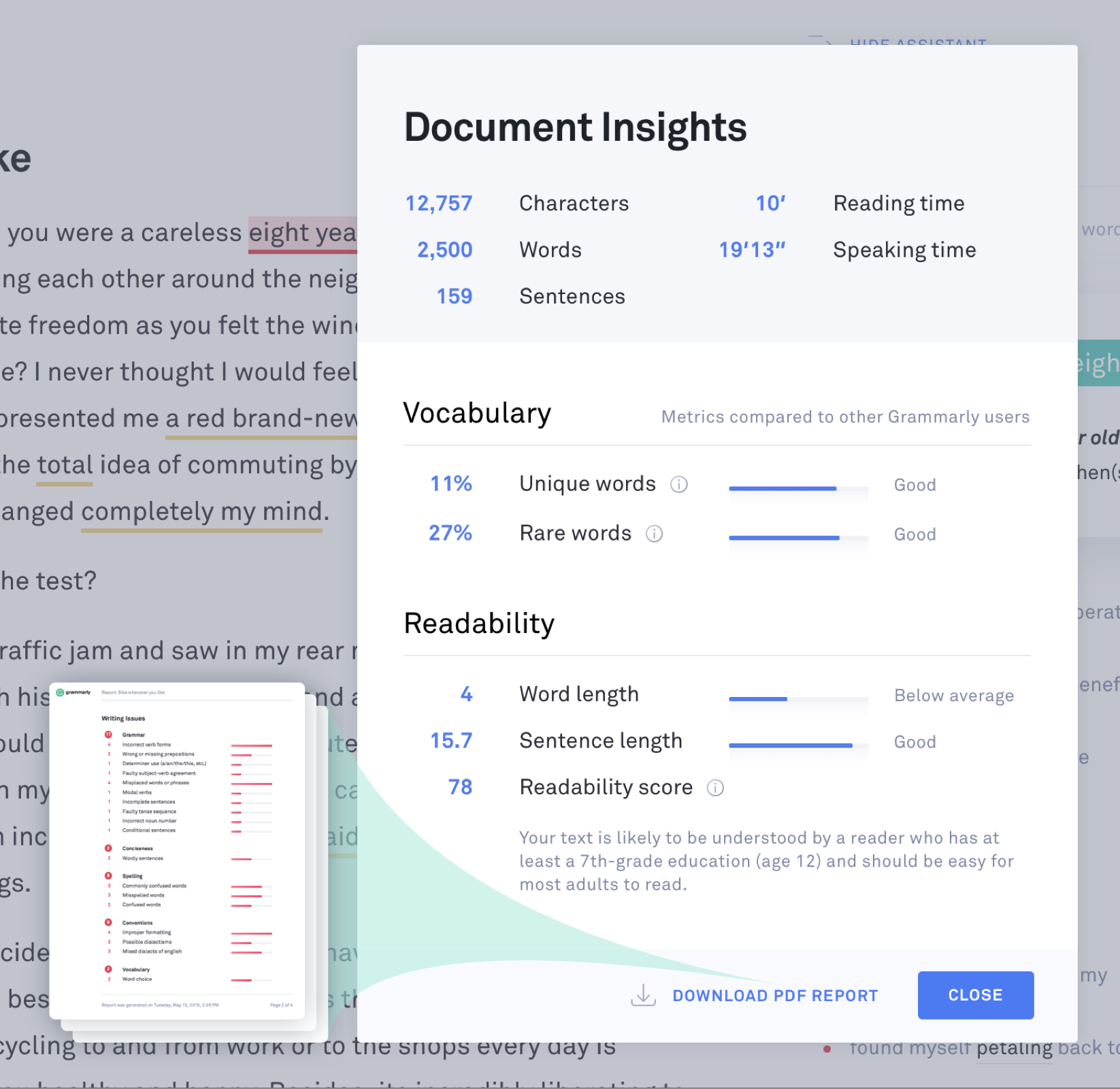
Você pode visualizar as estatísticas do seu documento clicando em correto com o Assistente e selecionando a opção Insights. Esta seção oferece informações úteis sobre seu texto, incluindo contagem de palavras e o número de caracteres que ele contém.
Se você quiser baixar um relatório em PDF das estatísticas de documentos, vá para insights e selecione Download do relatório PDF no menu pop-up que abrirá:
Você já experimentou o novo editor? O que você achou?
(Não, realmente. Queremos saber.) #CleanWriting “Conheça o novo editor da Grammarly!” https://t.co/jfg7q0kwvq - Grammarly (@Grammarly) 17 de maio de 2018
