
L'édition est désormais plus facile avec le nouvel éditeur grammaire
Publié: 2018-05-17Êtes-vous prêt à écrire quelque chose de brillant?
Si vous avez récemment ouvert un nouveau document dans l'éditeur Grammarly, vous avez peut-être remarqué que toutes les fonctionnalités que vous aimez, ainsi que quelques nouvelles, sont enveloppées dans un nouveau look.
La nouvelle interface utilisateur fait partie d'une mise à jour fondamentale qui nous permettra d'introduire des types de commentaires supplémentaires à nos utilisateurs, y compris plus de suggestions sur la façon d'améliorer la clarté et l'efficacité de votre écriture.
Voici comment utiliser le nouvel éditeur grammaire.
Commencer
Vous pouvez commencer à travailler sur un nouveau document en cliquant sur le nouveau bouton. Si vous souhaitez vérifier un document existant sur votre ordinateur, cliquez sur Télécharger.
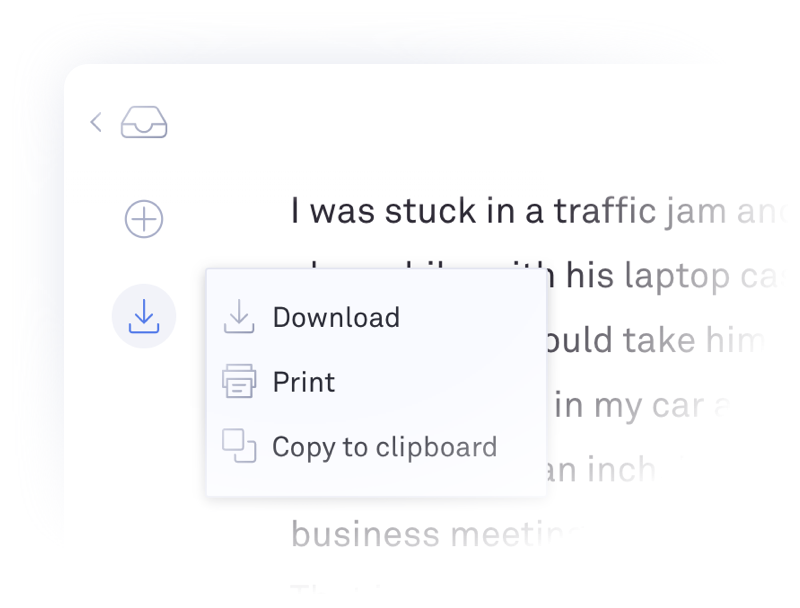
Vous pouvez également télécharger un autre document pour vérifier après avoir commencé le montage. Utilisez simplement ces options:
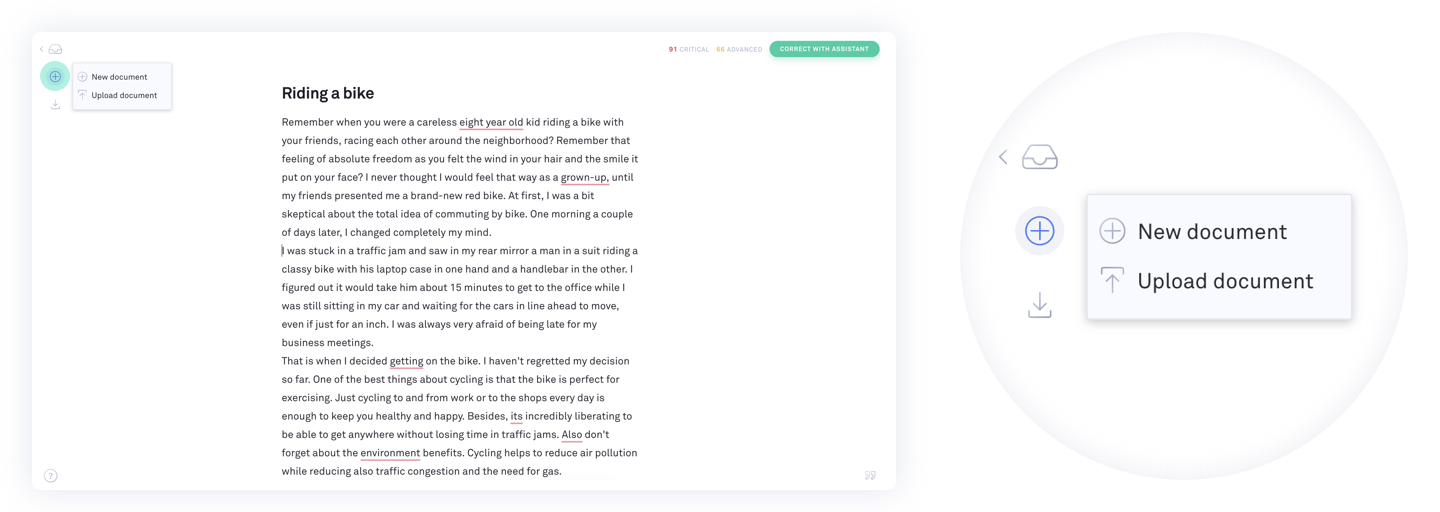
Une autre option pour importer du texte existant consiste à créer un document vierge, puis à coller dans le texte à partir de votre presse-papiers. Si vous utilisez cette option, le formatage original de votre document sera perdu.
Votre assistant d'écriture personnelle
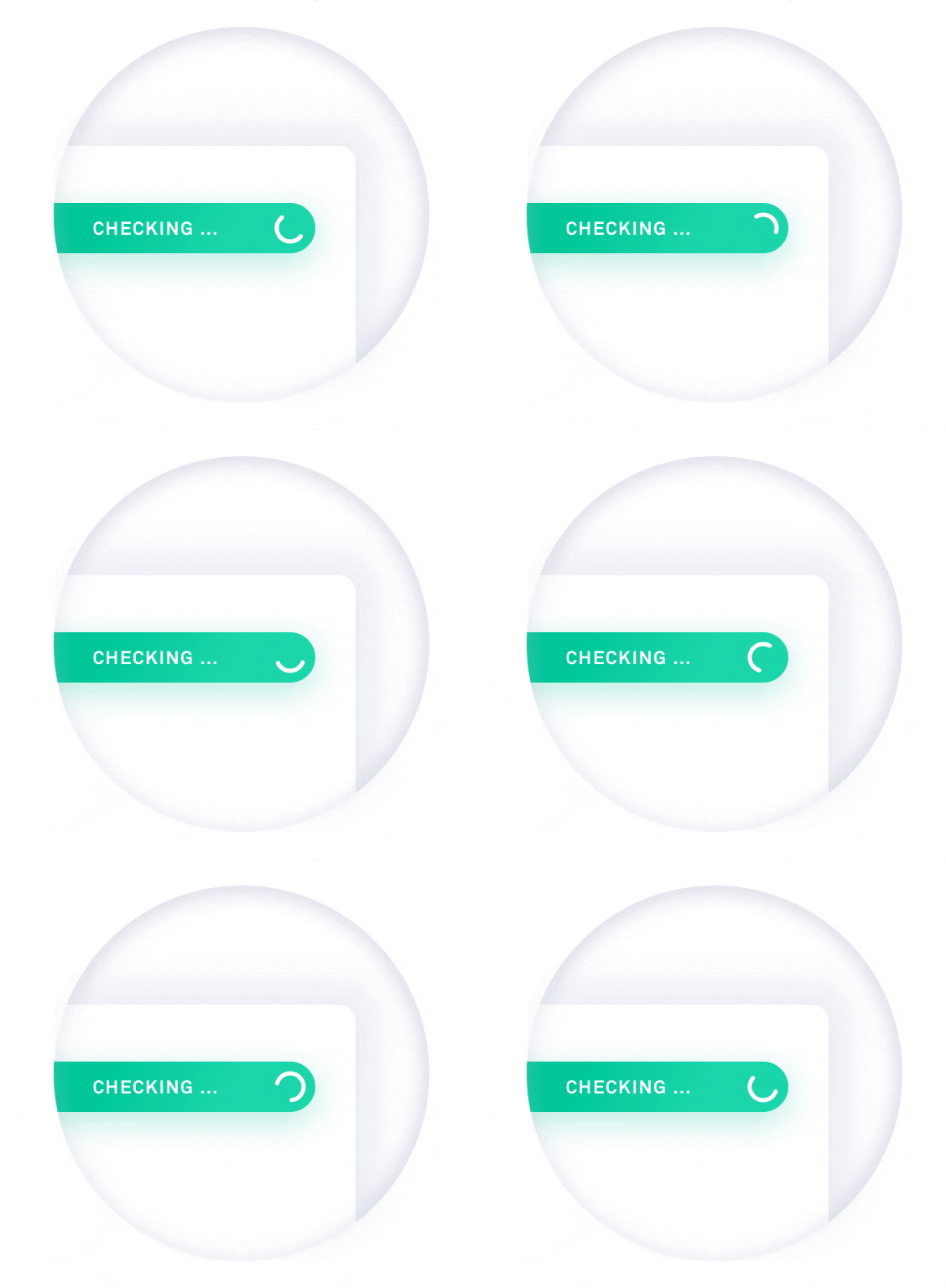
Grammaire vérifie automatiquement tout ce que vous tapez, ce qui facilite la repérer et la réparation des erreurs rapidement. Pendant que votre document est en cours de vérification, l'icône assistant se déplace en cercle pour indiquer que la vérification est en cours. Vous pouvez continuer à taper et Grammarly continuera de vérifier.
Cliquez sur n'importe quel mot souligné pour voir nos suggestions. Pour accepter une correction, cliquez simplement dessus:
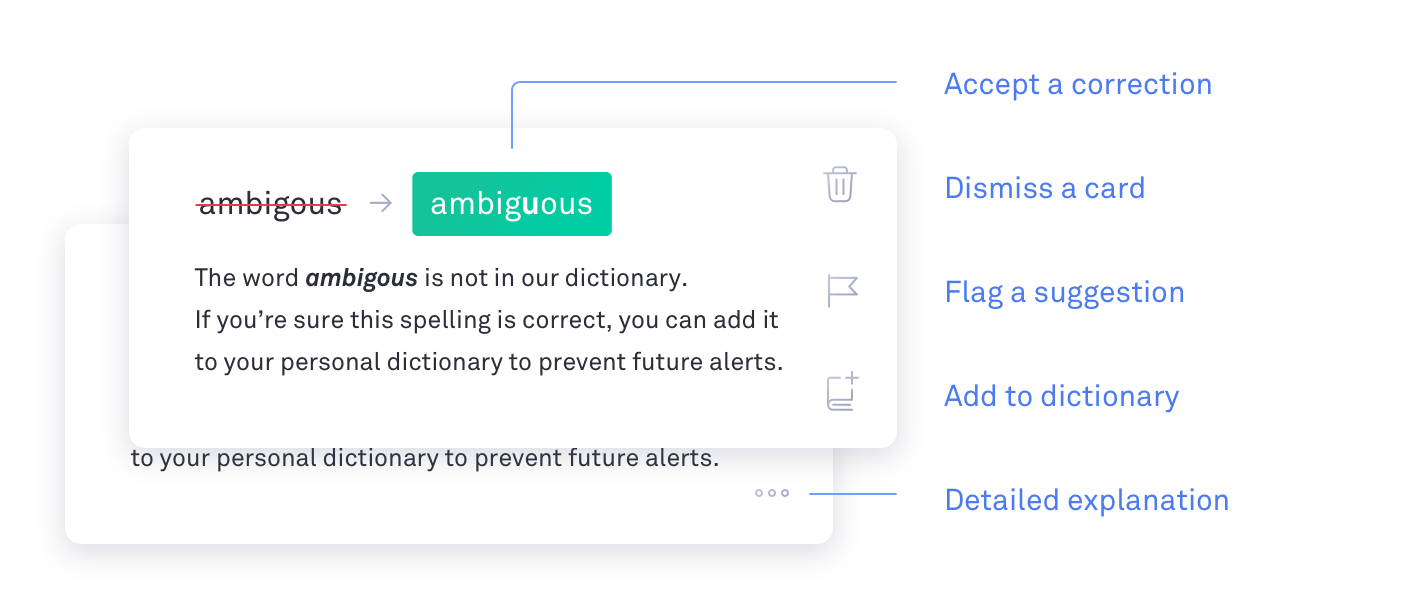
Si vous souhaitez ignorer une suggestion, cliquez sur l'icône de la poubelle pour la rejeter.
Si une suggestion est incorrecte ou si vous souhaitez le signaler pour quelque raison que ce soit, cliquez sur l'icône de l'indicateur et choisissez votre option préférée pour continuer.

Si vous souhaitez grammaire pour arrêter de signaler une orthographe particulière comme incorrect, vous pouvez ajouter le mot à votre dictionnaire personnel en cliquant sur l'icône du livre.
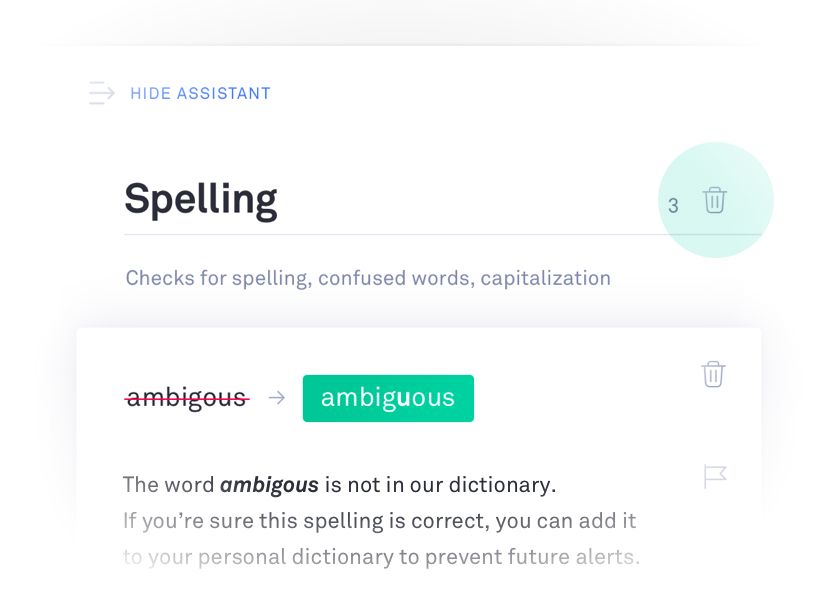
Pour voir une explication détaillée d'une suggestion, cliquez sur les trois points en bas de l'alerte. Vous pouvez également ignorer toutes les suggestions dans une certaine catégorie. Par exemple, si vous souhaitez ignorer toutes les alertes d'orthographe de votre texte, cliquez sur la poubelle à côté de «l'orthographe» pour rejeter toutes les suggestions d'orthographe à la fois:
Objectifs et type de document
Si vous souhaitez atteindre un objectif spécifique avec votre texte, Grammarly est là pour vous aider! Sélectionnez simplement vos objectifs préférés dans le menu indiqué ci-dessous:
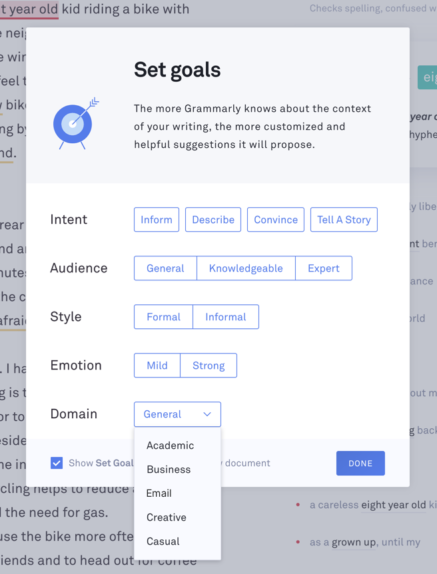
Remarque: La fonctionnalité de domaine est disponible uniquement pour les abonnés grammarly Premium.
Télécharger vos documents
Une fois le montage terminé, vous pouvez copier le texte dans votre presse-papiers ou télécharger le document.
Documenter les statistiques
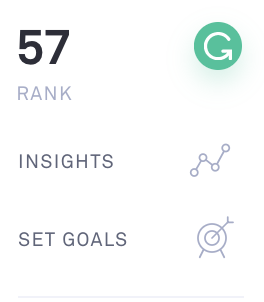
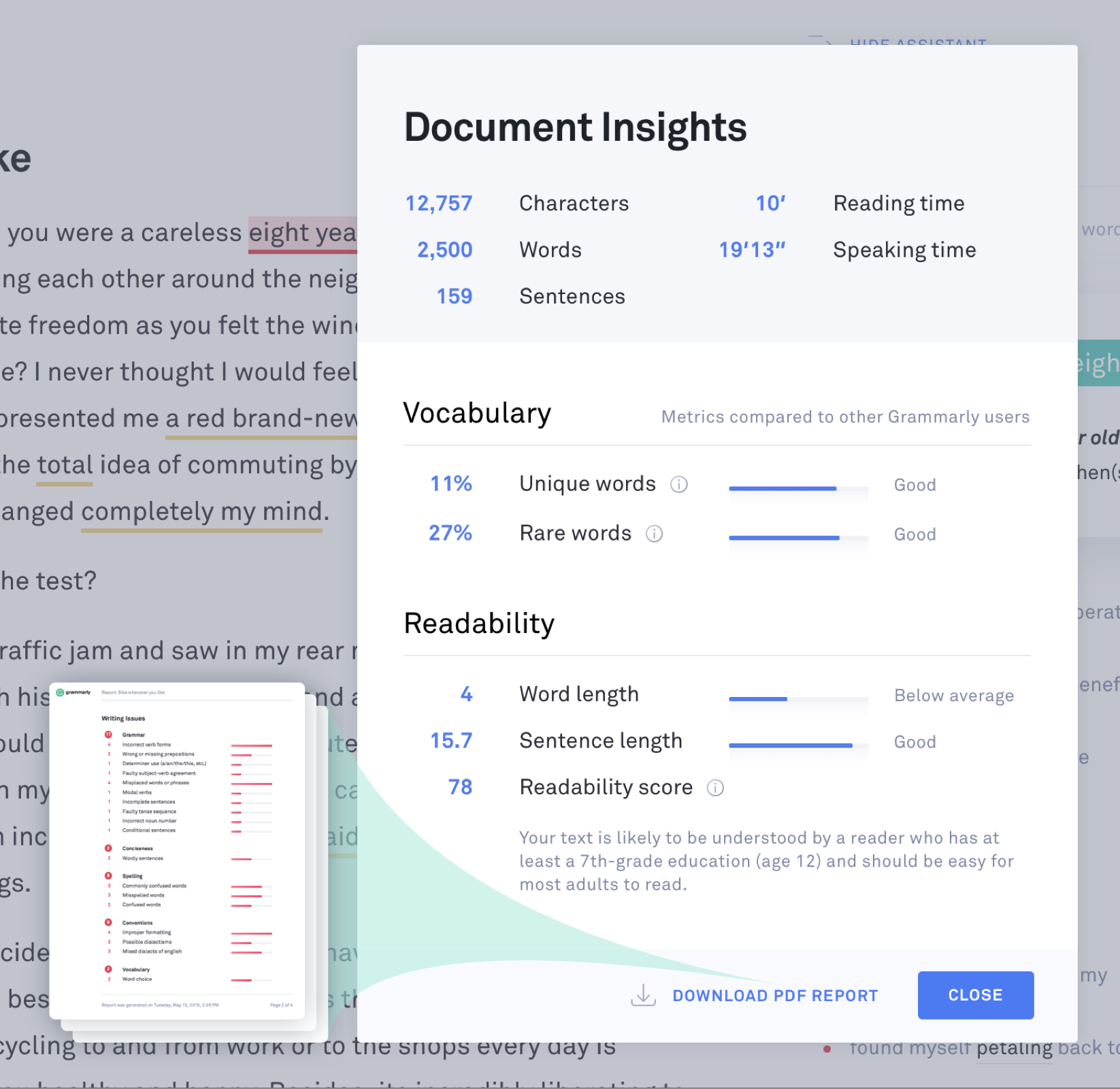
Vous pouvez afficher vos statistiques de document en cliquant sur Correct avec Assistant et en sélectionnant l'option Insights. Cette section offre des informations utiles sur votre texte, y compris le nombre de mots et le nombre de caractères qu'il contient.
Si vous souhaitez télécharger un rapport PDF de vos statistiques de document, accédez à Insights et sélectionnez Télécharger le rapport PDF dans le menu contextuel qui s'ouvrira:
Avez-vous déjà expérimenté le nouvel éditeur? Qu'avez-vous pensé?
(Non, vraiment. Nous voulons savoir.) #Cleanwriting "Rencontrez le nouvel éditeur grammaire!" https://t.co/jfg7q0kwvq - Grammarly (@grammarly) 17 mai 2018
