
Die Bearbeitung ist jetzt einfacher mit dem neuen Grammatikredakteur
Veröffentlicht: 2018-05-17Bist du bereit, etwas Brillantes zu schreiben?
Wenn Sie kürzlich ein neues Dokument im Grammarly Editor eröffnet haben, haben Sie möglicherweise festgestellt, dass alle Funktionen, die Sie lieben, sowie einige neue, in einem neuen neuen Look verwickelt sind.
Die neue Benutzeroberfläche ist Teil eines grundlegenden Updates, mit dem wir unseren Benutzern zusätzliche Feedback -Arten vorstellen können, einschließlich weitere Vorschläge zur Verbesserung der Klarheit und Effektivität Ihres Schreibens.
Hier erfahren Sie, wie Sie den neuen Grammatikredakteur verwenden.
Erste Schritte
Sie können mit der Arbeit in einem neuen Dokument beginnen, indem Sie auf die neue Schaltfläche klicken. Wenn Sie ein vorhandenes Dokument auf Ihrem Computer überprüfen möchten, klicken Sie auf Upload.
Sie können auch ein anderes Dokument zum Überprüfen nach der Bearbeitung hochladen. Verwenden Sie einfach diese Optionen:
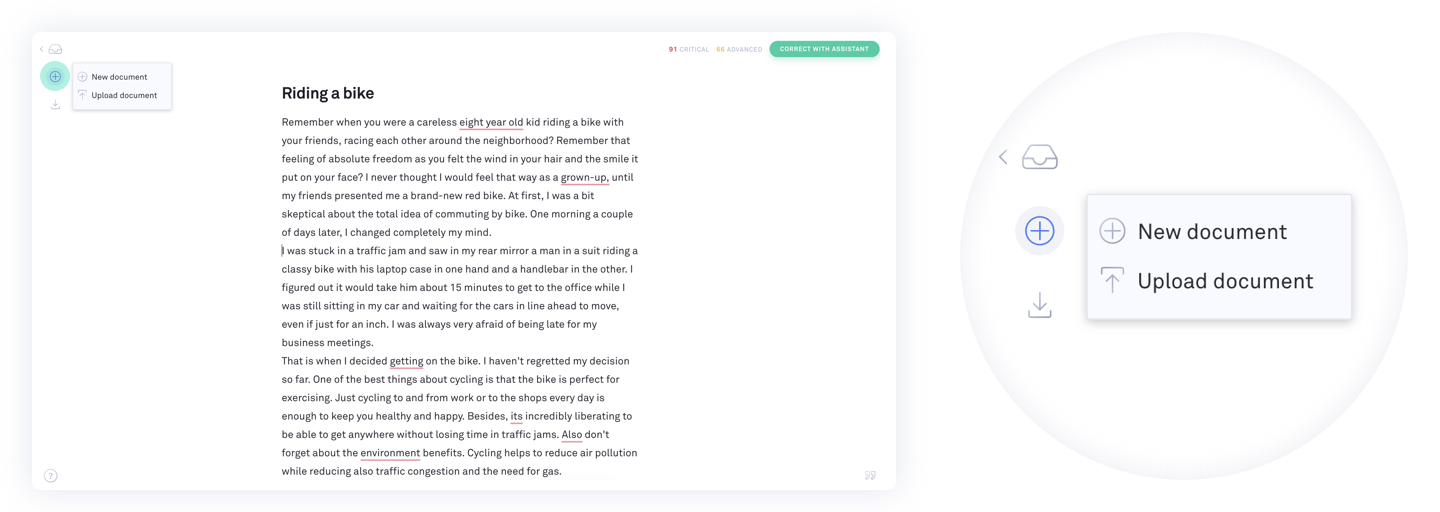
Eine weitere Option zum Importieren vorhandener Text besteht darin, ein leeres Dokument zu erstellen und dann in Text aus Ihrer Zwischenablage einzufügen. Wenn Sie diese Option verwenden, geht die ursprüngliche Formatierung Ihres Dokuments verloren.
Ihr persönlicher Schreibassistent
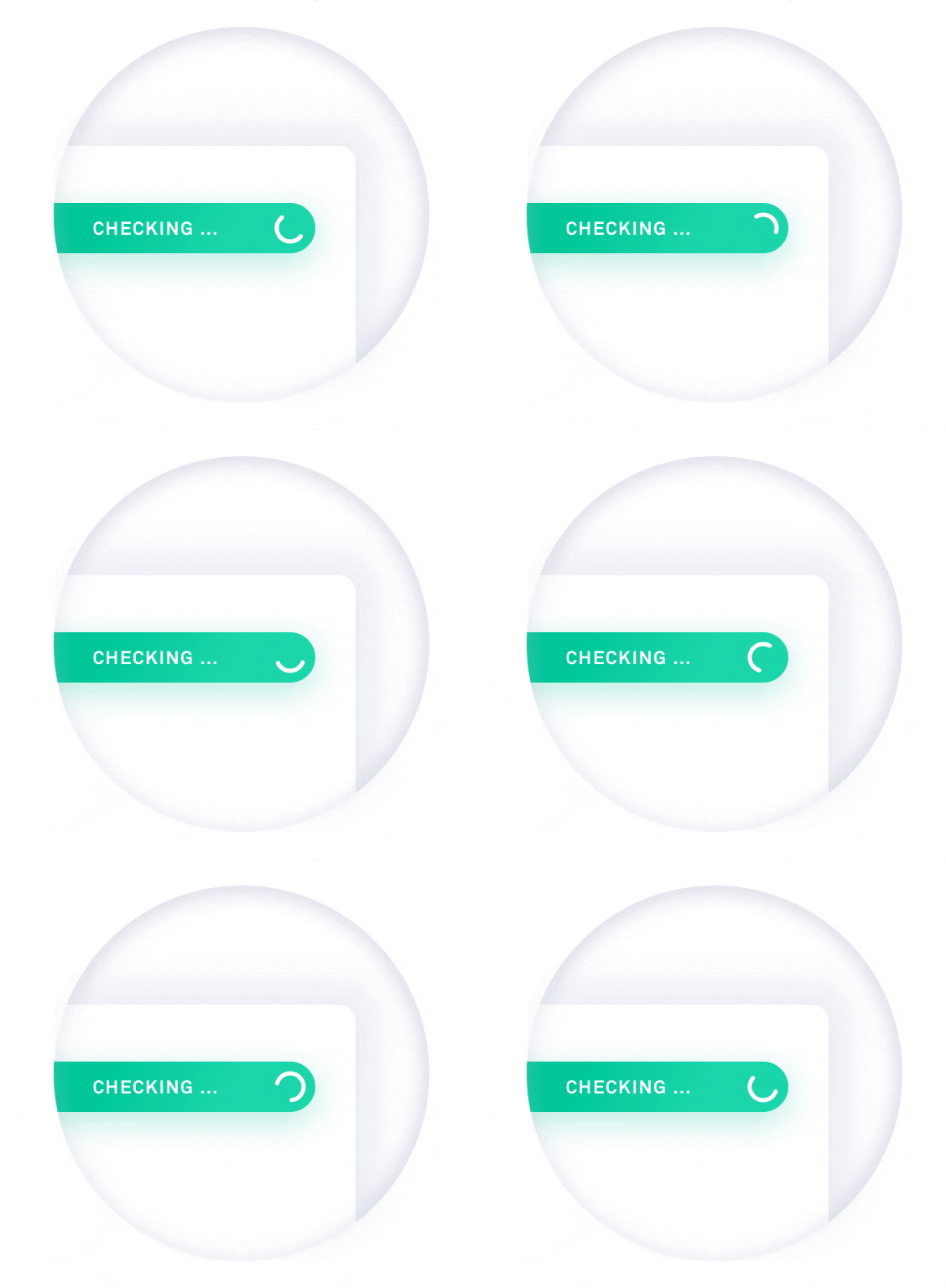
Grammatary überprüft automatisch alles, was Sie eingeben, und erleichtern Sie es einfach, Fehler schnell zu erkennen und zu beheben. Während Ihr Dokument überprüft wird, bewegt sich das Assistant -Symbol in einem Kreis, um anzuzeigen, dass die Überprüfung im Gange ist. Sie können weiter tippen, und Grammatik prüft weiter.
Klicken Sie auf ein unterstrichenes Wort, um unsere Vorschläge anzuzeigen. Um eine Korrektur zu akzeptieren, klicken Sie einfach darauf:
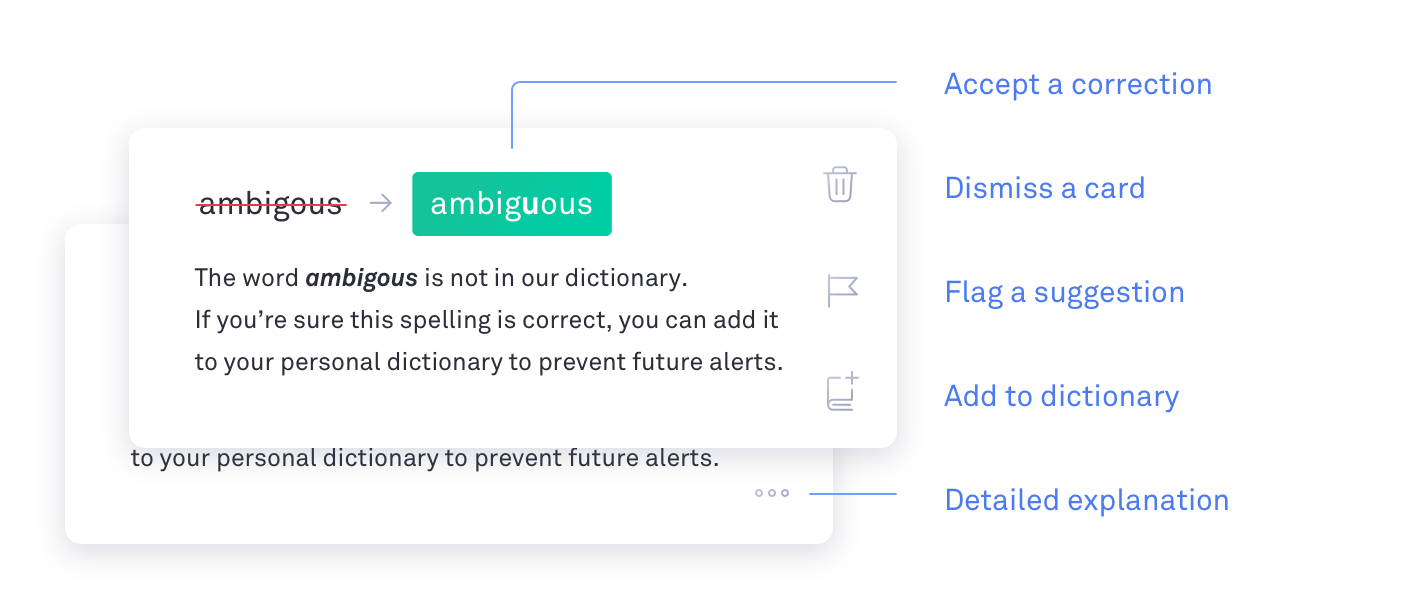
Wenn Sie einen Vorschlag ignorieren möchten, klicken Sie auf das Müll können ihn entlassen.
Wenn ein Vorschlag falsch ist oder Sie ihn aus irgendeinem Grund melden möchten, klicken Sie auf das Flag -Symbol und wählen Sie Ihre bevorzugte Option zum Fortgehen.

Wenn Sie grammatarisch nicht mehr als falsch eingestellt haben, können Sie Ihrem persönlichen Wörterbuch das Wort hinzufügen, indem Sie auf das Buchsymbol klicken.
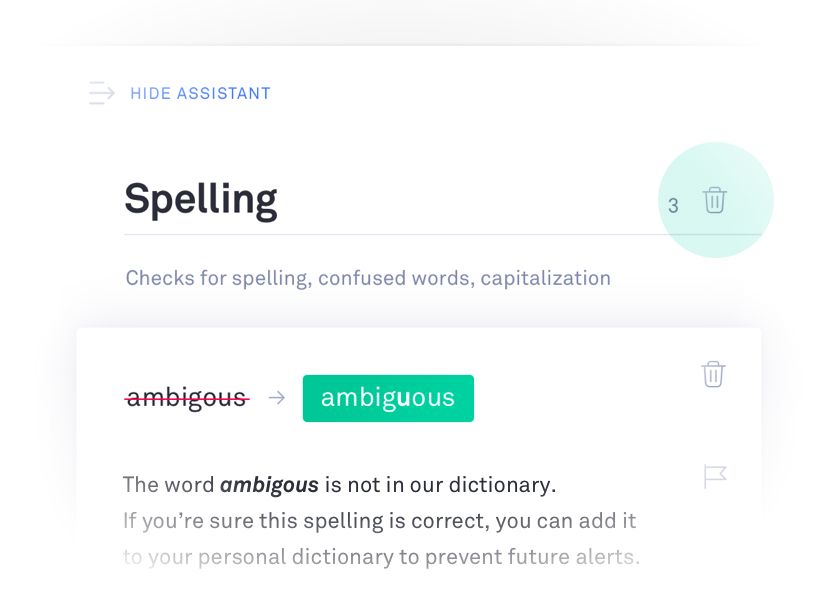
Klicken Sie auf die drei Punkte unten im Alarm. Sie können auch alle Vorschläge in einer bestimmten Kategorie ignorieren. Wenn Sie beispielsweise alle Rechtschreibwarnungen in Ihrem Text ignorieren möchten, klicken Sie auf den Müll, um alle Rechtschreibvorschläge gleichzeitig zu entlassen:
Ziele und Dokumenttyp
Wenn Sie ein bestimmtes Ziel mit Ihrem Text erreichen möchten, ist Grammarly hier, um zu helfen! Wählen Sie einfach Ihre bevorzugten Ziele im unten angegebenen Menü aus:
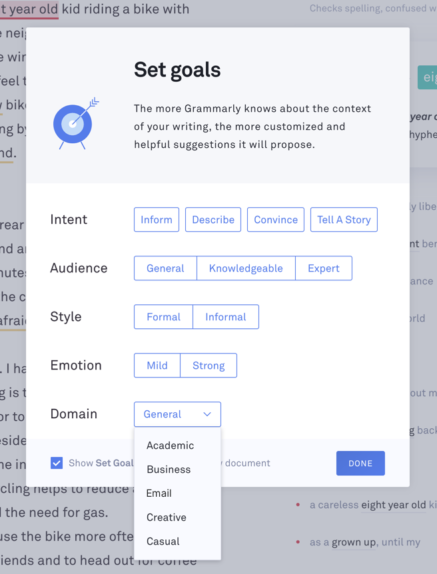
Hinweis: Die Domänenfunktion ist nur Grammatik -Premium -Abonnenten verfügbar.
Herunterladen Ihrer Dokumente
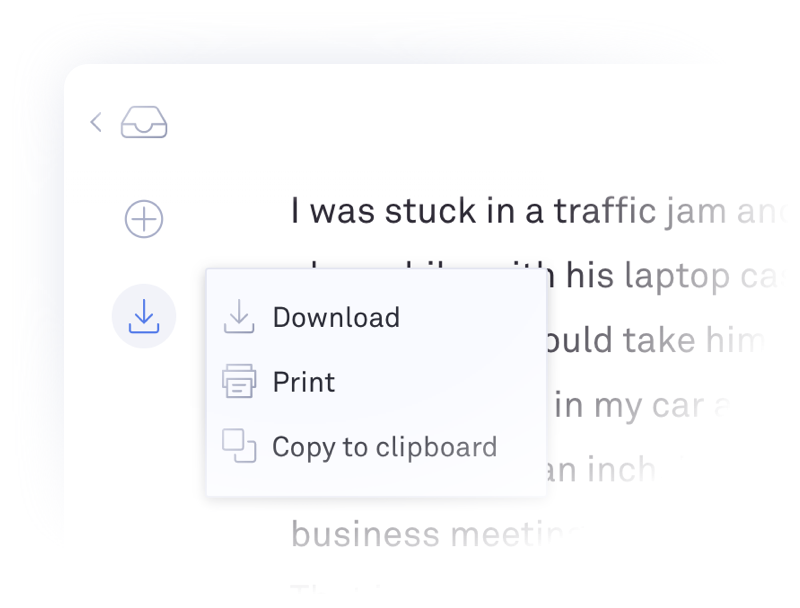
Sobald Sie bearbeitet haben, können Sie den Text in Ihre Zwischenablage kopieren oder das Dokument herunterladen.
Dokumentstatistik
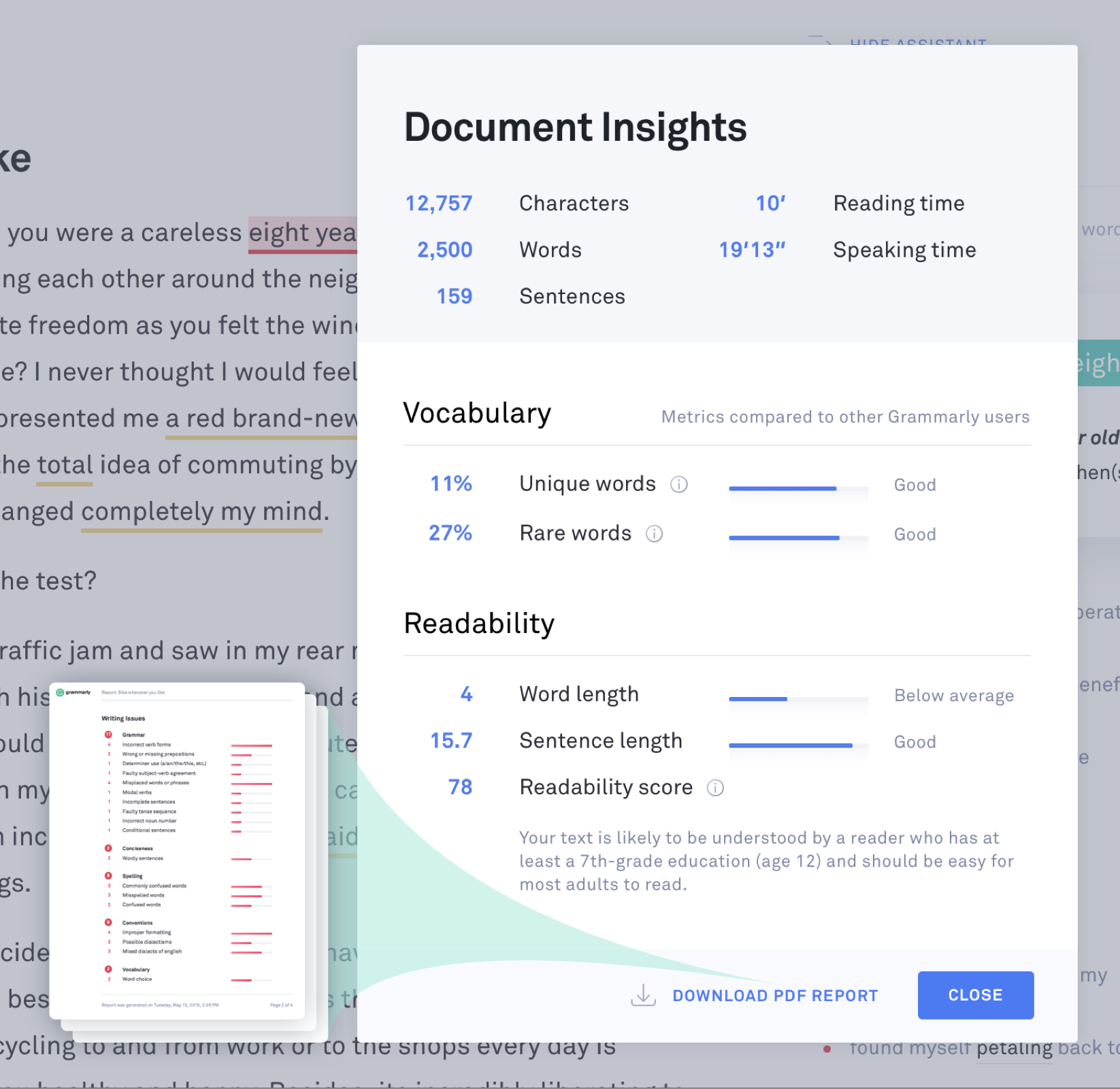
Sie können Ihre Dokumentstatistiken anzeigen, indem Sie mit dem Assistenten korrekt klicken und die Option "Erkenntnisse" auswählen. Dieser Abschnitt enthält nützliche Informationen zu Ihrem Text, einschließlich der Wordzahl und der Anzahl der enthaltenden Zeichen.
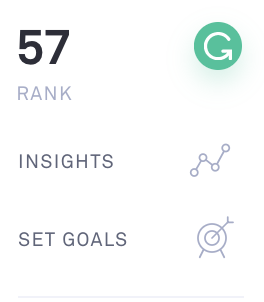
Wenn Sie einen PDF-Bericht Ihrer Dokumentstatistiken herunterladen möchten, wählen Sie zu Insights und wählen Sie im Popup-Menü, das geöffnet ist, den PDF-Bericht herunterladen:
Haben Sie den neuen Editor schon erlebt? Was hast du gedacht?
(Nein, wirklich. Wir wollen es wissen.) #Cleanwriting „Treffen Sie den neuen Grammarly Editor!“ https://t.co/jfg7q0kwvq - grammarisch (@grammarly) 17. Mai 2018
