
現在,使用新的語法編輯器更容易編輯
已發表: 2018-05-17您準備好寫一些輝煌的東西了嗎?
如果您最近在語法編輯器中打開了一個新文檔,您可能已經註意到,您喜歡的所有功能以及一些新功能都包裹在新的外觀中。
新UI是基礎更新的一部分,它將使我們能夠向用戶介紹其他類型的反饋,其中包括有關如何提高寫作的清晰度和有效性的更多建議。
這是使用新的語法編輯器的方法。
入門
您可以通過單擊新按鈕開始處理新文檔。如果要檢查計算機上的現有文檔,請單擊上傳。
您還可以在開始編輯後上傳另一個文檔以進行檢查。只需使用以下選項:
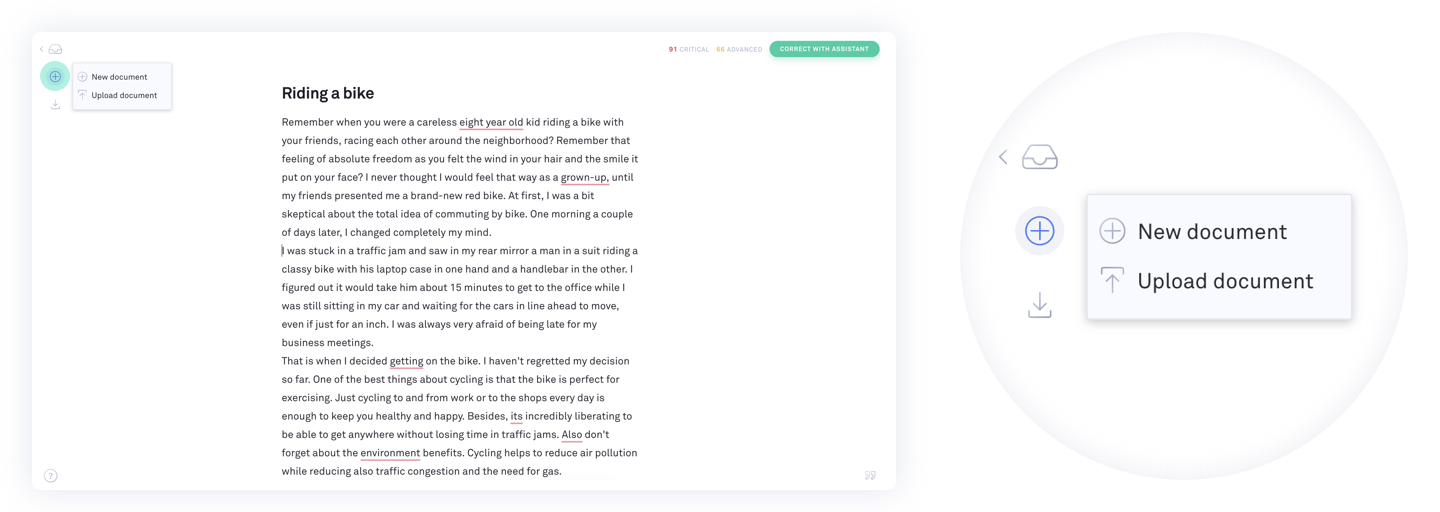
導入現有文本的另一個選項是創建一個空白文檔,然後從剪貼板中粘貼在文本中。如果您使用此選項,則文檔的原始格式將丟失。
您的個人寫作助理
語法會自動檢查您鍵入的所有內容,從而易於發現和快速解決錯誤。在檢查您的文檔時,助手圖標將圓圈移動以表明正在進行檢查。您可以繼續打字,語法將繼續檢查。
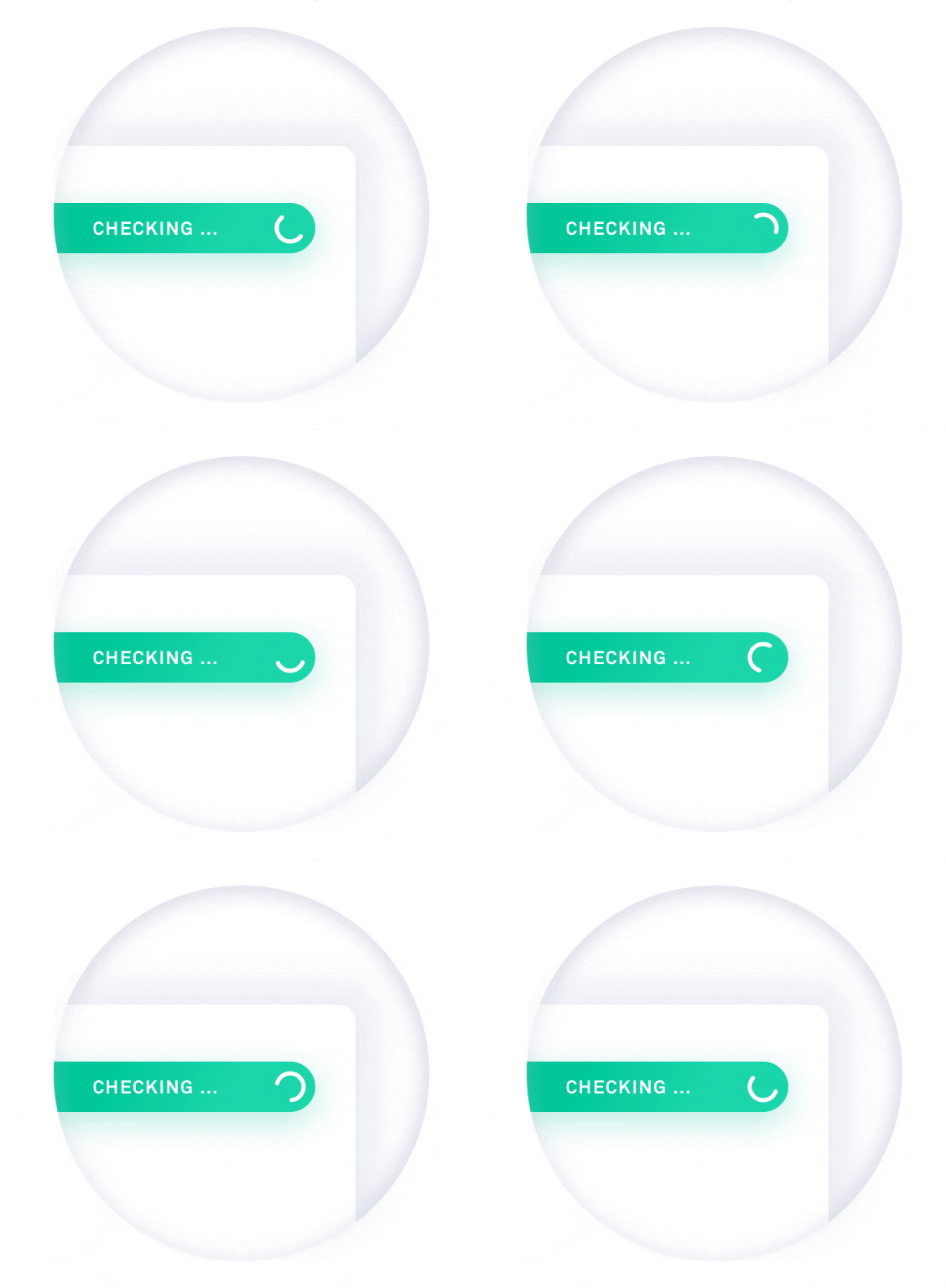
單擊任何帶下劃線的單詞以查看我們的建議。要接受更正,只需單擊它:
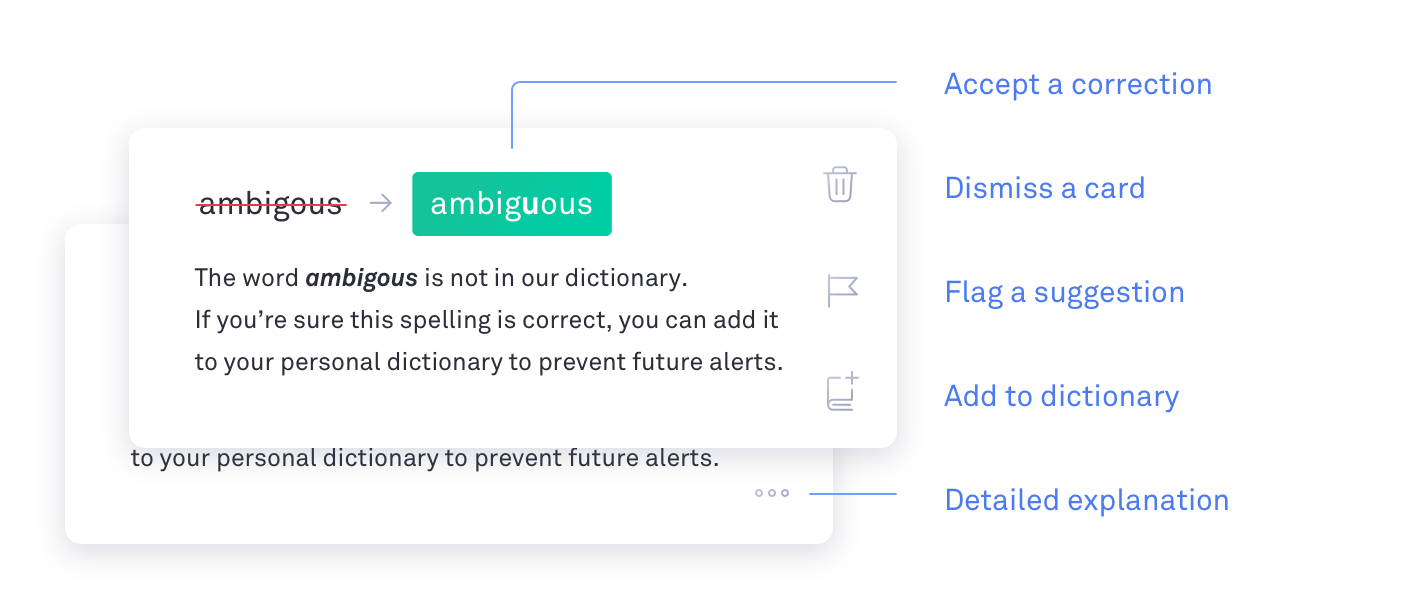
如果您想忽略建議,請單擊“垃圾桶”圖標以將其刪除。
如果建議不正確或您出於任何原因進行報告,請單擊標誌圖標,然後選擇您的首選選項繼續進行。
如果您希望Grammarly停止將特定的拼寫標記為不正確,則可以通過單擊“書”圖標將單詞添加到您的個人字典中。
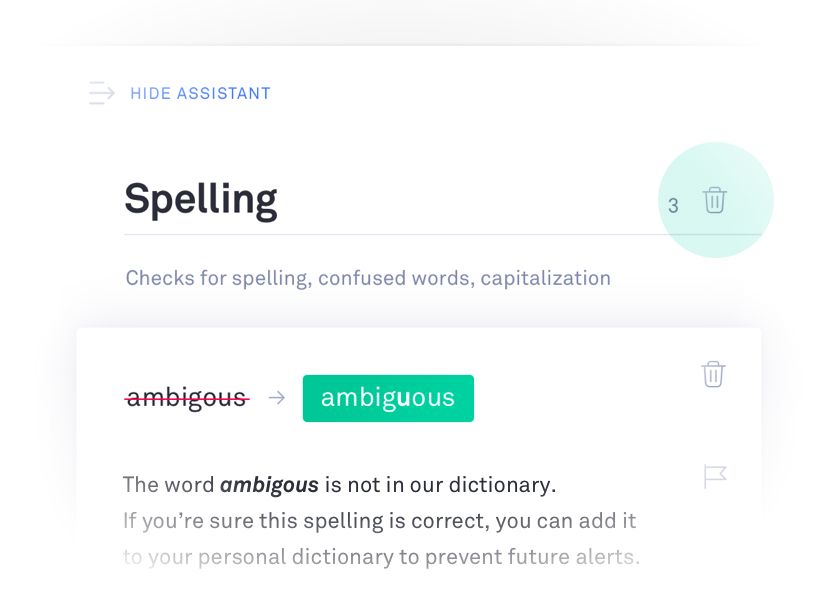
要查看建議的詳細說明,請單擊警報底部的三個點。您也可以忽略特定類別中的所有建議。例如,如果您想忽略文本中的所有拼寫警報,請單擊“拼寫”旁邊的垃圾,以立即刪除所有拼寫建議:

目標和文檔類型
如果您想用文本實現特定的目標,那麼語法在這裡提供幫助!只需在下面指示的菜單中選擇您的首選目標:
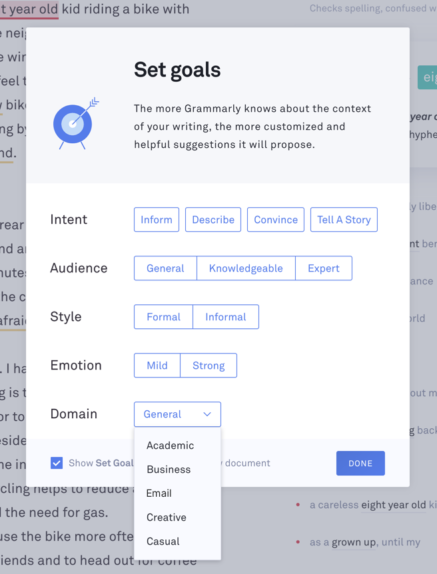
注意:域功能僅適用於語法高級訂戶。
下載您的文檔
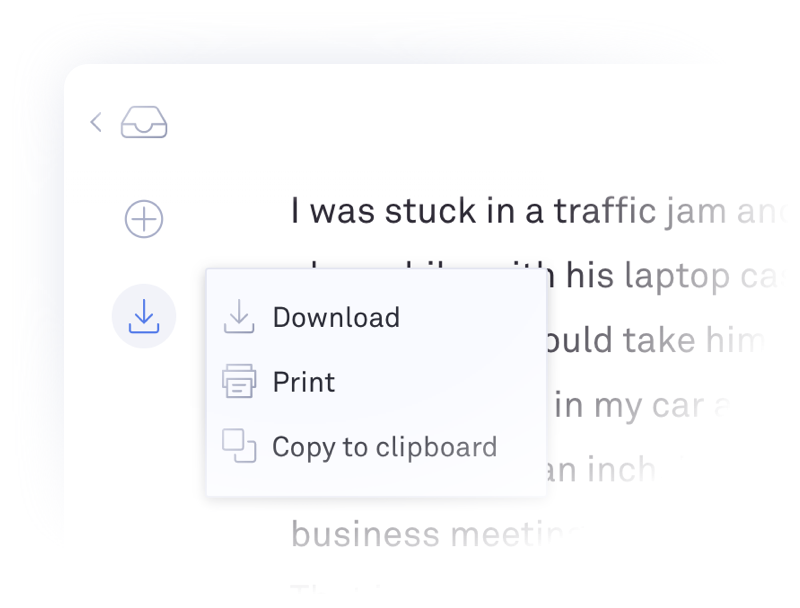
完成編輯後,您可以將文本複製到剪貼板或下載文檔。
文檔統計
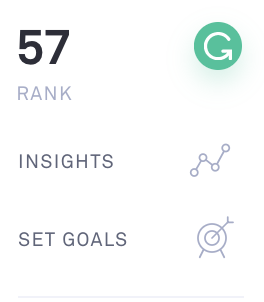
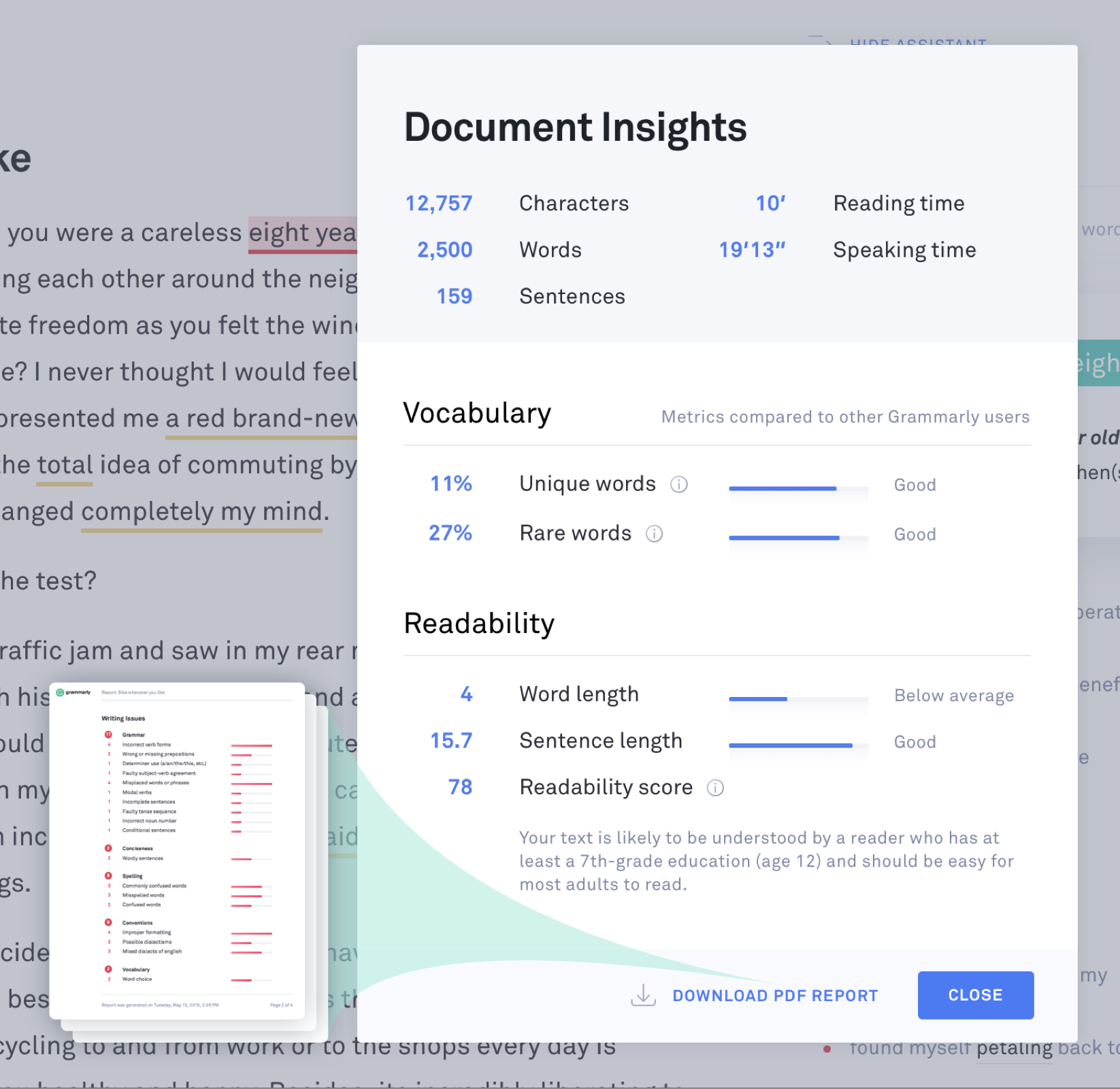
您可以通過與助手進行正確單擊並選擇Insights選項來查看文檔統計信息。本節提供了有關您的文本的有用信息,包括單詞計數及其包含的字符數。
如果您想下載文檔統計信息的PDF報告,請轉到Insights,然後在“彈出菜單”中選擇下載PDF報告:
您是否經歷過新編輯器?你怎麼想?
(不,真的。我們想知道。)#CleanTrite“遇到新的語法編輯!” https://t.co/jfg7q0kwvq - Grammarly(@grammarly)2018年5月17日
