
如何使用 Microsoft Word 格式化電子書以便自行出版
已發表: 2022-12-03
這是有關如何在 Microsoft Word 中格式化電子書的簡短分步指南。
作者問我的一個常見問題是如何為 Kindle、Smashwords 或 Draft2Digital 的電子書設置正確的格式。
雖然許多作者可能認為讓稿件通過 Smashwords 很困難甚至令人厭煩,但事實是這很容易。
您只需要了解,您應該將電子書的格式設置為易於以任何電子書文件格式閱讀。
電子書文件格式
對於習慣使用 Kindle Direct Publishing 的作者來說,您上傳到 KDP 的文件不適合其他格式常常會讓他們感到驚訝。 原因很簡單。
Kindle 會將您的文件轉換為其專有的電子書格式,只要您的文本適合屏幕大小,您就可以通過。
這樣做的問題是文檔中固有的任何不良格式都會影響電子書的質量。
我讀過許多遇到此問題的 Kindle 電子書。
當字體、行間距和段落格式發生變化、分頁符產生不需要的空白頁或目錄不正確時,這非常煩人。
在開始上傳和發布之前,您可以通過正確格式化電子書來避免所有這些問題。
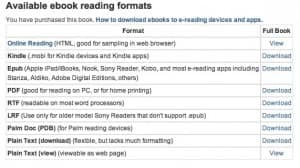 使用 Smashwords 發佈時,您的電子書文件需要適合九種不同的電子書格式,而不僅僅是一種。
這就是為什麼你需要改變你的想法,從僅僅製作一個 Word 文檔到製作一個電子書文件。
格式良好的電子書文件在任何電子書格式(包括 Kindle、RTF 和 epub 文件)中看起來都完全相同。
我現在有先為 Smashwords 準備一本新書然後再發佈到 KDP 的習慣。 然後我可以確定電子書在 Kindle 上也將是完美的。
如何正確格式化電子書
首先,閱讀免費的 Smashwords Style Guide。 對於新的電子書出版商來說,這是最好的參考書,可以幫助他們了解如何格式化電子書。

我通常會發現遇到問題並向我提問的作者沒有讀過它。 你知道這個表達式,如果所有其他方法都失敗了,請閱讀說明。
但是,只有幾點值得說明,它們是電子書獲得 Smashwords 批准時出現問題的常見原因。
這些是您在準備 Kindle 電子書時也應該應用的指南。
在 Word 中格式化手稿的要點
以下提示適用於任何版本的 Word。
除了下面的具體發佈建議外,還有一些基礎知識。
在 Word 中設置格式時,刪除頁眉和頁腳中的所有頁碼。
電子書使用流動的文本,因此沒有頁碼,只有百分比進展。
標題中不應包含其他文本,例如章節標題和作者姓名。
不要在 Word 文檔中包含圖書封面。 它需要在一個單獨的文件中。
始終以 Word .docx 格式保存您的手稿。 大多數在線自助出版服務不再支持舊的 .doc 格式。
現在是您需要解決的常見格式問題。
1.有大於24pt的字號
這個問題通常出現在書名頁或書名後的行空間上。
請記住,空行仍然帶有字體屬性。
僅僅因為您在 24pt 中看不到一條線並不意味著它不存在。
您可以使用 24pt 作為書名。 但是在你的手稿中將任何大號字體減少到最大 18pt。
2. 文檔的每一行都有樣式
過多的樣式和過多的屬性會導致文本出現問題和不一致。
它會導致您的文本格式和字體在您的電子書中改變大小或位置。 Word 中的樣式可幫助您輕鬆解決這一常見問題。
如果您不了解樣式在 Microsoft Word 中的工作原理,則需要閱讀一些內容。
這是導致文檔中錯誤最多的區域。 Microsoft 的此幫助頁面提供了使用樣式的有用基本指南。
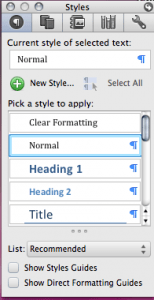
我的建議是只使用幾種樣式。 堅持基本的,例如正常、標題 1 和標題 2。
您可以使用 Normal 作為正文,使用 Heading 2 作為章節標題。 您應該只使用 Heading1 作為您的書名。
但要確保它們都使用相同的字體。 New Times Roman 是電子書的不錯選擇。
3.段落問題多
電子書需要在文本、行長和段落方面具有靈活性。
想一想當您以橫向或縱向模式閱讀電子書時會發生什麼,以及文本如何變化和流動。
此外,在不同屏幕尺寸(從智能手機到平板電腦)上閱讀電子書需要流暢的文字。 實現此目的的最佳方法是消除段落和換行符。
我知道很多作者對段落之間沒有行距感到有點不高興,但這是一本電子書,而不是一本書。
書籍不會改變大小和形狀,但電子書會。 所以把漂亮排版的想法從你的想法中剔除。
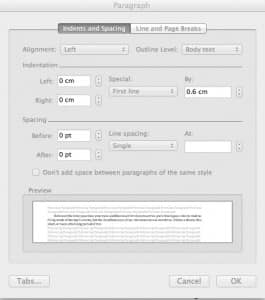
在上圖中,您可以看到首行縮進用於創建行前後沒有行間距的段落。
這是電子書文件的理想設置。
在 Word 中創建電子書文件最重要的一點是保持整個文檔的一致性。
寫一本書需要很長時間這一事實造成了大部分問題。 當你在寫作的過程中,你很少注意格式。
4.格式化章節
格式化章節時,應避免在文本中換行,但可以在章節之間添加分頁符。
插入分頁符將在新頁面上開始每一章。
去核!
我發現的最佳方法是採用 Smashwords 稱之為“核”的方法。
這意味著您將整個 Microsoft Word 文檔文件複製並轉換為純文本。 您可以使用適用於 PC 的記事本和適用於 Mac 的 Textedit 來執行此操作。
然後將其複制回新的 Word 文件,並使用 Word 樣式從頭開始整個格式化過程。
然後你會發現讓你的電子書獲得批准很容易。
我們現在還有一個視頻指南,可幫助您為 Kindle 或 Smashwords 格式化電子書。
相關閱讀:如何使用 Amazon Kindle Create 應用程序格式化電子書