
Microsoft Word를 사용하여 자체 출판을 위해 전자책을 포맷하는 방법
게시 됨: 2022-12-03
이것은 Microsoft Word에서 전자책의 서식을 지정하는 방법에 대한 간단한 단계별 가이드입니다.
저자가 저에게 묻는 일반적인 질문 중 하나는 Kindle, Smashwords 또는 Draft2Digital용 전자책의 올바른 형식을 얻는 방법입니다.
많은 저자들이 Smashwords에서 원고를 통과시키는 것이 어렵거나 심지어 귀찮다고 생각할 수도 있지만 사실은 매우 쉽습니다.
모든 ebook 파일 형식에서 읽기 쉽도록 ebook 형식을 지정해야 한다는 점만 이해하면 됩니다.
전자책 파일 형식
Kindle Direct Publishing 사용에 익숙한 저자의 경우 KDP에 업로드한 파일이 다른 형식에 적합하지 않다는 사실에 종종 놀라곤 합니다. 그 이유는 간단합니다.
Kindle은 파일을 독점 전자책 형식으로 변환하며 텍스트가 화면에 맞으면 통과합니다.
이것의 문제는 문서에 내재된 잘못된 서식이 전자책의 품질에 영향을 미친다는 것입니다.
나는 이 문제로 고통받는 많은 Kindle 전자책을 읽었습니다.
글꼴, 줄 간격 및 단락 서식이 변경되고 페이지 나누기가 원치 않는 빈 페이지를 만들거나 목차가 올바르지 않을 때 매우 짜증납니다.
업로드 및 게시를 시작하기 전에 eBook의 형식을 올바르게 지정하면 이러한 모든 문제를 방지할 수 있습니다.
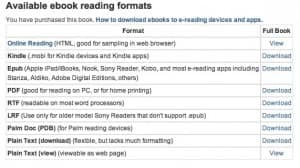 Smashwords로 게시할 때 전자책 파일은 하나가 아닌 9가지 전자책 형식에 적합해야 합니다.
단순한 워드 문서 제작에서 전자책 파일 제작으로 발상의 전환이 필요한 이유다.
올바른 형식의 eBook 파일은 Kindle, RTF 및 epub 파일을 포함하여 모든 ebook 형식에서 정확히 동일하게 나타납니다.
이제는 Smashwords의 새 책을 먼저 준비한 다음 KDP에 게시하는 습관이 생겼습니다. 그러면 eBook이 Kindle에서도 완벽할 것이라고 확신할 수 있습니다.
eBook을 올바르게 포맷하는 방법
먼저 무료 Smashwords 스타일 가이드를 읽어보세요. 새로운 전자책 출판사가 전자책 형식을 이해하는 데 도움이 되는 최고의 참고서입니다.
나는 보통 문제가 있고 나에게 질문을 하는 작가들이 그것을 읽지 않았다는 것을 발견합니다. 당신은 표현을 알고 있습니다. 다른 모든 것이 실패하면 지침을 읽으십시오.
그러나 Smashwords의 승인을 받은 전자책 문제의 일반적인 원인인 몇 가지 지적할 만한 사항이 있습니다.

Kindle eBook을 준비할 때도 적용해야 하는 지침입니다.
원고 서식을 지정하기 위한 핵심 사항 Word에서
다음 팁은 모든 버전의 Word에서 작동합니다.
아래의 특정 게시 조언 외에도 몇 가지 기본 사항이 있습니다.
Word에서 서식을 지정할 때 머리글과 바닥글에서 모든 페이지 번호를 제거하십시오.
전자책은 맞춤 텍스트를 사용하므로 페이지 번호가 없고 진행률만 있습니다.
머리글에는 장 제목 및 저자 이름과 같은 다른 텍스트가 없어야 합니다.
Word 문서에 책 표지를 포함하지 마세요. 별도의 파일에 있어야 합니다.
원고는 항상 Word .docx 형식으로 저장하십시오. 이전 .doc 형식은 더 이상 대부분의 온라인 자체 게시 서비스에서 지원되지 않습니다.
이제 해결해야 하는 일반적인 서식 문제에 대해 설명합니다.
1. 24pt보다 큰 글꼴 크기가 있습니다.
이 문제는 일반적으로 책 제목 페이지나 제목 뒤의 줄 간격에 있습니다.
빈 줄에도 여전히 글꼴 속성이 있음을 기억하십시오.
24pt에서 라인이 보이지 않는다고 해서 라인이 없는 것은 아닙니다.
책 제목에 24pt를 사용할 수 있습니다. 그러나 큰 크기의 글꼴은 원고에서 최대 18pt로 줄이십시오.
2. 스타일은 문서의 모든 줄에 있습니다.
속성이 너무 많은 스타일이 너무 많으면 텍스트에 문제와 불일치가 발생합니다.
전자책에서 텍스트 서식 및 글꼴의 크기 또는 위치가 변경될 수 있습니다. Word의 스타일을 사용하면 이 일반적인 문제를 쉽게 해결할 수 있습니다.
Microsoft Word에서 스타일이 작동하는 방식을 이해하지 못하는 경우 일부 내용을 읽어야 합니다.
문서에서 가장 많은 오류가 발생하는 영역입니다. Microsoft의 이 도움말 페이지는 스타일 사용에 대한 유용한 기본 가이드를 제공합니다.
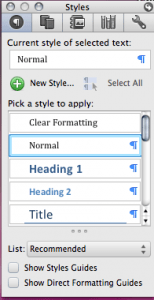
내 조언은 몇 가지 스타일만 사용하는 것입니다. Normal, Heading 1 및 Heading 2와 같은 기본 항목을 고수하십시오.
본문 텍스트에는 일반을 사용하고 장 제목에는 제목 2를 사용합니다. 책 제목에는 Heading1만 사용해야 합니다.
그러나 모두 같은 글꼴을 사용하고 있는지 확인하십시오. New Times Roman은 전자책에 적합한 선택입니다.
3. 단락은 많은 문제를 일으킵니다.
eBook은 텍스트, 줄 길이 및 단락이 유연해야 합니다.
가로 또는 세로 모드로 eBook을 읽을 때 어떤 일이 발생하고 텍스트가 어떻게 바뀌고 흐르는지 생각해 보세요.
또한 스마트폰에서 태블릿에 이르기까지 다양한 화면 크기에서 전자책을 읽으려면 유동적인 텍스트가 필요합니다. 이를 달성하는 가장 좋은 방법은 단락과 줄 바꿈을 제거하는 것입니다.
문단 사이에 줄 간격이 없는 것에 대해 약간 화를 내는 많은 저자를 알고 있지만 이것은 책이 아니라 전자책입니다.
책은 크기와 모양이 변하지 않지만 전자책은 변합니다. 따라서 아름다운 타이포그래피에 대한 생각은 생각에서 벗어나십시오.
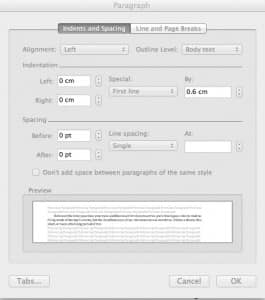
위의 이미지에서 첫 줄 들여쓰기를 사용하여 줄 앞뒤에 줄 간격이 없는 단락을 만드는 것을 볼 수 있습니다.
전자책 파일에 이상적인 설정입니다.
Word에서 전자책 파일을 만들 때 가장 중요한 점은 전체 문서에서 일관성을 유지하는 것입니다.
책을 쓰는 데 오랜 시간이 걸린다는 사실이 대부분의 문제를 야기합니다. 글을 쓰는 과정에서 서식에 거의 주의를 기울이지 않습니다.
4. 챕터 형식화
장 서식을 지정할 때 텍스트에서 줄 바꿈을 피해야 하지만 장 사이에 페이지 나누기를 추가할 수 있습니다.
페이지 나누기를 삽입하면 새 페이지에서 각 장이 시작됩니다.
핵 가!
내가 찾은 최고의 접근 방식은 Smashwords에서 ' 핵 ' 접근 방식이라고 부르는 방식을 취하는 것입니다.
이는 전체 Microsoft Word 문서 파일을 일반 텍스트로 복사하고 변환한다는 의미입니다. PC용 메모장과 Mac용 Textedit를 사용하여 이 작업을 수행할 수 있습니다.
그런 다음 새 Word 파일로 다시 복사하고 Word 스타일을 사용하여 처음부터 전체 서식 지정 프로세스를 시작합니다.
그러면 eBook 승인을 받는 것이 쉽다는 것을 알게 될 것입니다.
이제 Kindle 또는 Smashwords용으로 eBook을 포맷하는 데 도움이 되는 비디오 가이드도 있습니다.
관련 읽기: Amazon Kindle Create 앱을 사용하여 전자책을 포맷하는 방법