
Microsoft Word Kullanarak Kendi Kendine Yayınlama İçin Bir E-Kitabı Biçimlendirme
Yayınlanan: 2022-12-03
Bu, Microsoft Word'de bir e-kitabın nasıl biçimlendirileceğine ilişkin adım adım kısa bir kılavuzdur.
Yazarların bana sorduğu yaygın sorulardan biri, Kindle, Smashwords veya Draft2Digital için bir e-kitap için doğru biçimlendirmenin nasıl elde edileceğidir.
Birçok yazar, Smashwords'ten bir taslağı geçirmeye çalışmanın zor ve hatta yorucu olduğunu düşünse de, gerçek şu ki bu çok kolay.
Yalnızca e-kitabınızı herhangi bir e-kitap dosya biçiminde okunması kolay olacak şekilde biçimlendirmeniz gerektiğini anlamanız gerekir.
e-kitap dosya formatları
Kindle Direct Publishing'i kullanmaya alışkın olan yazarlar için, KDP'ye yüklediğiniz dosyanın diğer formatlar için uygun olmaması genellikle şaşırtıcıdır. Nedeni basit.
Kindle, dosyanızı tescilli e-kitap biçimine dönüştürür ve metniniz ekrana sığdığı sürece geçersiniz.
Bununla ilgili sorun, belgenizin doğasında bulunan herhangi bir kötü biçimlendirmenin e-kitabınızın kalitesini etkilemesidir.
Bu sorundan muzdarip birçok Kindle e-kitabını okudum.
Yazı tiplerinin, satır aralığının ve paragraf biçimlendirmesinin değişmesi ve sayfa sonlarının istenmeyen boş sayfalar oluşturması veya içindekiler tablosunun yanlış olması son derece can sıkıcıdır.
Yüklemeye ve yayınlamaya başlamadan önce e-kitabınızı doğru biçimlendirerek tüm bu sorunlardan kaçınabilirsiniz.
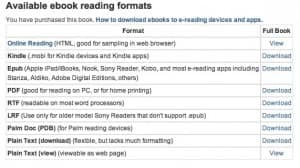 Smashwords ile yayın yaparken, e-kitap dosyanızın sadece bir değil, dokuz farklı e-kitap formatına uygun olması gerekir.
Bu nedenle, düşüncenizi yalnızca bir Word belgesi oluşturmaktan bir e-kitap dosyası oluşturmaya dönüştürmeniz gerekiyor.
İyi biçimlendirilmiş bir e-kitap dosyası, Kindle, RTF ve epub dosyaları dahil olmak üzere herhangi bir e-kitap biçiminde tamamen aynı görünecektir.
Smashwords için önce yeni bir kitap hazırlayıp sonra KDP'ye yayınlama alışkanlığım var artık. O zaman e-kitabın Kindle'da da mükemmel olacağından emin olabilirim.
Bir e-kitabı doğru şekilde biçimlendirme
İlk olarak, ücretsiz Smashwords Stil Kılavuzunu okuyun. Yeni bir e-kitap yayıncısı için bir e-kitabın nasıl biçimlendirileceğini anlamasına yardımcı olacak en iyi referans kitabıdır.
Genelde sorun yaşayan ve bana soru soran yazarların kitabı okumadığını keşfederim. İfadeyi bilirsiniz, eğer her şey başarısız olursa, talimatları okuyun.
Bununla birlikte, Smashwords tarafından onaylanan bir e-kitabın alınmasıyla ilgili sorunların yaygın nedenleri olan, değinmeye değer sadece birkaç nokta vardır.
Bunlar, Kindle e-kitaplarını hazırlarken de uygulamanız gereken yönergelerdir.
Makalenizi Word'de biçimlendirmek için önemli noktalar
Aşağıdaki ipuçları, Word'ün herhangi bir sürümüyle çalışacaktır.
Aşağıdaki belirli yayıncılık tavsiyelerinin dışında, bazı temel bilgiler vardır.

Word'de biçimlendirirken, üst bilgi ve alt bilgiden tüm sayfa numaralarını kaldırın.
E-kitaplar akıcı metin kullanır, bu nedenle sayfa numarası yoktur, yalnızca ilerleme yüzdesi vardır.
Başlıklarınızda bölüm başlıkları ve yazar adları gibi başka bir metin bulunmamalıdır.
Kitap kapağınızı Word belgenize dahil etmeyin. Ayrı bir dosyada olması gerekiyor.
Makalenizi her zaman Word .docx biçiminde kaydedin. Eski .doc biçimi artık çoğu çevrimiçi kendi kendine yayımlama hizmetinde desteklenmemektedir.
Şimdi ele almanız gereken yaygın biçimlendirme sorunlarına geçelim.
1. 24 puntodan büyük yazı tipi boyutları var
Bu sorun genellikle kitap başlık sayfasında veya başlıktan sonraki satır boşluklarında oluyor.
Boş bir satırın hala yazı tipi özelliklerini taşıdığını unutmayın.
24pt'de bir çizgi göremiyor olmanız, onun orada olmadığı anlamına gelmez.
Kitap başlığınız için 24pt kullanabilirsiniz. Ancak, makalenizdeki büyük boyutlu yazı tiplerini maksimum 18 puntoya düşürün.
2. Biçemler belgenizin her satırındadır
Çok fazla niteliğe sahip çok fazla stil, metninizde sorunlara ve tutarsızlığa neden olur.
Metin biçimlendirmenizin ve yazı tiplerinizin e-kitabınızın boyutunu veya konumunu değiştirmesine yol açabilir. Word'deki stiller, bu yaygın sorunu kolayca çözmenize yardımcı olur.
Stillerin Microsoft Word'de nasıl çalıştığını anlamadıysanız, biraz okuma yapmanız gerekir.
Belgede en çok hataya neden olan alandır. Microsoft'un bu yardım sayfası, stilleri kullanmak için kullanışlı bir temel kılavuz sunar.
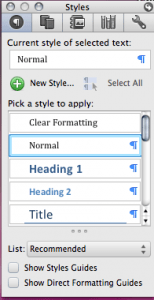
Benim tavsiyem sadece birkaç stil kullanmak. Normal, Başlık 1 ve Başlık 2 gibi temel olanlara bağlı kalın.
Gövde metniniz için Normal'i ve bölüm başlıklarınız için Başlık 2'yi kullanırsınız. Kitap başlığınız için yalnızca Heading1 kullanmalısınız.
Ancak hepsinin aynı yazı tipini kullandığından emin olun. New Times Roman, e-kitaplar için iyi bir seçimdir.
3. Paragraflar birçok soruna neden olur
Bir e-kitabın metin, satır uzunluğu ve paragraflar konusunda esnek olması gerekir.
Bir e-kitabı yatay veya dikey modda okuduğunuzda neler olduğunu ve metnin nasıl değişip aktığını bir düşünün.
Ayrıca, akıllı telefondan tablete farklı ekran boyutlarında bir e-kitap okumak için akıcı metin gerekir. Bunu sağlamanın en iyi yöntemi paragraf ve satır sonlarını ortadan kaldırmaktır.
Paragraflar arasında boşluk olmamasından biraz rahatsız olan birçok yazar tanıyorum ama bu bir e-kitap, bir kitap değil.
Kitapların boyutu ve şekli değişmez, ancak e-kitaplar değişir. Bu yüzden güzel tipografi düşüncesini düşüncelerinizin dışında bırakın.
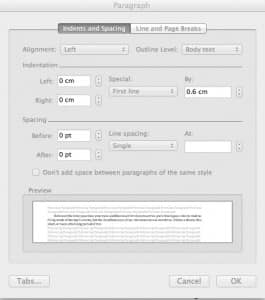
Yukarıdaki resimde, ilk satır girintisinin, bir satırdan önce ve sonra satır aralığı olmayan paragraflar oluşturmak için kullanıldığını görebilirsiniz.
Bir e-kitap dosyası için ideal ayardır.
Word'de bir e-kitap dosyası oluşturmanın en önemli noktası, tüm belge boyunca tutarlılığı sağlamaktır.
Bir kitabın yazılmasının uzun sürmesi sorunların çoğunu yaratır. Yazma sürecindeyken biçimlendirmeye çok az dikkat edersiniz.
4. Bölümleri biçimlendirme
Bölümleri biçimlendirirken, metninizde satır sonlarından kaçınmalısınız, ancak bölümler arasına sayfa sonları ekleyebilirsiniz.
Sayfa sonları eklemek, her bölümü yeni bir sayfada başlatır.
Nükleere git!
Bulduğum en iyi yaklaşım, Smashwords'ün " Nükleer " dediği yaklaşımı benimsemek.
Bu, tüm Microsoft Word doc dosyanızı kopyalayıp düz metne dönüştürdüğünüz anlamına gelir. PC için Not Defteri'ni ve Mac için Textedit'i kullanarak bunu yapabilirsiniz.
Daha sonra onu yeni bir Word dosyasına kopyalar ve Word stillerini kullanarak tüm biçimlendirme sürecini sıfırdan başlatırsınız.
O zaman e-kitabınızı onaylatmanın kolay olduğunu göreceksiniz.
Artık e-kitaplarınızı Kindle veya Smashwords için biçimlendirmenize yardımcı olacak bir video kılavuzumuz da var.
İlgili okuma: E-Kitapları Biçimlendirmek İçin Amazon Kindle Create Uygulamasını Kullanma