
Cara Memformat Ebook Untuk Penerbitan Sendiri Menggunakan Microsoft Word
Diterbitkan: 2022-12-03
Ini adalah panduan langkah demi langkah singkat tentang cara memformat ebook di Microsoft Word.
Salah satu pertanyaan umum yang diajukan penulis kepada saya adalah bagaimana mendapatkan pemformatan yang tepat untuk ebook untuk Kindle, Smashwords, atau Draft2Digital.
Sementara banyak penulis mungkin berpikir bahwa sulit atau bahkan melelahkan mencoba untuk mendapatkan manuskrip yang lolos dari Smashwords, sebenarnya itu sangat mudah.
Anda hanya perlu memahami bahwa Anda harus memformat ebook Anda agar mudah dibaca dalam format file ebook apa pun.
Format file ebook
Untuk penulis yang terbiasa menggunakan Kindle Direct Publishing, sering kali mengejutkan bahwa file yang Anda unggah ke KDP tidak cocok untuk format lain. Alasannya sederhana.
Kindle mengonversi file Anda ke format ebook miliknya, dan selama teks Anda pas di layar, Anda akan lulus.
Masalahnya adalah format buruk apa pun yang melekat pada dokumen Anda akan memengaruhi kualitas ebook Anda.
Saya telah membaca banyak ebook Kindle yang mengalami masalah ini.
Sangat menjengkelkan ketika font, spasi baris, dan pemformatan paragraf berubah, dan jeda halaman membuat halaman kosong yang tidak diinginkan, atau daftar isi salah.
Anda dapat menghindari semua masalah ini dengan memformat ebook Anda dengan benar sebelum mulai mengunggah dan menerbitkan.
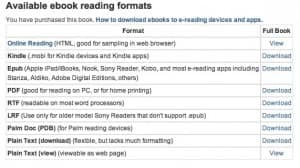 Saat menerbitkan dengan Smashwords, file ebook Anda harus sesuai untuk sembilan format ebook yang berbeda, bukan hanya satu.
Itu sebabnya Anda perlu mengubah pemikiran Anda dari sekadar membuat dokumen Word menjadi membuat file ebook.
File ebook yang diformat dengan baik akan muncul persis sama dalam format ebook apa pun, termasuk file Kindle, RTF, dan epub.
Saya sekarang memiliki kebiasaan menyiapkan buku baru untuk Smashwords terlebih dahulu dan kemudian menerbitkannya ke PPK. Maka saya dapat yakin bahwa ebook tersebut juga akan sempurna di Kindle.
Cara memformat ebook dengan benar
Pertama, baca Panduan Gaya Smashwords gratis. Ini adalah buku referensi terbaik untuk penerbit ebook baru untuk membantu memahami cara memformat ebook.
Saya biasanya menemukan bahwa penulis yang mengalami masalah dan mengajukan pertanyaan kepada saya belum membacanya. Anda tahu ungkapannya, jika semuanya gagal, baca instruksinya.
Namun, hanya ada beberapa poin yang patut dibuat yang merupakan penyebab umum masalah dalam mendapatkan ebook yang disetujui oleh Smashwords.
Ini adalah pedoman yang harus Anda terapkan saat Anda menyiapkan ebook Kindle juga.
Poin kunci untuk memformat naskah Anda di Word
Kiat-kiat berikut akan bekerja dengan versi Word apa pun.
Terlepas dari saran penerbitan khusus di bawah ini, ada beberapa dasar.
Saat Anda memformat di Word, hapus semua nomor halaman dari header dan footer.

Ebook menggunakan teks mengalir, jadi tidak ada nomor halaman, hanya perkembangan persentase.
Anda seharusnya tidak memiliki teks lain di header Anda, seperti judul bab dan nama penulis.
Jangan sertakan sampul buku Anda di dokumen Word Anda. Itu harus dalam file terpisah.
Selalu simpan naskah Anda dalam format Word .docx. Format .doc lama tidak lagi didukung di sebagian besar layanan penerbitan mandiri online.
Sekarang untuk masalah pemformatan umum yang perlu Anda atasi.
1. Ada ukuran font yang lebih besar dari 24pt
Masalah ini biasanya terdapat pada halaman judul buku atau spasi baris setelah judul.
Ingatlah bahwa baris kosong masih membawa properti font.
Hanya karena Anda tidak dapat melihat garis dalam 24pt bukan berarti garis itu tidak ada.
Anda dapat menggunakan 24pt untuk judul buku Anda. Tapi kurangi font berukuran besar hingga maksimal 18pt dalam naskah Anda.
2. Gaya ada di setiap baris dokumen Anda
Terlalu banyak gaya dengan terlalu banyak atribut akan menyebabkan masalah dan ketidakkonsistenan pada teks Anda.
Ini dapat menyebabkan pemformatan teks dan font Anda mengubah ukuran atau posisi di ebook Anda. Gaya di Word membantu Anda memecahkan masalah umum ini dengan mudah.
Jika Anda tidak memahami cara kerja gaya di Microsoft Word, Anda perlu membaca.
Ini adalah area yang paling banyak menyebabkan kesalahan dalam dokumen. Halaman bantuan dari Microsoft ini memberikan panduan dasar yang berguna untuk menggunakan gaya.
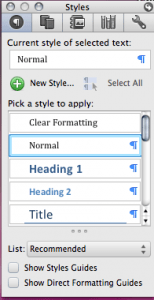
Saran saya adalah gunakan hanya beberapa gaya. Menempel yang dasar seperti Normal, Heading 1, dan Heading 2.
Anda akan menggunakan Normal untuk teks isi dan Tajuk 2 untuk judul bab. Anda sebaiknya hanya menggunakan Heading1 untuk judul buku Anda.
Tapi pastikan semuanya menggunakan font yang sama. New Times Roman adalah pilihan yang bagus untuk ebook.
3. Paragraf menyebabkan banyak masalah
Sebuah ebook harus fleksibel dengan teks, panjang baris, dan paragraf.
Coba pikirkan tentang apa yang terjadi saat Anda membaca ebook dalam mode lanskap atau potret dan bagaimana teks berubah dan mengalir.
Selain itu, membaca ebook pada berbagai ukuran layar, dari smartphone hingga tablet, membutuhkan teks yang lancar. Metode terbaik untuk mencapai ini adalah dengan menghilangkan jeda paragraf dan baris.
Saya tahu banyak penulis yang sedikit kesal karena tidak memiliki spasi antar paragraf, tetapi ini adalah ebook dan bukan buku.
Buku tidak mengubah ukuran dan bentuk, tetapi ebook melakukannya. Jadi tinggalkan pemikiran tentang tipografi yang indah dari pemikiran Anda.
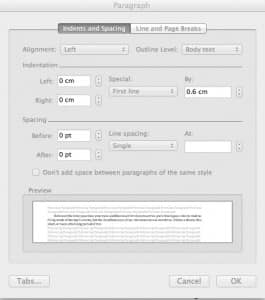
Pada gambar di atas, Anda dapat melihat bahwa indentasi baris pertama digunakan untuk membuat paragraf tanpa spasi baris sebelum dan sesudah baris.
Ini adalah pengaturan yang ideal untuk file ebook.
Poin terpenting tentang membuat file ebook di Word adalah menjaga konsistensi di seluruh dokumen.
Fakta bahwa sebuah buku membutuhkan waktu lama untuk ditulis menciptakan sebagian besar masalah. Anda kurang memperhatikan pemformatan saat Anda sedang dalam proses menulis.
4. Memformat bab
Saat memformat bab, Anda harus menghindari jeda baris dalam teks, tetapi Anda dapat menambahkan jeda halaman di antara bab.
Memasukkan jeda halaman akan memulai setiap bab di halaman baru.
Ayo nuklir!
Pendekatan terbaik yang saya temukan adalah mengambil apa yang disebut Smashwords sebagai pendekatan ' Nuklir '.
Ini berarti Anda menyalin dan mengonversi seluruh file dokumen Microsoft Word Anda menjadi teks biasa. Anda dapat melakukannya dengan menggunakan Notepad untuk PC dan Textedit untuk Mac.
Anda kemudian menyalinnya kembali ke file Word baru dan memulai seluruh proses pemformatan dari awal menggunakan gaya Word.
Kemudian Anda akan menemukan bahwa mendapatkan ebook Anda disetujui itu mudah.
Kami sekarang juga memiliki panduan video untuk membantu Anda memformat ebook Anda untuk Kindle atau Smashwords.
Bacaan terkait: Cara Menggunakan Amazon Kindle Buat Aplikasi Untuk Memformat Ebook