
如何自豪地免費設計 3D 圖書圖像
已發表: 2022-03-22設計 3D 書籍圖像?
這比你想像的要容易!
在您創建了令人驚嘆的內容之後,就該進行營銷了。
要推廣和銷售數字內容,您需要設計讀者無法抗拒的書籍封面。
但是使用價格為每年 120 美元及以上的 Adobe Photoshop 許可證,您可能沒有財力來製作精美的宣傳材料,或僱人為您製作。
從不畏懼…
…GIMP 來了!
GIMP 是一個免費的照片和圖像編輯器,可在此處獲得。 它由用戶維護,具有幾乎無限的功能。
如何免費設計書籍封面
按照此分步指南為您的電子書、在線課程或音頻/視頻系列創建令人驚嘆的 3D 書籍封面設計。
1. 準備好你的封面和書脊
您將需要兩張圖片——一張用於封面,另一張用於書脊。
無論您是自己設計還是從簽約設計師那裡獲得,您都需要 PNG 格式的圖像。
請注意,這些說明適用於 8.5 英寸 x 5.5 英寸的書皮——請相應地修改您的規格。
如果您不確定如何執行此操作,請在 Microsoft Publisher 中打開該文檔。 您可以輕鬆更改頁面大小(在頁面設計選項卡下)以適合所需的大小。
對於 200 頁或更少的書,書脊應為 8.5 英寸 x 0.5 英寸。 對於頁面更多的書籍,創建一個 8.5 英寸 x 1 英寸的書脊。
如果封面和/或書脊的背景是白色的,請給它一個細的黑色邊框。 這將給出書的物理定義。
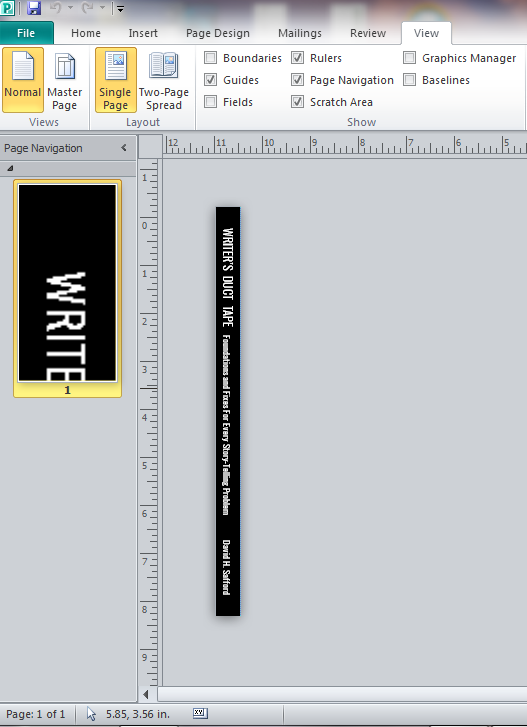
這裡有一些 GIMP 中有用的快捷鍵:
- 要放大或縮小,請單擊圖層並按“+”或“-”。
- Ctrl+Z 是“撤消”命令。
您將使用的最重要的按鈕是:
 移動工具
移動工具 透視工具
透視工具 混合工具
混合工具 桶填充工具
桶填充工具
2. 創建 3D 透視圖
觀點
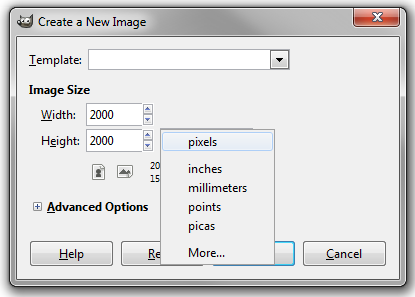
打開 GIMP。 單擊“文件->新建”。
出現窗口時,單擊下拉欄並選擇“像素”。 使尺寸為 2000 x 2000,顏色為白色。 這將是你的背景。
在菜單欄上,單擊“文件 -> 作為圖層打開”並打開您的封面圖像。
請記住,與所有專業圖像編輯器一樣,GIMP 會分層處理圖像。 將圖層想像成一張疊一張的紙。 封面應位於背景之上。
單擊封面,然後在菜單欄上:“圖像 -> 畫布尺寸”。 確保尺寸為 2000 x 2000 像素。
這給了你工作的空間。
點擊“調整大小”。
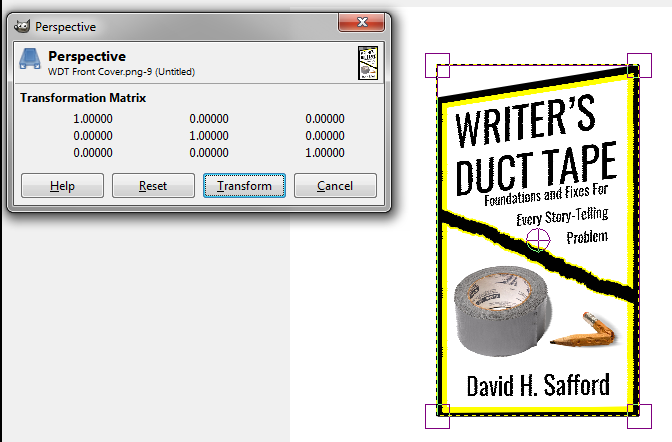
選擇“透視”工具,然後單擊封面圖像。 在圖像的四個角中,會出現方框以及“透視”窗口。 單擊並拖動右上角和右下角的框,為您的圖像提供有角度的 3D 外觀。
完成後,單擊“透視”窗口中的“變換”。 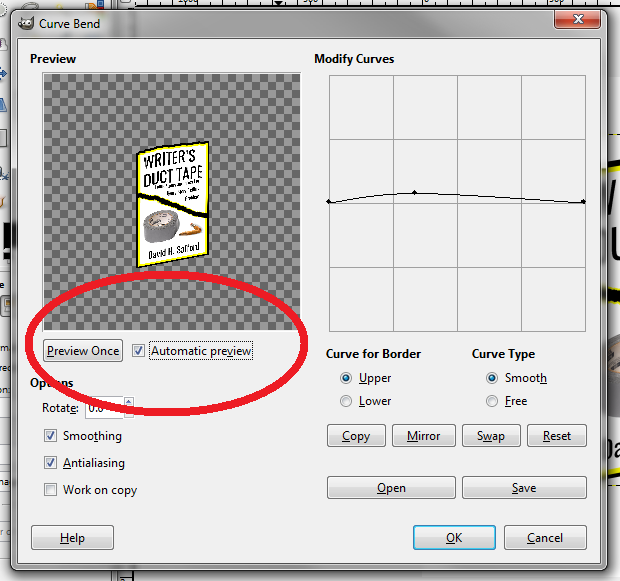
彎曲的彎曲
單擊封面,然後在菜單中選擇:“濾鏡 -> 扭曲 -> 曲線彎曲”。
將出現“曲線彎曲”窗口。 左側是封面彎曲後外觀的預覽。 確保單擊“自動預覽”以查看更改的外觀。
右邊是“修改曲線”框——你的工作區。 在它下面,注意“上”和“下”按鈕,它們允許您更改圖像上下兩側的曲線。
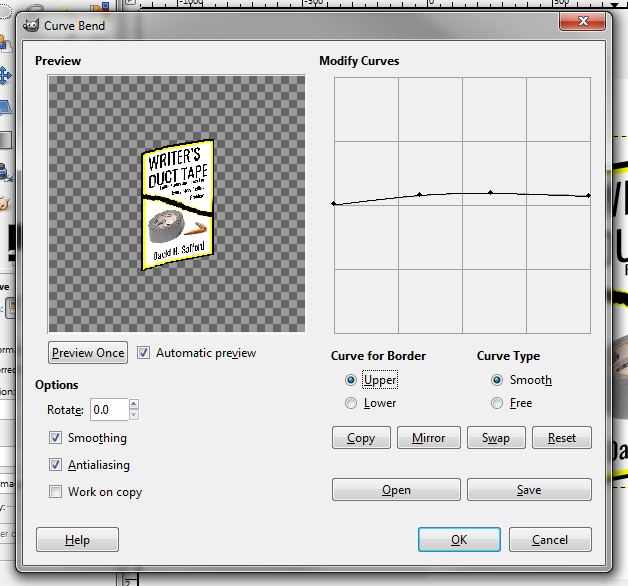
確保選擇了“上”按鈕。
沿線指向並單擊:它將創建一個新點,您可以拖動該點以創建彎曲效果。
我建議創建 3-4 個點並將它們向上拉以形成一條平滑、柔和的曲線,以便向書的右端更大的彎曲,真正的平裝書封面可能會捲曲。
現在單擊“降低”按鈕。
右邊是另一個按鈕,上面寫著“鏡子”。 用它來精確匹配“上”曲線。
即使您決定使用不同的上曲線和下曲線,我強烈建議您先讓它們相互鏡像,然後再根據需要調整它們。
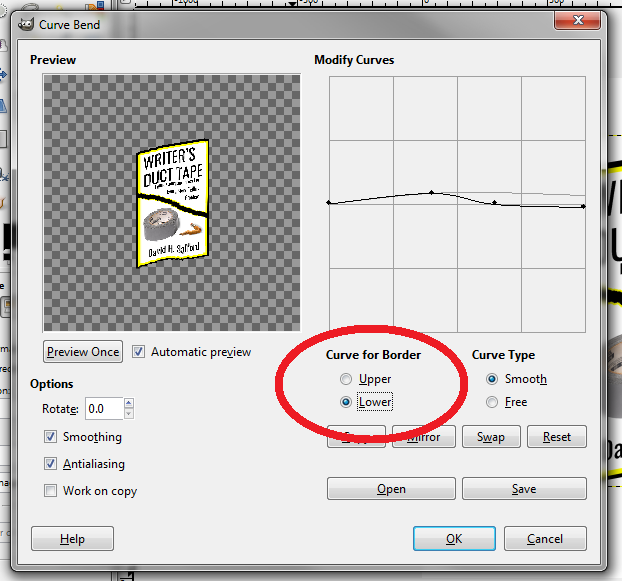
注意:“修改曲線”窗口並未考慮您如何更改圖像的角度。 您將需要使用它並使用 Ctrl+Z 快速撤消凌亂的曲線並再試一次。
3.添加脊柱
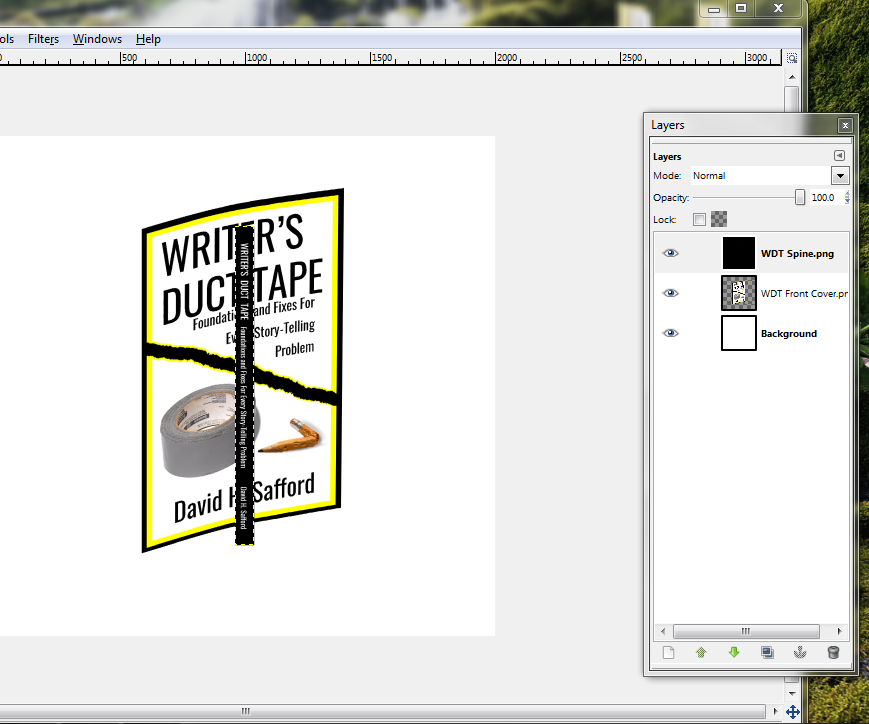
在菜單欄上,單擊“文件 -> 作為圖層打開”並打開您的 Spine Image。
正如您對封面圖片所做的那樣,單擊脊椎,然後在菜單欄上:“圖像 -> 畫布大小”。 確保尺寸為 2000 x 2000 像素,為您提供工作空間。
點擊“調整大小”。
選擇“移動”工具。 在下面的窗口中,確保選中“移動活動層”按鈕,然後單擊並拖動 Spine 以重新定位它 - 否則您最終可能會像我一樣拖動背景並拉出頭髮!
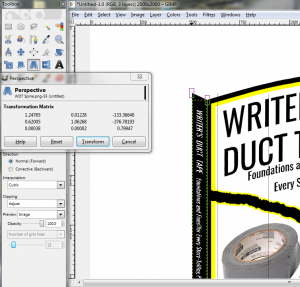
移動 Spine 時,將其與封面的左側對齊,但如果邊緣還不完美,請不要擔心。
選擇“透視”工具並單擊脊柱。 拉右角以與封面完全匹配,使用“+”和“-”根據需要放大和縮小。
將 Spine 的左角向上拉以完成 3D 幻覺。 完成後,單擊“透視”窗口中的“變換”。
仔細檢查邊框,並根據需要重複該過程,以確保前蓋和書脊之間沒有細小的白色間隙。
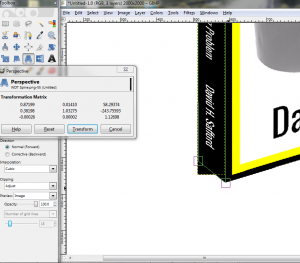
圖像應顯示在右側,並具有背景、封面和書脊。 單擊並上下拖動它們以對其進行排序。 層在列表中的位置越低,它顯示的越靠後。 從上到下的順序應該是“Spine”-“Front Cover”-“Background”。
右鍵單擊這些圖層並使用“編輯圖層屬性”工具重命名它們。 確保每個都正確命名以避免混淆。
4.遮蔽封面
是時候給這本書加上一些陰影了,就好像它是在自然光下看到的一樣。
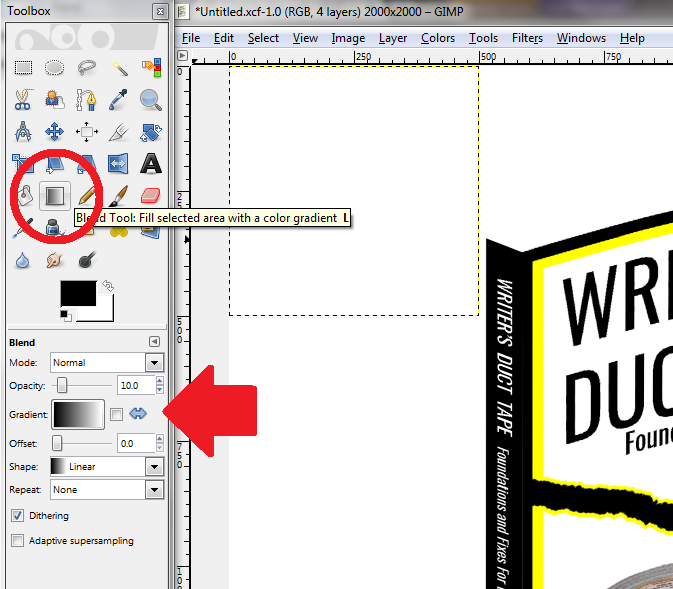
新的 500 x 500 陰影層應出現在工作區的左上角。 現在,把它放在那裡。
單擊“混合工具”。
這使您可以在新的透明圖層中創建漸變陰影,最終將其放置在封面上。
在下方的“Toolbox”窗口中,確保Mode為“Normal”,Gradient從左到右由暗到亮,Shape為“Linear”。
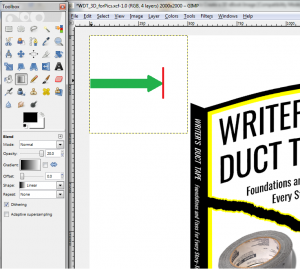
在不透明度滑塊上,將值調整為 20.0,因為您希望封面藝術在陰影中閃耀。

將鼠標放在新圖層的左邊框上,位於頂部和底部的中間。 單擊並將其拖動到框的大約 3/4 處並釋放。
應該出現一個褪色的陰影,左邊最暗,向右移動時消失。 如果您不喜歡它的結果,請使用 Ctrl+Z 撤消陰影。 調整不透明度值+或單擊並釋放的長度以獲得不同的結果。
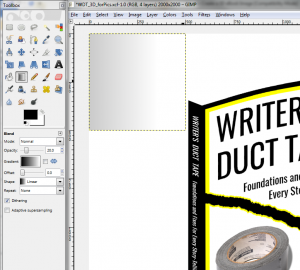
選擇“移動”工具,然後單擊陰影框並將其拖動到封面上,使其左上角與封面的左上角對齊。
現在單擊“透視”工具並拖動陰影的其他三個角以匹配彎曲封面的四個角。 當您單擊“變換”時,封面應該有微妙、逼真的陰影。
注意:根據您的封面藝術有多暗,您可以考慮彎曲 Front Shade 層以匹配封面的彎曲彎曲。 這樣,陰影層就不會“溢出”到白色背景上。
5. 創建封底
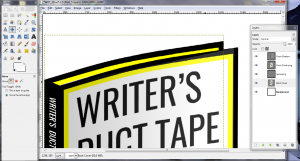
為了給人一種整本書的印象,你需要一個封底來提供視角。
右鍵單擊“圖層”窗口中的封面,然後單擊“複製圖層”。
立即,封面的副本將出現在“圖層”窗口中,儘管您可能不會在主工作窗口中看到它。 使用“編輯圖層屬性”將其重命名為“封底”(右鍵單擊它)。
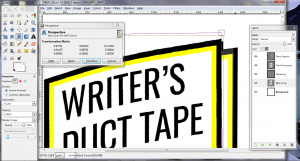
使用“移動”工具拖動這個新層,使左上角與 Spine 的左上角相匹配。 然後,在“圖層”窗口中,將其向下拖動,使其位於 Spine 和 Front Cover 的後面。
現在使用“透視”工具將封底的右上角稍微向上拉。
這將使它看起來像一本真正的書,封底稍微向後彎曲。 進行小幅調整後,單擊“轉換”。
6. 插入和遮蔽頁面
是時候為您的書添加內頁了。
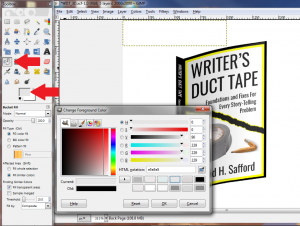
單擊“桶填充工具”,然後單擊“前景色”方塊。
前景(就在其他工具圖標下方)將為黑色,但這需要更改,因為您可能沒有黑色頁面。
在出現的窗口中,選擇一種非常淺的灰白色。 不要太灰。 您可能需要修改顏色滑塊以找到恰到好處的灰白色。
完成後,單擊您創建的新圖層並觀察它的顏色變化——無論變化多麼小。
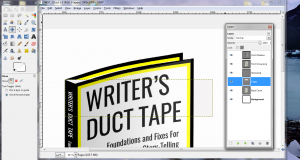
確保您的所有圖層都正確排序。 從上到下,您的“圖層”窗口應顯示:“封面”、“封面”、“書脊”、“頁面”、“封底”和“背景”。 如果其中之一在錯誤的位置,請將其拖到正確的位置。
使用“移動”工具,重新定位灰色框,使左上角靠近書脊/封底的左上角。 它不一定是完美的——只要讓它接近。
在調整頁面的視角之前,我們將像在封面上一樣添加一點陰影,只是這次我們將對頁面圖層本身進行著色,而不創建額外的圖層。
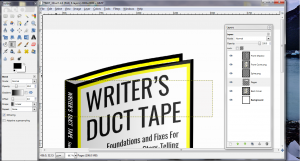
再次單擊“混合”工具,將前景色改回黑色。
將不透明度保持在 20.0,儘管您可能希望將其降低到 15.0。
再一次,沿頁面圖層中點的左邊框單擊,將其拖過三分之二,然後鬆開。 您應該在圖像上有一個漸變陰影(儘管您可能還看不到它,因為它位於封面後面)。
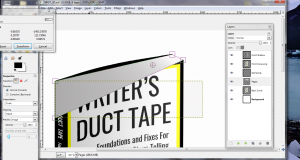
單擊“透視”工具,然後單擊頁面圖層。
單擊並拖動頂角,使盒子的角度與封底的角度相匹配。 拖動底角,使它們隱藏在書脊和封面後面,但仍保留實際頁面將填充顏色的區域。 請記住,“+”和“-”可以幫助您快速放大和縮小這些角,以便使它們精確對齊。
最後,是時候彎曲頁面了。 單擊“過濾器 -> 扭曲 -> 彎曲彎曲”。
請注意,這部分可能會有點令人沮喪,所以請耐心等待。
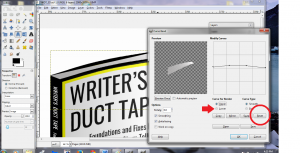
是時候彎曲頁面,使它們與封底的曲線相匹配。
Curved Bend 對話框已經輕輕地存儲了您用於 Front Cover 的曲線。 但是,這些可能不如您想像的那麼好。
使用彎曲點,盡量在上彎曲處鏡像後蓋的曲線。 忽略下彎,因為它將隱藏在前蓋後面。
此步驟需要大量反複試驗,因此請準備好重複此步驟幾次。
單擊“確定”以查看您的工作結果。 如果弧線與封底不匹配,請使用 Ctrl+Z 撤消它並重試。 一旦你讓弧線與後頁足夠接近,請繼續下一步。
再次單擊“透視”工具。

根據需要向上或向下拖動角以鏡像封底,創建一個細邊框,使封面和頁面之間的圖像清晰定義。
完成後單擊“變換”,然後使用 Ctrl+Z 撤消並重複。
您可能需要在“透視”工具和“曲線彎曲”之間交替使用以使其正確。 這很容易成為最困難的一步,但您幾乎已經完成了創建出色營銷產品的工作。
要有耐心,不要放棄!
7.給它一個陰影
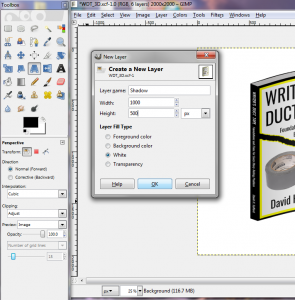
創建一個 1000 像素寬 x 500 高的名為“Shadow”的新圖層(“圖層 -> 新圖層”)。 在“圖層”窗口中,將其拖到“封底”下方但“背景”上方。
使用“桶填充”工具將此區域重新著色為柔和的灰色。 它可能比您的頁面更暗,但不會太多。 你會驚訝它有多輕,而且看起來仍然很真實。
使用“移動”工具將陰影重新定位在書後面,對齊陰影和封面的右下角。
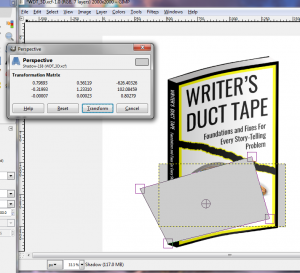
然後使用“透視”工具拖動陰影的左下角以匹配脊柱的左下角。 將陰影的左上角拉出,大約是前蓋本身寬度的一半,高度的三分之一。 最後,將右上角向上移動,使其剛好在左上角上方,考慮曲線。
點擊“轉換”。
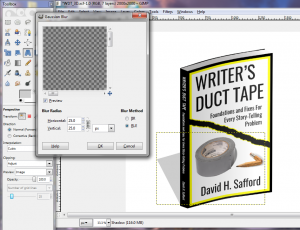
更改“模糊半徑”,使水平和垂直均為 25 像素,然後單擊“確定”。
要進行調整,請再次單擊陰影並使用“透視”工具拖動角以使角度正確。
8. 保存並發布您的書籍封面設計
你幾乎完成。
 GIMP 文件以 .xcf 格式保存,這種格式允許您重新打開 GIMP 文件及其所有不同的層。
明智的做法是將版本保存在 .xcf 中,以備將來修改文件時使用。
但您也可以將其保存為 PNG 文件。 這樣做,您可以使用像 Microsoft 的照片查看器這樣的簡單編輯器根據需要裁剪多餘的背景空間。
這是一個視頻,向您展示瞭如何做到這一點:
完成後,您會發現可以在任何平台上發布和打印的完整 3D 圖像!
現在,使用您的書籍封面設計來宣傳和銷售您令人難以置信的內容!
- 將其置於您的目標網頁或彈出窗口的中心。
- 放入您網站的側邊欄或頁腳。
- 將其作為貼圖上的特色圖片,迎接每次點擊流量。
繼續嘗試 GIMP 提供的各種工具,並與社區分享您的成功!
您是否成功地使用 GIMP 設計營銷材料? 請在評論中添加您的技巧和提示。
如果您喜歡這篇文章,請在社交媒體上分享!