
Comment concevoir fièrement des images de livres 3D gratuitement
Publié: 2022-03-22Concevoir des images de livres en 3D ?
C'est plus facile que vous ne le pensez!
Une fois que vous avez créé un contenu incroyable, il est temps de le commercialiser.
Pour promouvoir et vendre du contenu numérique, vous devez concevoir des couvertures de livres que les lecteurs trouveront irrésistibles.
Mais avec des licences Adobe Photoshop au prix de 120 $ / an et plus, vous n'avez peut-être pas les ressources financières pour créer de beaux supports promotionnels ou pour embaucher quelqu'un pour le faire pour vous.
Jamais peur…
… GIMP est là !
GIMP est un éditeur de photos et d'images gratuit, disponible ici. Il est géré par l'utilisateur, avec des capacités presque illimitées.
Comment concevoir des couvertures de livres gratuitement
Suivez ce guide étape par étape pour créer un superbe design de couverture de livre 3D pour votre ebook, cours en ligne ou série audio/vidéo.
1. Préparez votre couverture et votre dos
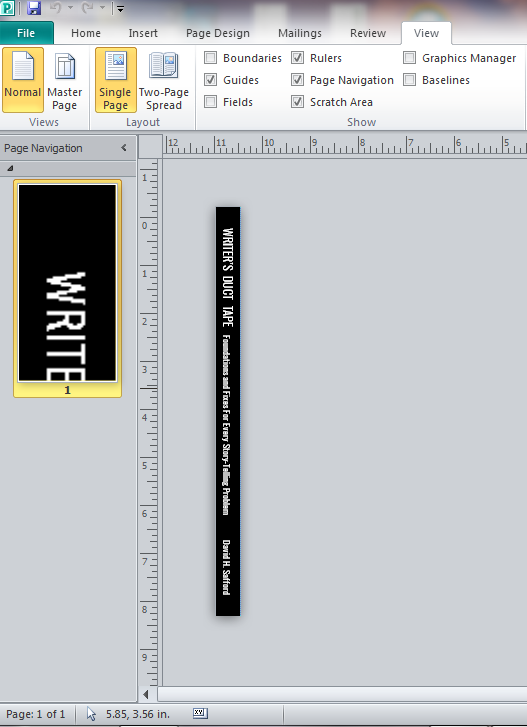
Vous aurez besoin de deux images, une pour la couverture, une autre pour le dos.
Que vous le conceviez vous-même ou que vous le receviez d'un designer sous contrat, vous aurez besoin des images au format PNG.
Notez que ces instructions concernent une couverture de livre de 8,5 "x 5,5" - modifiez vos spécifications en conséquence.
Si vous ne savez pas comment procéder, ouvrez le document dans Microsoft Publisher. Vous pouvez facilement modifier la taille de la page (sous l'onglet Conception de la page) pour l'adapter aux tailles nécessaires.
Les épines doivent mesurer 8,5″ x 0,5″ pour les livres de 200 pages ou moins. Pour les livres avec plus de pages, créez un dos de 8,5″ x 1″.
Si le fond de votre couverture et/ou de votre dos est blanc, donnez-lui une fine bordure noire. Cela donnera la définition physique du livre.
Voici quelques raccourcis utiles dans GIMP :
- Pour zoomer ou dézoomer, cliquez sur un calque et appuyez sur "+" ou "-".
- Ctrl+Z est la commande "Annuler".
Les boutons les plus importants que vous utiliserez sont :
 Outil de déplacement
  Outil Perspective
  Outil de fusion
  Outil de remplissage de seau
2. Créez la perspective 3D
La perspective
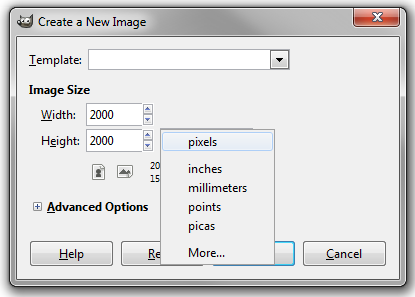
Ouvrez GIMP. Cliquez sur "Fichier -> Nouveau".
Lorsque la fenêtre apparaît, cliquez sur la barre déroulante et sélectionnez "Pixels". Faites les dimensions 2000 x 2000 et la couleur Blanc. Ce sera votre arrière-plan.
Dans la barre de menu, cliquez sur "Fichier -> Ouvrir en tant que calques" et ouvrez votre image de couverture.
Gardez à l'esprit que GIMP, comme tous les éditeurs d'images professionnels, traite les images en couches. Considérez les couches comme des morceaux de papier empilés les uns sur les autres. La couverture avant doit aller au-dessus de l'arrière-plan.
Cliquez sur Front Cover, puis sur la barre de menu : « Image -> Canvas Size ». Assurez-vous que les dimensions sont de 2000 x 2000 pixels.
Cela vous donne de l'espace pour travailler.
Cliquez sur "Redimensionner".
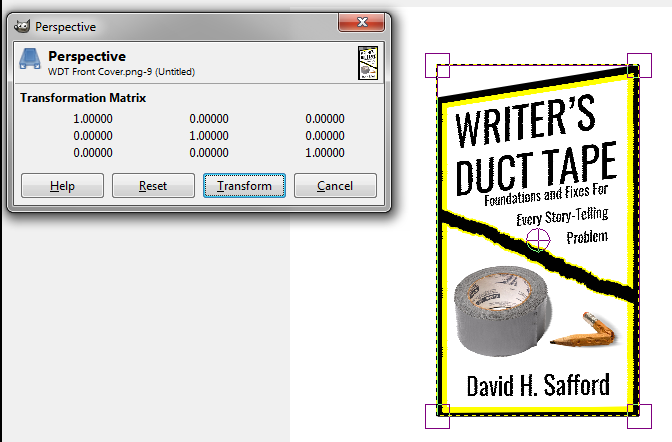
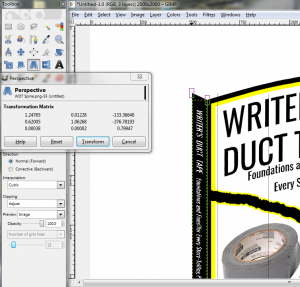
Sélectionnez l'outil "Perspective", puis cliquez sur votre image de couverture. A chacun des quatre coins de l'image, des cases apparaîtront, ainsi que la fenêtre « Perspective ». Cliquez et faites glisser les cases en haut et en bas à droite pour donner à votre image un aspect 3D incliné.
Lorsque vous avez terminé, cliquez sur "Transformer" dans la fenêtre "Perspective". 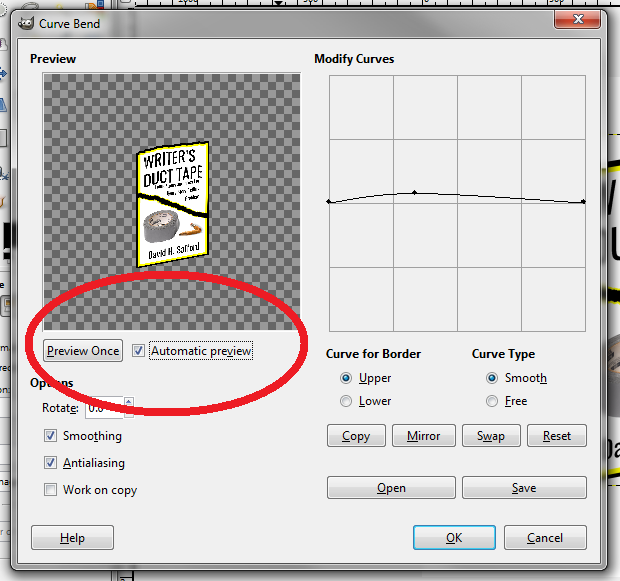
Le virage incurvé
Cliquez sur votre Front Cover puis sélectionnez dans le menu : « Filters –> Distorts –> Curve Bend ».
La fenêtre "Curve Bend" apparaîtra. Sur la gauche se trouve un aperçu de ce à quoi ressemblera votre couverture une fois courbée. Assurez-vous de cliquer sur "Aperçu automatique" pour voir à quoi ressembleront vos modifications.
Sur la droite se trouve la boîte "Modifier les courbes" - votre zone de travail. En dessous, notez les boutons "Haut" et "Bas" qui permettent de modifier la courbe des côtés supérieur et inférieur de l'image.
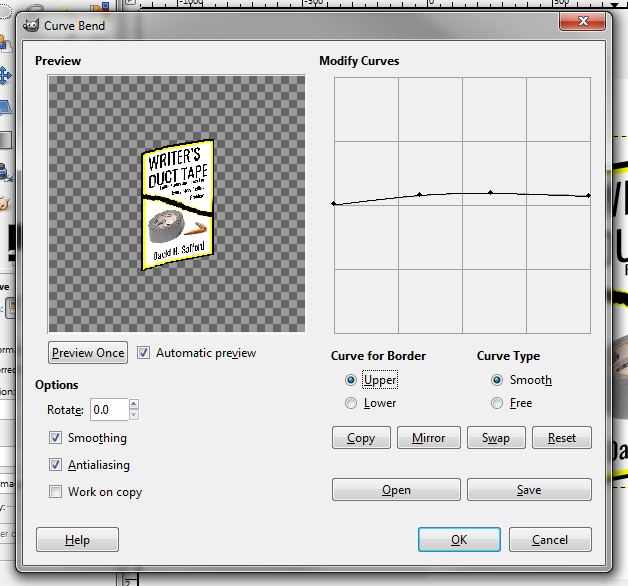
Assurez-vous que le bouton "Supérieur" est sélectionné.
Pointez et cliquez le long de la ligne : cela créera un nouveau point que vous pourrez faire glisser pour créer l'effet courbe.
Je recommande de créer 3 à 4 points et de les tirer vers le haut pour former une courbe douce et douce, permettant une plus grande courbure vers l'extrémité droite du livre, où une véritable couverture de poche pourrait s'enrouler.
Cliquez maintenant sur le bouton "Bas".
À droite se trouve un autre bouton qui dit "Miroir". Utilisez-le pour faire correspondre exactement la courbe "Supérieur".
Même si vous décidez d'avoir des courbes supérieures et inférieures différentes, je vous recommande fortement de les faire se refléter dans un premier temps, avant de les ajuster comme vous le souhaitez.
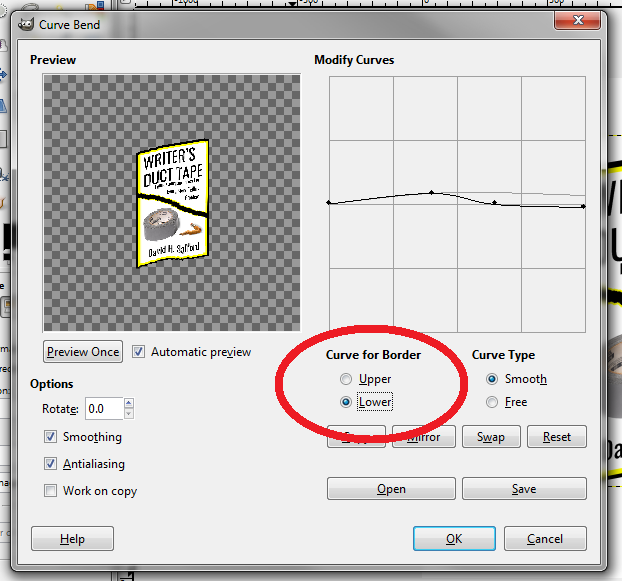
Remarque : La fenêtre "Modifier les courbes" ne tient pas compte de la manière dont vous avez déjà modifié l'angle de votre image. Vous devrez jouer avec cela et utiliser Ctrl + Z pour annuler rapidement une courbe désordonnée et lui donner une autre chance.
3. Ajouter la colonne vertébrale
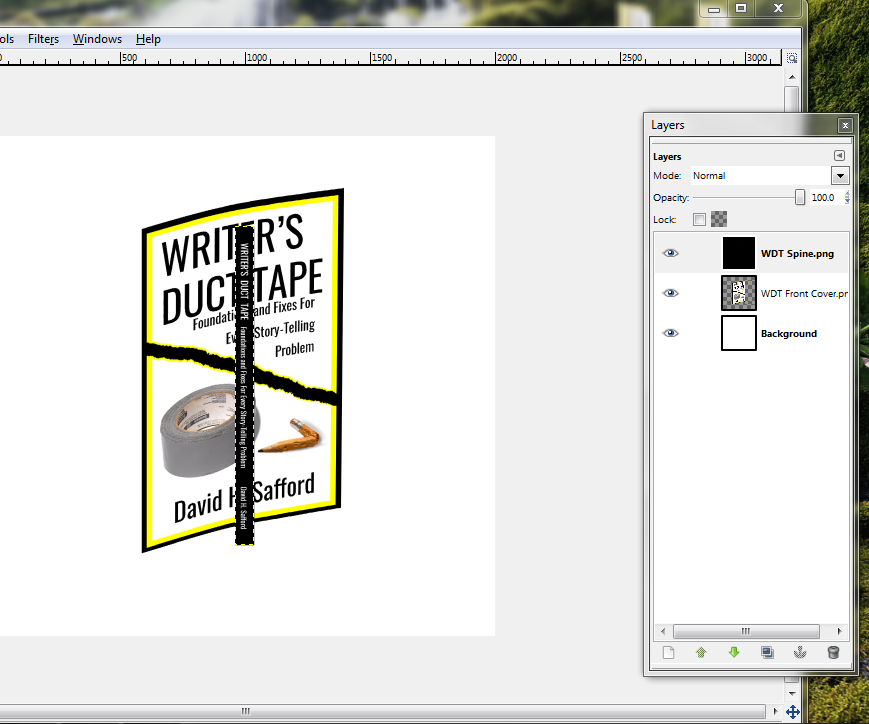
Dans la barre de menu, cliquez sur "Fichier -> Ouvrir en tant que calques" et ouvrez votre image de la colonne vertébrale.
Comme vous l'avez fait avec l'image de couverture, cliquez sur le dos puis sur la barre de menu : "Image -> Taille de la toile". Assurez-vous que les dimensions sont de 2000 x 2000 pixels, ce qui vous donne de l'espace pour travailler.
Cliquez sur "Redimensionner".
Sélectionnez l'outil "Déplacer". Dans la fenêtre ci-dessous, assurez-vous que le bouton "Déplacer le calque actif" est sélectionné, puis cliquez et faites glisser la colonne vertébrale pour la déplacer, sinon vous risquez de faire glisser l'arrière-plan et de vous arracher les cheveux comme je l'ai fait !
Lorsque vous déplacez le dos, alignez-le avec la gauche de votre couverture avant, mais ne vous inquiétez pas si les bords ne sont pas encore parfaits.
Choisissez l'outil "Perspective" et cliquez sur la colonne vertébrale. Tirez sur les coins droits pour qu'ils correspondent exactement à la couverture avant, en utilisant « + » et « - » pour effectuer un zoom avant et arrière selon vos besoins.
Relevez les coins gauches de la colonne vertébrale pour compléter l'illusion 3D. Lorsque vous avez terminé, cliquez sur "Transformer" dans la fenêtre "Perspective".
Vérifiez à nouveau les bordures et répétez le processus si nécessaire pour vous assurer qu'il n'y a pas de fins espaces blancs entre la couverture avant et le dos.
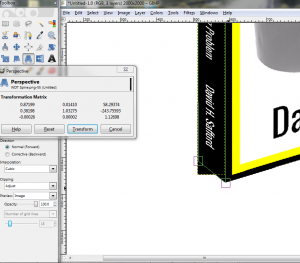
L'image doit apparaître sur la droite et avoir votre arrière-plan, votre couverture et votre dos. Cliquez et faites-les glisser de haut en bas pour les trier. Plus un calque est bas dans la liste, plus il apparaîtra loin en arrière. L'ordre de haut en bas doit être « Dos » – « Couverture » – « Arrière-plan ».
Cliquez avec le bouton droit sur ces calques et renommez-les à l'aide de l'outil "Modifier les attributs du calque". Assurez-vous que chacun est correctement nommé pour éviter toute confusion.
4. Ombrez la couverture
Il est temps d'ombrager le livre, comme s'il était vu à la lumière naturelle.
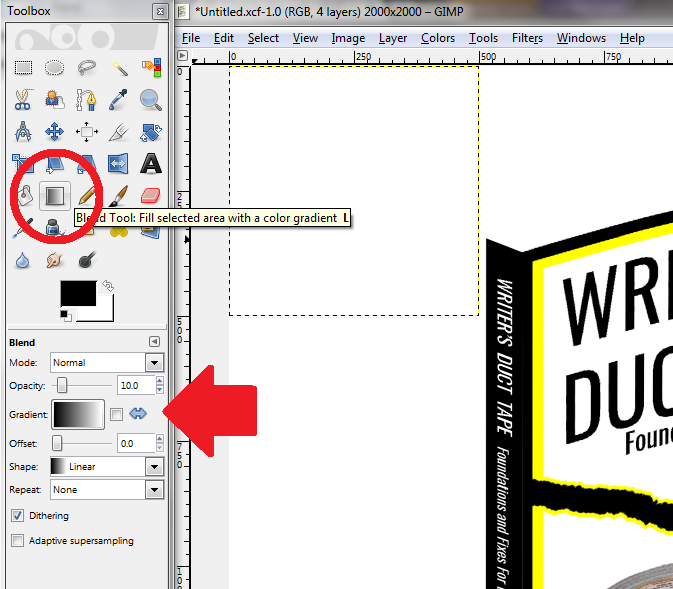
Votre nouveau calque 500 x 500 Shade devrait apparaître dans le coin supérieur gauche de votre zone de travail. Pour l'instant, laissez-le là.
Cliquez sur "l'outil de fusion".
Cela vous permet de créer une nuance dégradée dans votre nouveau calque transparent, que vous placerez éventuellement sur votre couverture.
Dans la fenêtre "Boîte à outils" ci-dessous, assurez-vous que le Mode est "Normal", que le Dégradé passe du sombre au clair de gauche à droite et que la Forme est "Linéaire".
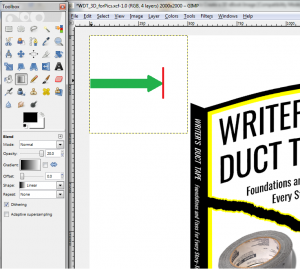
Sur le curseur Opacité, réglez la valeur sur 20,0, puisque vous voulez que votre pochette brille à travers l'ombrage.
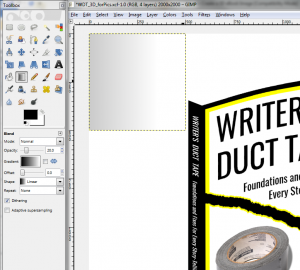
Placez votre souris sur le nouveau calque le long de la bordure gauche, à mi-chemin entre le haut et le bas. Cliquez et faites-le glisser à environ 3/4 du chemin à travers la boîte et relâchez.
Une teinte qui s'estompe devrait apparaître, la plus sombre à gauche et disparaissant à mesure qu'elle se déplace vers la droite. Utilisez Ctrl + Z pour annuler l'ombre si vous n'aimez pas la façon dont elle se révèle. Ajustez la valeur d'opacité + ou la durée de votre clic et relâchement pour obtenir des résultats différents.

Sélectionnez l'outil "Déplacer", cliquez sur la case ombrée et faites-la glisser sur la couverture avant, en alignant son coin supérieur gauche avec celui de la couverture avant.
Cliquez maintenant sur l'outil "Perspective" et faites glisser les trois autres coins de l'abat-jour pour qu'ils correspondent aux quatre coins de la couverture incurvée. Lorsque vous cliquez sur "Transformer", la couverture doit avoir un ombrage subtil et réaliste.
Remarque : en fonction de la noirceur de votre couverture, vous pouvez envisager de courber le calque Front Shade pour qu'il corresponde à la courbe incurvée de votre couverture. De cette façon, le calque Ombré ne « débordera » pas sur le fond blanc.
5. Créez la couverture arrière
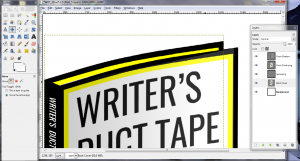
Pour donner l'impression d'un livre plein de pages, vous avez besoin d'une couverture arrière pour donner de la perspective.
Faites un clic droit sur la couverture avant dans la fenêtre "Calques" et cliquez sur "Dupliquer le calque".
Immédiatement, une copie de la couverture apparaîtra dans la fenêtre "Calques", bien que vous ne la verrez probablement pas dans la fenêtre de travail principale. Renommez-le "Couverture arrière" en utilisant "Modifier les attributs de calque" (clic droit dessus).
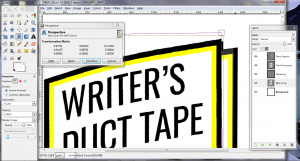
Utilisez l'outil "Déplacer" pour faire glisser ce nouveau calque afin que le coin supérieur gauche corresponde au coin supérieur gauche de la colonne vertébrale. Ensuite, dans la fenêtre Calque, faites-le glisser vers le bas pour qu'il se trouve derrière le dos et la couverture avant.
Utilisez maintenant l'outil "Perspective" pour tirer légèrement le coin supérieur droit de la couverture arrière vers le haut .
Cela lui donnera l'apparence d'un vrai livre, où la couverture arrière se replie légèrement. Une fois que vous avez effectué le petit ajustement, cliquez sur "Transformer".
6. Insérez et ombrez les pages
Il est temps d'ajouter des pages intérieures à votre livre.
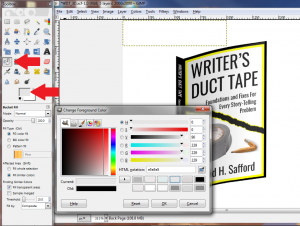
Cliquez sur l'outil "Bucket Fill Tool" puis sur le carré "Foreground Color".
Le premier plan (juste en dessous des autres icônes d'outils) sera noir, mais cela doit être changé, car vous n'avez probablement pas de pages noires.
Dans la fenêtre qui apparaît, choisissez une couleur blanc cassé très clair. Ne soyez pas trop gris. Vous devrez peut-être bricoler avec les curseurs de couleur pour trouver un blanc cassé qui convient parfaitement.
Lorsque vous avez terminé, cliquez sur le nouveau calque que vous avez créé et regardez-le changer de couleur, aussi minime soit-il.
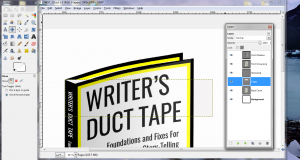
Assurez-vous que toutes vos couches sont correctement ordonnées. De haut en bas, votre fenêtre « Calques » devrait afficher : « Front Shade », « Front Cover », « Spine », « Pages », « Back Cover » et « Background ». Si l'un d'entre eux se trouve au mauvais endroit, faites-le glisser au bon endroit.
Avec l'outil « Déplacer », déplacez la zone grise de sorte que le coin supérieur gauche soit proche du coin supérieur gauche de votre Dos / Couverture arrière. Il n'a pas besoin d'être parfait, il suffit de s'en approcher.
Avant d'ajuster la perspective des pages, nous allons ajouter un peu d'ombrage comme nous l'avons fait pour la couverture, mais cette fois nous allons ombrer le calque Pages lui-même sans créer de calque supplémentaire.
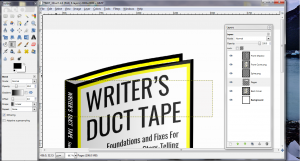
Cliquez à nouveau sur l'outil "Fusionner" et changez la couleur de premier plan en noir.
Gardez l'opacité à 20,0, bien que vous souhaitiez peut-être la réduire à 15,0.
Encore une fois, cliquez le long de la bordure gauche au milieu du calque Pages, faites-le glisser aux deux tiers et relâchez. Vous devriez avoir un dégradé le long de l'image (bien que vous ne le voyiez peut-être pas encore, car il se trouve derrière la couverture).
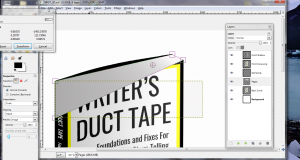
Cliquez sur l'outil "Perspective" puis sur votre calque Pages.
Cliquez et faites glisser les coins supérieurs pour que l'angle de la boîte corresponde à celui de la couverture arrière. Faites glisser les coins inférieurs afin qu'ils soient cachés derrière le dos et la couverture avant, mais conservez toujours la zone où les vraies pages seraient remplies de couleur. N'oubliez pas que "+" et "-" peuvent vous aider à effectuer un zoom avant et arrière rapide sur ces coins afin que vous puissiez les aligner exactement.
Enfin, il est temps de courber les pages. Cliquez sur "Filtres -> Distorsions -> Courbure incurvée".
Sachez que cette partie peut devenir un peu frustrante, alors soyez patient.
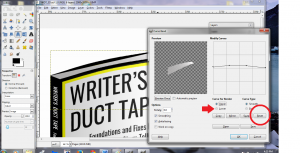
Il est temps de courber les pages pour qu'elles correspondent à la courbe de la couverture arrière.
La boîte de dialogue Curved Bend a légèrement stocké les courbes que vous avez utilisées pour la couverture avant. Cependant, ceux-ci peuvent ne pas fonctionner aussi bien que vous le pensez.
À l'aide des points incurvés, faites de votre mieux pour refléter la courbe du capot arrière sur le pli supérieur. Ignorez le coude inférieur, car il sera caché derrière le capot avant.
Cette étape nécessite beaucoup d'essais et d'erreurs, alors soyez prêt à répéter cette étape plusieurs fois.
Cliquez sur "OK" pour voir les résultats de votre travail. Si l'arc ne correspond pas à la couverture arrière, utilisez Ctrl+Z pour l'annuler et réessayez. Une fois que vous obtenez que l'arc corresponde suffisamment à la page arrière, passez à l'étape suivante.
Cliquez à nouveau sur l'outil "Perspective".

Faites glisser les coins vers le haut ou vers le bas selon les besoins pour refléter la couverture arrière, créant une fine bordure qui donnera à l'image une définition claire entre les couvertures et les pages.
Cliquez sur "Transformer" lorsque vous avez terminé et utilisez Ctrl + Z pour annuler et répéter.
Vous devrez peut-être alterner entre l'outil "Perspective" et "Curve Bend" pour bien faire les choses. C'est de loin l'étape la plus difficile, mais vous êtes presque à la fin de la création d'un excellent produit marketing.
Soyez patient et n'abandonnez pas !
7. Donnez-lui une ombre
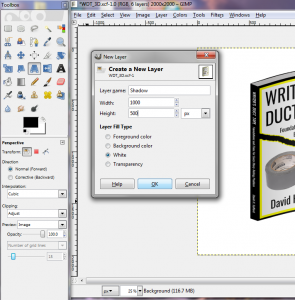
Créez un nouveau calque ("Calque -> Nouveau calque") de 1000 pixels de large sur 500 de haut nommé "Ombre". Dans la fenêtre "Calques", faites-le glisser sous "Couverture arrière" mais au-dessus de "Arrière-plan".
Utilisez l'outil "Bucket Fill" pour recolorer cette zone en gris doux. Il peut être un peu plus sombre que vos pages, mais pas beaucoup. Vous seriez surpris de voir à quel point il peut être léger et avoir toujours l'air authentique.
Utilisez l'outil "Déplacer" pour déplacer l'ombre derrière le livre, en alignant les coins inférieurs droits de l'ombre et de la couverture.
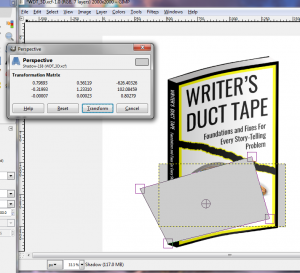
Utilisez ensuite l'outil "Perspective" pour faire glisser le coin inférieur gauche de l'ombre pour qu'il corresponde à celui de la colonne vertébrale. Tirez le coin supérieur gauche de l'ombre, environ la moitié de la largeur de la couverture avant elle-même et un tiers de la hauteur. Enfin, déplacez le coin supérieur droit vers le haut afin qu'il soit juste au-dessus du coin supérieur gauche, en tenant compte de la courbe.
Cliquez sur "Transformer".
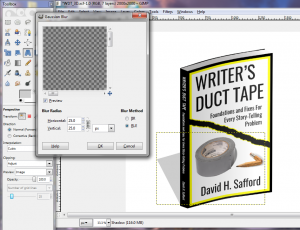
Modifiez le "Blur Radius" de sorte que l'horizontal et le vertical soient tous deux de 25 pixels, puis cliquez sur "OK".
Pour ajuster, cliquez à nouveau sur l'ombre et utilisez l'outil "Perspective" pour faire glisser les coins afin d'obtenir les bons angles.
8. Enregistrez et publiez votre conception de couverture de livre
Vous avez presque fini.
 Les fichiers GIMP sont enregistrés au format .xcf, un format qui vous permet de rouvrir le fichier GIMP avec toutes ses couches distinctes.
Il serait sage d'enregistrer une version au format .xcf au cas où vous souhaiteriez réviser le fichier à l'avenir.
Mais vous pouvez également l'enregistrer en tant que fichier PNG. Faites-le, et vous pouvez recadrer l'espace d'arrière-plan excédentaire comme vous le souhaitez avec un éditeur simple comme la visionneuse de photos de Microsoft.
Voici une vidéo qui vous montre exactement comment faire :
Une fois terminé, vous trouverez votre image 3D complète prête à être publiée et imprimée sur n'importe quelle plateforme !
Maintenant, utilisez la conception de votre couverture de livre pour promouvoir et vendre votre contenu incroyable !
- Centrez-le sur votre page de destination ou votre pop-up.
- Insérez la barre latérale ou les pieds de page de votre site Web.
- Faites-en l'image vedette sur un post collant qui accueille chaque clic de trafic.
Continuez à expérimenter avec les divers outils que GIMP a à offrir et partagez votre succès avec la communauté !
Avez-vous réussi à concevoir des supports marketing avec GIMP ? S'il vous plaît ajouter vos trucs et astuces dans les commentaires.
Et si vous avez aimé cet article, partagez-le sur les réseaux sociaux !