
3D Kitap Görsellerini Ücretsiz Olarak Gururla Tasarlama
Yayınlanan: 2022-03-223D kitap resimleri tasarla?
Düşündüğünden daha kolay!
Harika içerik oluşturduktan sonra, onu pazarlamanın zamanı geldi.
Dijital içeriği tanıtmak ve satmak için okuyucuların karşı konulmaz bulacağı kitap kapakları tasarlamanız gerekir.
Ancak 120$/yıl ve üzeri Adobe Photoshop lisanslarıyla, güzel promosyon malzemeleri oluşturmak veya bunu sizin için yapması için birini işe almak için finansal kaynaklara sahip olmayabilirsiniz.
Asla korkma…
…GIMP burada!
GIMP, burada bulunan ücretsiz bir fotoğraf ve resim düzenleyicidir. Neredeyse sınırsız yeteneklerle kullanıcı tarafından korunur.
Ücretsiz kitap kapakları nasıl tasarlanır
E-kitabınız, çevrimiçi kursunuz veya sesli/video diziniz için çarpıcı 3B kitap kapağı tasarımı oluşturmak için bu adım adım kılavuzu izleyin.
1. Örtünüzü ve Omurganızı Hazırlayın
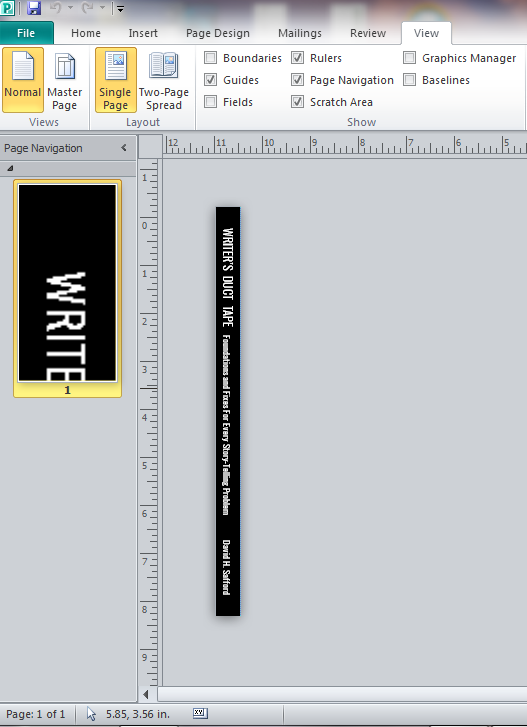
Biri kapak için, diğeri sırt için olmak üzere iki resme ihtiyacınız olacak.
İster kendiniz tasarlayın, ister anlaşmalı bir tasarımcıdan alın, görsellere PNG formatında ihtiyacınız olacak.
Bu talimatların 8,5" x 5,5" kitap kapağı için olduğunu unutmayın; teknik özelliklerinizi buna göre değiştirin.
Bunu nasıl yapacağınızdan emin değilseniz, belgeyi Microsoft Publisher'da açın. Sayfa Boyutunu (Sayfa Tasarımı sekmesinin altında) gerekli boyutlara uyacak şekilde kolayca değiştirebilirsiniz.
200 veya daha az sayfalı kitaplar için sırtlar 8,5" x 0,5" olmalıdır. Daha fazla sayfası olan kitaplar için 8,5 inç x 1 inçlik bir sırt oluşturun.
Kapağınızın ve/veya sırtınızın arka planı beyazsa, ona ince bir siyah kenarlık verin. Bu, kitaba fiziksel bir tanım verecektir.
GIMP'de bazı yararlı kısayollar:
- Yakınlaştırmak veya uzaklaştırmak için bir katmana tıklayın ve “+” veya “-“ tuşlarına basın.
- Ctrl+Z “Geri Al” komutudur.
Kullanacağınız en önemli düğmeler şunlardır:
 Hareket aracı
  Perspektif Aracı
  Karışım Aracı
  Kova Doldurma Aracı
2. 3D Perspektifi Oluşturun
Bakış açısı
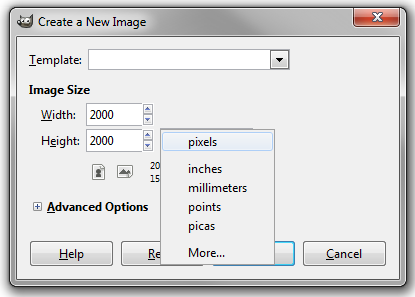
GIMP'yi açın. "Dosya -> Yeni" ye tıklayın.
Pencere göründüğünde, açılır çubuğu tıklayın ve “Pikseller”i seçin. 2000 x 2000 ölçülerini ve Beyaz rengini yapın. Bu senin arka planın olacak.
Menü çubuğunda, “Dosya –> Katmanlar Olarak Aç” seçeneğine tıklayın ve Ön Kapak resminizi açın.
Tüm profesyonel görüntü düzenleyiciler gibi GIMP'nin de görüntüleri katmanlar halinde işlediğini unutmayın. Katmanları üst üste yığılmış kağıt parçaları olarak düşünün. Ön Kapak Arka Planın üstüne gelmelidir.
Ön Kapak'a ve ardından menü çubuğuna tıklayın: "Görüntü -> Kanvas Boyutu." Boyutların 2000 x 2000 piksel olduğundan emin olun.
Bu size çalışma alanı sağlar.
"Yeniden Boyutlandır"ı tıklayın.
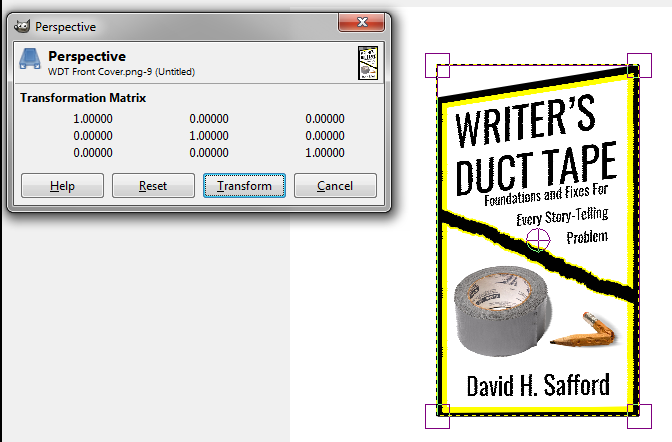
"Perspektif" aracını seçin, ardından Ön Kapak resminize tıklayın. Resmin dört köşesinin her birinde, "Perspektif" penceresinin yanı sıra kutular görünecektir. Resminize açılı, 3B bir görünüm vermek için sağ üst ve alt kutulara tıklayın ve sürükleyin.
Bitirdiğinizde, "Perspektif" penceresinde "Dönüştür"e tıklayın. 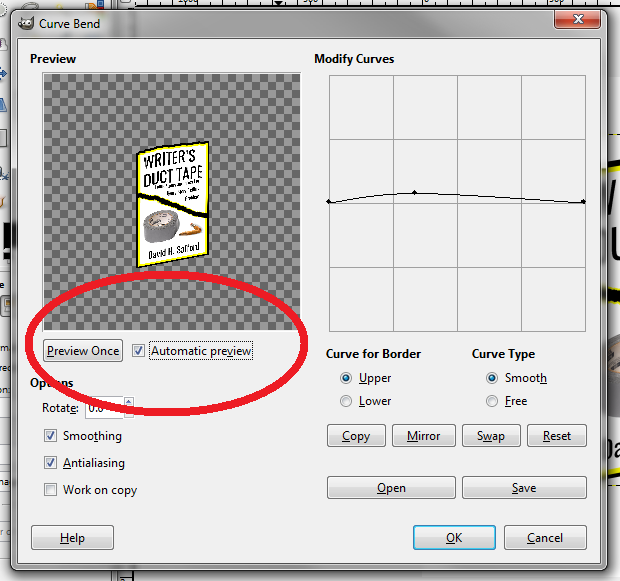
kavisli viraj
Ön Kapağınıza tıklayın ve ardından menüden seçin: "Filtreler -> Bozulmalar -> Eğri Büküm."
“Eğri Büküm” penceresi görünecektir. Solda, Kapağınız kavislendiğinde nasıl görüneceğinin bir önizlemesi var. Değişikliklerinizin nasıl görüneceğini görmek için "Otomatik önizleme"yi tıkladığınızdan emin olun.
Sağda, çalışma alanınız olan "Eğrileri Değiştir" kutusu bulunur. Altında, görüntünün üst ve alt kenarlarının eğrisini değiştirmenize izin veren “Üst” ve “Alt” düğmelerine dikkat edin.
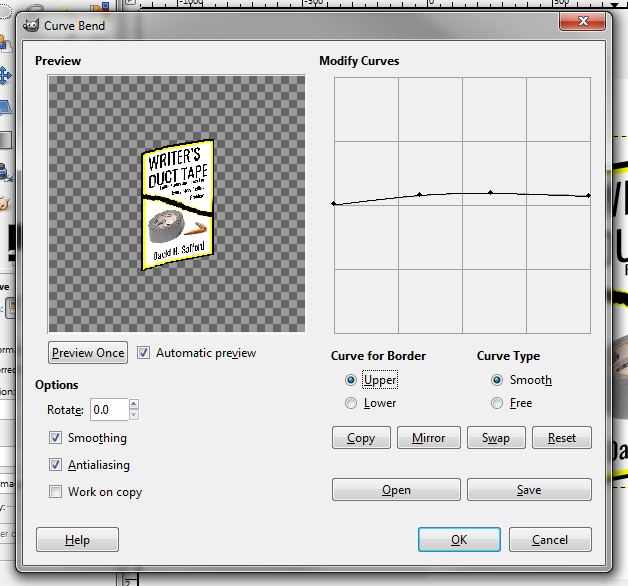
“Üst” düğmesinin seçili olduğundan emin olun.
Çizgi boyunca işaretleyin ve tıklayın: kavisli efekti oluşturmak için sürükleyebileceğiniz yeni bir nokta oluşturacaktır.
3-4 nokta oluşturmanızı ve bunları, gerçek bir karton kapağın kıvrılabileceği kitabın sağ ucuna doğru daha fazla bükülmeye izin vererek yumuşak, yumuşak bir eğri oluşturacak şekilde yukarı çekmenizi öneririm.
Şimdi "Alt" düğmesine tıklayın.
Sağda “Ayna” yazan başka bir düğme var. “Üst” eğriyi tam olarak eşleştirmek için kullanın.
Farklı Üst ve Alt eğrilere sahip olmaya karar verseniz bile, onları istediğiniz gibi ayarlamadan önce ilk önce birbirlerini yansıtmalarını şiddetle tavsiye ederim.
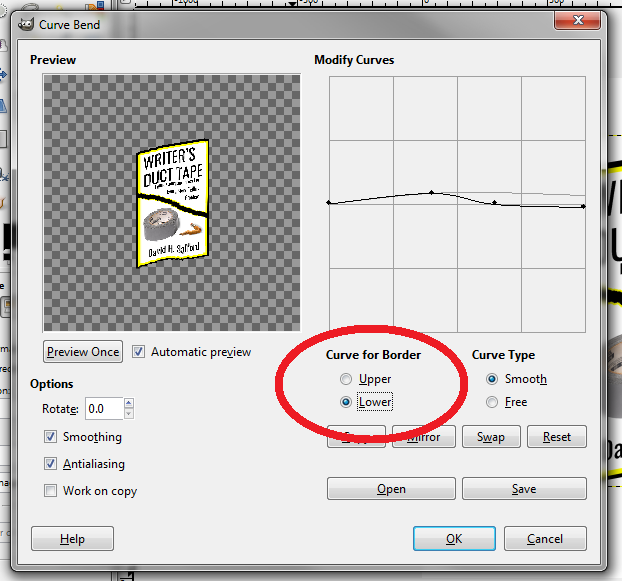
Not: “Eğrileri Değiştir” penceresi, görüntünüzün açısını nasıl değiştirdiğinizi etkilemez . Bununla oynamanız ve dağınık bir eğriyi hızlı bir şekilde geri almak ve başka bir şans vermek için Ctrl+Z'yi kullanmanız gerekecek.
3. Omurgayı Ekleyin
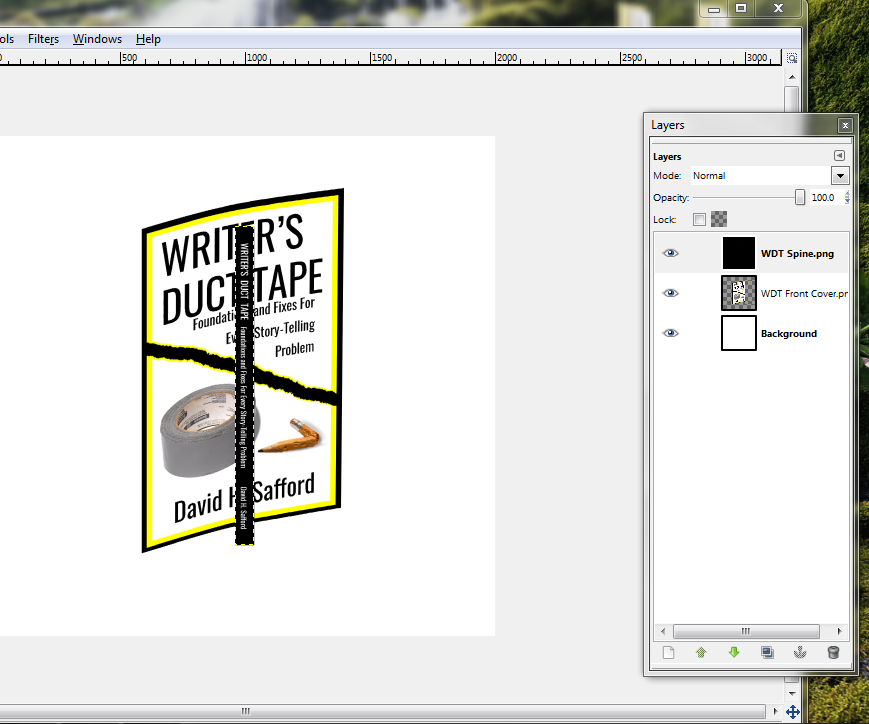
Menü çubuğunda, “Dosya –> Katmanlar Olarak Aç” seçeneğine tıklayın ve Omurga Görüntünüzü açın.
Kapak Resminde yaptığınız gibi, Omurga'ya ve ardından menü çubuğuna tıklayın: "Görüntü -> Kanvas Boyutu." Boyutların 2000 x 2000 piksel olduğundan emin olun, bu da size çalışma alanı sağlar.
"Yeniden Boyutlandır"ı tıklayın.
"Taşı" aracını seçin. Aşağıdaki pencerede, "Etkin katmanı taşı" düğmesinin seçili olduğundan emin olun ve ardından yerini değiştirmek için Omurgayı tıklayıp sürükleyin; aksi takdirde benim yaptığım gibi arka planı sürükleyip saçınızı dışarı çekebilirsiniz!
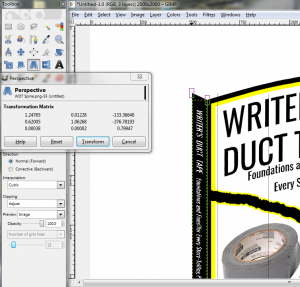
Omurgayı hareket ettirirken, Ön Kapağınızın soluyla hizalayın, ancak kenarlar henüz mükemmel değilse endişelenmeyin.
“Perspektif” aracını seçin ve Omurgaya tıklayın. Gerektiğinde yakınlaştırmak ve uzaklaştırmak için “+” ve “-” düğmelerini kullanarak, Ön Kapakla tam olarak eşleşmesi için sağ köşeleri çekin.
3D illüzyonunu tamamlamak için Omurganın sol köşelerini yukarı çekin. Bitirdiğinizde, "Perspektif" penceresinde "Dönüştür"e tıklayın.
Kenarlıkları iki kez kontrol edin ve Ön Kapak ile Sırt arasında ince beyaz boşluklar kalmadığından emin olmak için işlemi gerektiği kadar tekrarlayın.
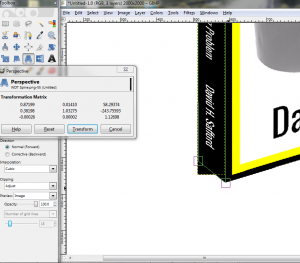
Resim sağda görünmeli ve Arka Plan, Ön Kapak ve Sırtınız olmalıdır. Bunları sıralamak için tıklayıp yukarı ve aşağı sürükleyin. Listede bir katman ne kadar düşükse, o kadar geride görünecektir. Yukarıdan aşağıya sıralama “Omurga” – “Ön Kapak” – “Arka Plan” şeklinde olmalıdır.
Bu katmanlara sağ tıklayın ve “Katman Niteliklerini Düzenle” aracını kullanarak yeniden adlandırın. Karışıklığı önlemek için her birinin doğru şekilde adlandırıldığından emin olun.
4. Kapağı Gölgelendirin
Kitaba doğal ışıkta görülüyormuş gibi biraz gölge vermenin zamanı geldi.
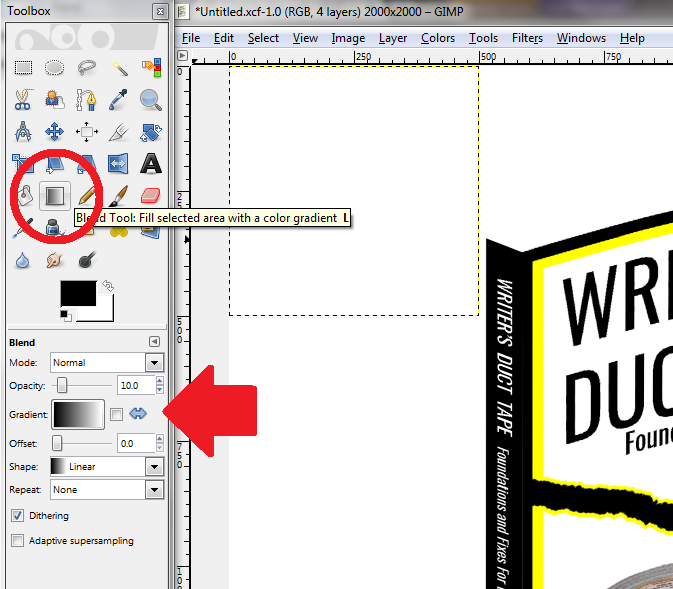
Yeni 500 x 500 Gölge katmanınız, çalışma alanınızın sol üst köşesinde görünmelidir. Şimdilik, orada bırak.
“Karıştırma Aracı”nı tıklayın.
Bu, yeni şeffaf katmanınızda, sonunda kapağınızın üzerine yerleştireceğiniz degrade bir gölge oluşturmanıza olanak tanır.
Aşağıdaki "Araç Kutusu" penceresinde, Modun "Normal" olduğundan, Degradenin karanlıktan aydınlığa soldan sağa doğru ilerlediğinden ve Şeklin "Doğrusal" olduğundan emin olun.
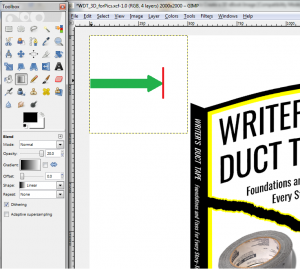
Opaklık kaydırıcısında, kapak resminizin gölgede parlamasını istediğiniz için değeri 20.0 olarak ayarlayın.
Farenizi, sol kenarlık boyunca, üst ve alt kısmın ortasına gelecek şekilde yeni katmanın üzerine getirin. Tıklayın ve kutunun yaklaşık 3/4'üne kadar sürükleyin ve bırakın.
Solan bir gölge görünmelidir, en koyu soldadır ve sağa hareket ettikçe kaybolur. Görünümü beğenmediyseniz, gölgeyi geri almak için Ctrl+Z tuşlarını kullanın. Farklı sonuçlar elde etmek için Opaklık değerini+ veya tıkla ve bırak uzunluğunu ayarlayın.
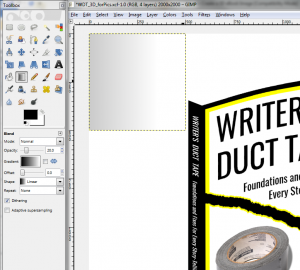

“Taşı” aracını seçin ve gölgeli kutuya tıklayın ve sol üst köşesini Ön Kapak ile hizalayarak Ön Kapağın üzerine sürükleyin.
Şimdi “Perspektif” aracına tıklayın ve gölgenin diğer üç köşesini kavisli Ön Kapağın dört köşesine uyacak şekilde sürükleyin. “Dönüştür”ü tıkladığınızda, kapak ince, gerçekçi gölgelendirmeye sahip olmalıdır.
Not: Kapak resminizin ne kadar koyu olduğuna bağlı olarak, Ön Gölge katmanını Ön Kapağınızın kavisli kıvrımına uyacak şekilde eğmeyi düşünebilirsiniz. Bu şekilde, Gölgeli katman beyaz arka plana "dökülmez".
5. Arka Kapağı Oluşturun
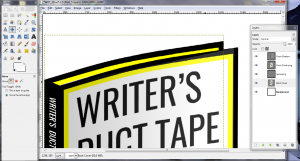
Sayfalarla dolu bir kitap izlenimi vermek için, perspektif sağlayacak bir Arka Kapak'a ihtiyacınız var.
“Katmanlar” penceresinde Ön Kapağa sağ tıklayın ve “Katman Çoğalt” a tıklayın.
Ana çalışma penceresinde muhtemelen görmeyeceğiniz halde, hemen “Katmanlar” penceresinde Ön Kapağın bir kopyası görünecektir. “Katman Niteliklerini Düzenle”yi kullanarak “Arka Kapak” olarak yeniden adlandırın (sağ tıklayın).
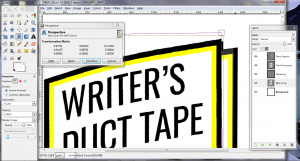
Bu yeni katmanı, sol üst köşenin Omurganın sol üst köşesiyle eşleşmesi için sürüklemek için "Taşı" aracını kullanın. Ardından, Katman penceresinde, Omurga ve Ön Kapağın arkasında olacak şekilde aşağı sürükleyin.
Şimdi, Arka Kapağın sağ üst köşesini hafifçe yukarı çekmek için "Perspektif" aracını kullanın.
Bu, arka kapağın biraz geriye eğildiği gerçek bir kitap görünümü verecektir. Küçük ayarlamayı yaptıktan sonra "Dönüştür"ü tıklayın.
6. Sayfaları Ekleyin ve Gölgelendirin
Kitabınıza iç sayfalar eklemenin zamanı geldi.
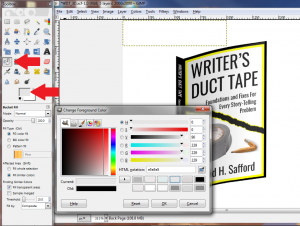
“Kova Doldurma Aracı”nı ve ardından “Ön Plan Rengi” karesini tıklayın.
Ön plan (diğer Araç simgelerinin hemen altında) siyah olacaktır, ancak muhtemelen siyah sayfalarınız olmadığından bunun değiştirilmesi gerekiyor.
Görünen pencerede çok açık beyaz bir renk seçin. Çok gri gitmeyin. Tam olarak doğru olan kirli beyazı bulmak için renk kaydırıcılarıyla uğraşmanız gerekebilir.
İşiniz bittiğinde, oluşturduğunuz yeni katmana tıklayın ve değişiklik ne kadar küçük olursa olsun renginin değişmesini izleyin.
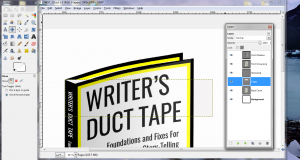
Tüm katmanlarınızın doğru şekilde sıralandığından emin olun. Yukarıdan aşağıya, "Katmanlar" pencereniz şunları göstermelidir: "Ön Gölge", "Ön Kapak", "Omurga", "Sayfalar", "Arka Kapak" ve "Arka Plan". Bunlardan biri yanlış yerdeyse doğru yere sürükleyin.
"Taşı" aracıyla, gri kutuyu, sol üst köşesi Omurganızın / Arka Kapağınızın sol üst köşesine yakın olacak şekilde yeniden konumlandırın. Mükemmel olmak zorunda değil - sadece yakınlaştırın.
Sayfaların perspektifini ayarlamadan önce, Ön Kapakta yaptığımız gibi biraz gölgelendirme ekleyeceğiz, ancak bu sefer Sayfalar katmanını ek bir katman oluşturmadan gölgelendireceğiz.
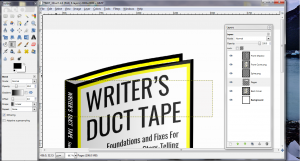
“Karıştırma” Aracına tekrar tıklayın ve ön plan rengini tekrar siyah olarak değiştirin.
Opaklığı 20.0'da tutun, ancak 15.0'a düşürmek isteyebilirsiniz.
Bir kez daha, Sayfalar katmanının orta noktasındaki sol kenarlık boyunca tıklayın, yolun üçte ikisini sürükleyin ve bırakın. Görüntü boyunca bir degrade gölgeniz olmalıdır (ancak Ön Kapağın arkasında olduğu için henüz göremeyebilirsiniz).
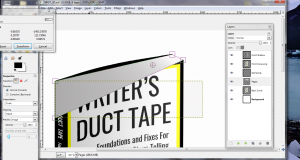
“Perspektif” aracını ve ardından Sayfalar katmanınızı tıklayın.
Kutunun açısının Arka Kapağın açısıyla eşleşmesi için üst köşeleri tıklayın ve sürükleyin. Alt köşeleri, Sırt ve Ön Kapağın arkasına gizlenecek şekilde sürükleyin, ancak yine de gerçek sayfaların renkle doldurulacağı alanı koruyun. "+" ve "-"nin bu köşeleri tam olarak hizalayabilmeniz için hızla yakınlaştırmanıza ve uzaklaştırmanıza yardımcı olabileceğini unutmayın.
Son olarak, Sayfaları eğme zamanı. "Filtreler -> Bozulmalar -> Eğri Büküm"e tıklayın.
Bu kısmın biraz sinir bozucu olabileceğini unutmayın, bu yüzden sabırlı olun.
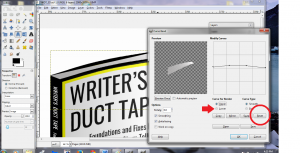
Sayfaları Arka Kapağın eğrisiyle eşleşecek şekilde eğmenin zamanı geldi.
Eğri Büküm iletişim kutusu, Ön Kapak için kullandığınız eğrileri hafifçe sakladı. Ancak, bunlar düşündüğünüz kadar iyi çalışmayabilir.
Kıvrımlı noktaları kullanarak, üst kıvrımdaki arka kapağın kıvrımını yansıtmak için elinizden gelenin en iyisini yapın. Ön Kapağın arkasına gizleneceği için Alt bükümü dikkate almayın.
Bu adım çok fazla deneme yanılma gerektirir, bu yüzden bu adımı birkaç kez tekrarlamaya hazır olun.
Çalışmanızın sonuçlarını görmek için “Tamam”a tıklayın. Yay Arka Kapak ile eşleşmiyorsa, geri almak için Ctrl+Z tuşlarını kullanın ve tekrar deneyin. Yayı Arka Sayfayla yeterince yakından eşleştirdikten sonra, bir sonraki adıma geçin.
“Perspektif” aracına bir kez daha tıklayın.

Arka Kapağı yansıtmak için köşeleri gerektiği gibi yukarı veya aşağı sürükleyerek, kapaklar ve sayfalar arasında görüntüye net bir tanım verecek ince bir kenarlık oluşturun.
İşiniz bittiğinde “Dönüştür”e tıklayın ve geri almak ve tekrarlamak için Ctrl+Z tuşlarını kullanın.
Doğru yapmak için "Perspektif" aracı ile "Eğri Büküm" arasında geçiş yapmanız gerekebilir. Bu, kolayca en zor adımdır, ancak harika bir pazarlama ürünü yaratmanın neredeyse sonuna geldiniz.
Sabırlı olun ve pes etmeyin!
7. Bir Gölge Ver
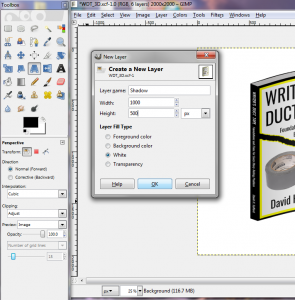
1000 piksel genişliğinde ve 500 yüksekliğinde "Gölge" adında yeni bir katman ("Katman -> Yeni Katman") oluşturun. "Katmanlar" penceresinde, bunu "Arka Kapak"ın altına, ancak "Arka Plan"ın üstüne sürükleyin.
Bu alanı yumuşak bir griye dönüştürmek için “Kova Doldurma” aracını kullanın. Sayfalarınızdan biraz daha koyu olabilir, ancak çok fazla değil. Ne kadar hafif olabileceğine ve yine de otantik görünebileceğine şaşıracaksınız.
Gölgenin ve Ön Kapağın sağ alt köşelerini hizalayarak, kitabın arkasındaki Gölgeyi yeniden konumlandırmak için "Taşı" aracını kullanın.
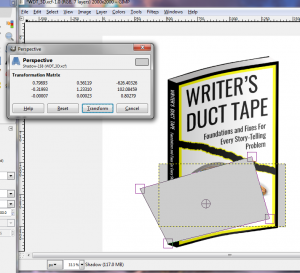
Ardından, Gölgenin sol alt köşesini Omurganınkiyle eşleşecek şekilde sürüklemek için “Perspektif” aracını kullanın. Gölgenin sol üst köşesini, Ön Kapağın genişliğinin kabaca yarısı kadar ve yüksekliğin üçte biri kadar dışarı çekin. Son olarak, sağ üst köşeyi, eğriyi hesaba katarak sol üst köşenin hemen üzerinde olacak şekilde yukarı doğru hareket ettirin.
"Dönüştür"ü tıklayın.
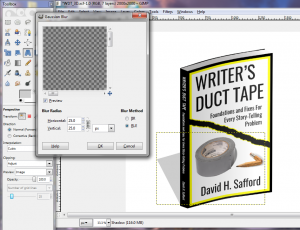
"Bulanıklaştırma Yarıçapı"nı Yatay ve Dikey'in her ikisi de 25 piksel olacak şekilde değiştirin, ardından "Tamam"ı tıklayın.
Ayarlamak için Gölge'ye bir kez daha tıklayın ve açıları doğru yapmak için köşeleri sürüklemek için “Perspektif” aracını kullanın.
8. Kitap Kapağı Tasarımınızı Kaydedin ve Yayınlayın
Neredeyse bitti.
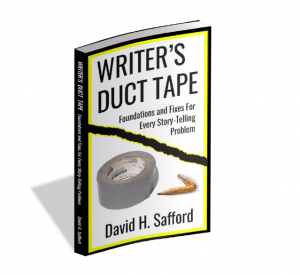 GIMP dosyaları, GIMP dosyasını tüm farklı katmanlarıyla yeniden açmanıza izin veren bir biçim olan .xcf biçiminde kaydedilir.
Dosyayı gelecekte revize etmek istemeniz durumunda, bir sürümü .xcf'ye kaydetmeniz akıllıca olacaktır.
Ancak onu bir PNG dosyası olarak da kaydedebilirsiniz. Bunu yapın ve Microsoft'un fotoğraf görüntüleyicisi gibi basit bir düzenleyiciyle fazla Arka Plan alanını istediğiniz gibi kırpabilirsiniz.
İşte size tam olarak nasıl yapacağınızı gösteren bir video:
Tamamlandığında, tüm 3D görüntünüzü herhangi bir platformda yayınlanmaya ve basılmaya hazır bulacaksınız!
Şimdi, inanılmaz içeriğinizi tanıtmak ve satmak için kitap kapağı tasarımınızı kullanın!
- Açılış sayfanızda veya açılır pencerede ortalayın.
- Web sitenizin kenar çubuğuna veya altbilgilerine koyun.
- Her trafik tıklamasını karşılayan yapışkan bir gönderide öne çıkan resim yapın.
GIMP'nin sunduğu çeşitli araçları denemeye devam edin ve başarınızı toplulukla paylaşın!
GIMP ile pazarlama materyalleri tasarlama konusunda başarılı oldunuz mu? Lütfen püf noktalarınızı ve ipuçlarınızı yorumlara ekleyin.
Ve bu gönderiyi beğendiyseniz, sosyal medyada paylaşın!