
如何自豪地免费设计 3D 图书图像
已发表: 2022-03-22设计 3D 书籍图像?
这比你想象的要容易!
在您创建了令人惊叹的内容之后,就该进行营销了。
要推广和销售数字内容,您需要设计读者无法抗拒的书籍封面。
但是使用价格为每年 120 美元及以上的 Adobe Photoshop 许可证,您可能没有财力来制作精美的宣传材料,或雇人为您制作。
从不畏惧…
…GIMP 来了!
GIMP 是一个免费的照片和图像编辑器,可在此处获得。 它由用户维护,具有几乎无限的功能。
如何免费设计书籍封面
按照此分步指南为您的电子书、在线课程或音频/视频系列创建令人惊叹的 3D 书籍封面设计。
1. 准备好你的封面和书脊
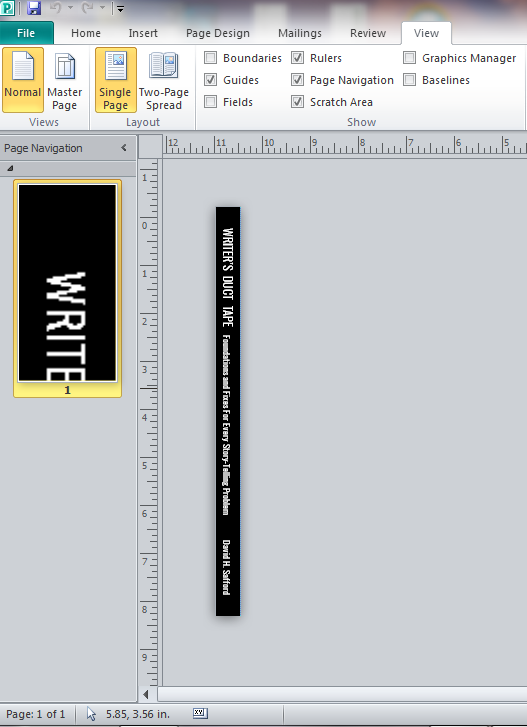
您将需要两张图片——一张用于封面,另一张用于书脊。
无论您是自己设计还是从签约设计师那里获得,您都需要 PNG 格式的图像。
请注意,这些说明适用于 8.5 英寸 x 5.5 英寸的书皮——请相应地修改您的规格。
如果您不确定如何执行此操作,请在 Microsoft Publisher 中打开该文档。 您可以轻松更改页面大小(在页面设计选项卡下)以适合所需的大小。
对于 200 页或更少的书,书脊应为 8.5 英寸 x 0.5 英寸。 对于页面更多的书籍,创建一个 8.5 英寸 x 1 英寸的书脊。
如果封面和/或书脊的背景是白色的,请给它一个细的黑色边框。 这将给出书的物理定义。
这里有一些 GIMP 中有用的快捷键:
- 要放大或缩小,请单击图层并按“+”或“-”。
- Ctrl+Z 是“撤消”命令。
您将使用的最重要的按钮是:
 移动工具
移动工具 透视工具
透视工具 混合工具
混合工具 桶填充工具
桶填充工具
2. 创建 3D 透视图
观点
打开 GIMP。 单击“文件->新建”。
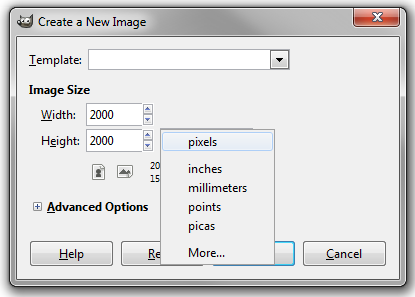
出现窗口时,单击下拉栏并选择“像素”。 使尺寸为 2000 x 2000,颜色为白色。 这将是你的背景。
在菜单栏上,单击“文件 -> 作为图层打开”并打开您的封面图像。
请记住,与所有专业图像编辑器一样,GIMP 会分层处理图像。 将图层想象成一张叠一张的纸。 封面应位于背景之上。
单击封面,然后在菜单栏上:“图像 -> 画布尺寸”。 确保尺寸为 2000 x 2000 像素。
这给了你工作的空间。
点击“调整大小”。
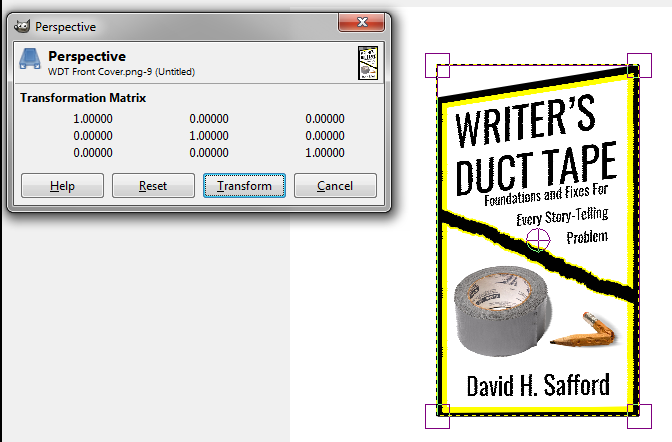
选择“透视”工具,然后单击封面图像。 在图像的四个角中,会出现方框以及“透视”窗口。 单击并拖动右上角和右下角的框,为您的图像提供有角度的 3D 外观。
完成后,单击“透视”窗口中的“变换”。 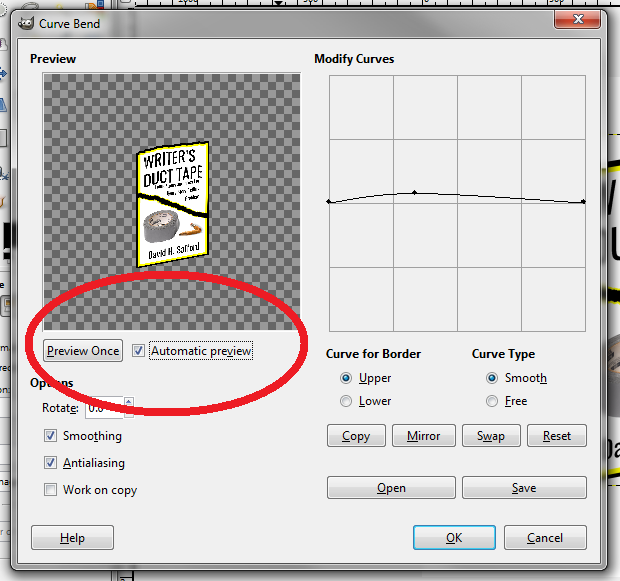
弯曲的弯曲
单击封面,然后在菜单中选择:“滤镜 -> 扭曲 -> 曲线弯曲”。
将出现“曲线弯曲”窗口。 左侧是封面弯曲后外观的预览。 确保单击“自动预览”以查看更改的外观。
右边是“修改曲线”框——你的工作区。 在它下面,注意“上”和“下”按钮,它们允许您更改图像上下两侧的曲线。
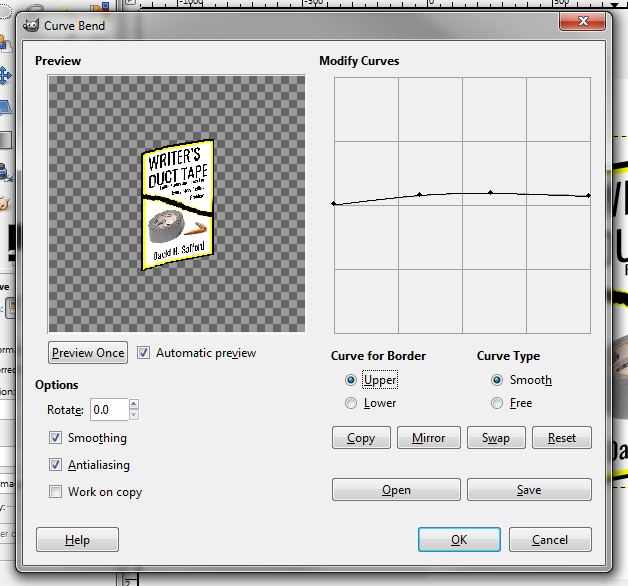
确保选择了“上”按钮。
沿线指向并单击:它将创建一个新点,您可以拖动该点以创建弯曲效果。
我建议创建 3-4 个点并将它们向上拉以形成一条平滑、柔和的曲线,以便在书籍的右端有更大的弯曲,真正的平装书封面可能会卷曲。
现在单击“降低”按钮。
右边是另一个按钮,上面写着“镜子”。 用它来精确匹配“上”曲线。
即使您决定使用不同的上曲线和下曲线,我强烈建议您先让它们相互镜像,然后再根据需要调整它们。
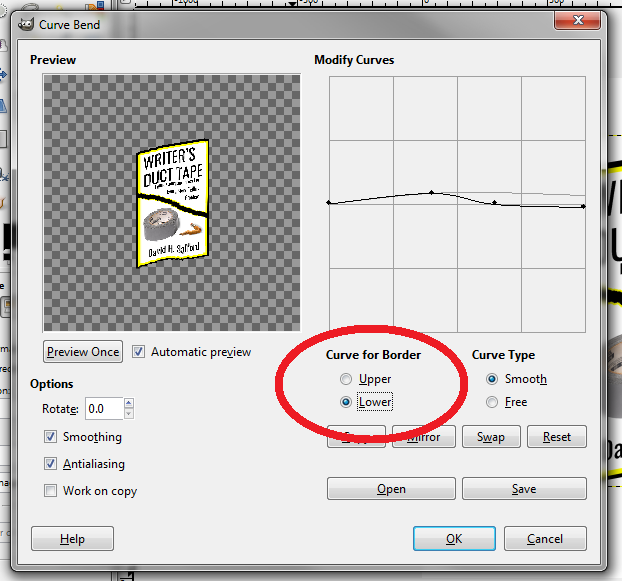
注意:“修改曲线”窗口并未考虑您如何更改图像的角度。 您将需要使用它并使用 Ctrl+Z 快速撤消凌乱的曲线并再试一次。
3.添加脊柱
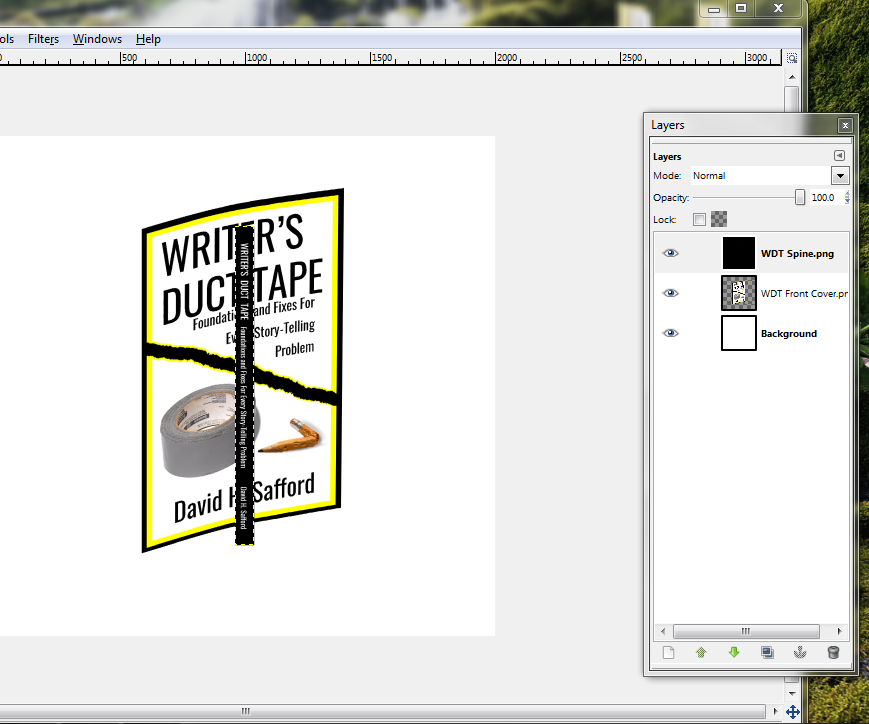
在菜单栏上,单击“文件 -> 作为图层打开”并打开您的 Spine Image。
正如您对封面图片所做的那样,单击脊椎,然后在菜单栏上:“图像 -> 画布大小”。 确保尺寸为 2000 x 2000 像素,为您提供工作空间。
点击“调整大小”。
选择“移动”工具。 在下面的窗口中,确保选中“移动活动层”按钮,然后单击并拖动 Spine 以重新定位它 - 否则您最终可能会像我一样拖动背景并拉出头发!
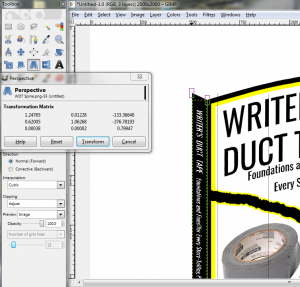
移动 Spine 时,将其与封面的左侧对齐,但如果边缘还不完美,请不要担心。
选择“透视”工具并单击脊柱。 拉右角以与封面完全匹配,使用“+”和“-”根据需要放大和缩小。
将 Spine 的左角向上拉以完成 3D 幻觉。 完成后,单击“透视”窗口中的“变换”。
仔细检查边框,并根据需要重复该过程,以确保前盖和书脊之间没有细小的白色间隙。
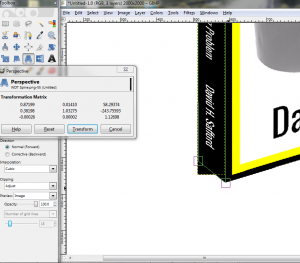
图像应显示在右侧,并具有背景、封面和书脊。 单击并上下拖动它们以对其进行排序。 层在列表中的位置越低,它显示的越靠后。 从上到下的顺序应该是“Spine”-“Front Cover”-“Background”。
右键单击这些图层并使用“编辑图层属性”工具重命名它们。 确保每个都正确命名以避免混淆。
4.遮蔽封面
是时候给这本书加上一些阴影了,就好像它是在自然光下看到的一样。
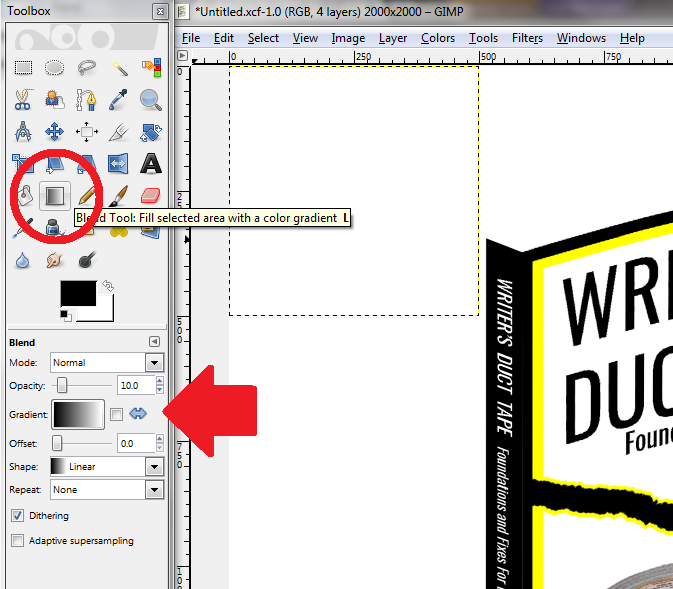
新的 500 x 500 阴影层应出现在工作区的左上角。 现在,把它放在那里。
单击“混合工具”。
这使您可以在新的透明图层中创建渐变阴影,最终将其放置在封面上。
在下方的“Toolbox”窗口中,确保Mode为“Normal”,Gradient从左到右由暗到亮,Shape为“Linear”。
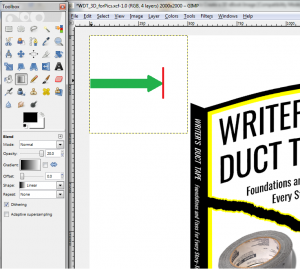
在不透明度滑块上,将值调整为 20.0,因为您希望封面艺术在阴影中闪耀。

将鼠标放在新图层的左边框上,位于顶部和底部的中间。 单击并将其拖动到框的大约 3/4 处并释放。
应该出现一个褪色的阴影,左边最暗,向右移动时消失。 如果您不喜欢它的结果,请使用 Ctrl+Z 撤消阴影。 调整不透明度值+或单击并释放的长度以获得不同的结果。
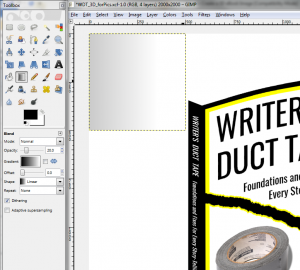
选择“移动”工具,然后单击阴影框并将其拖动到封面上,使其左上角与封面的左上角对齐。
现在单击“透视”工具并拖动阴影的其他三个角以匹配弯曲封面的四个角。 当您单击“变换”时,封面应该有微妙、逼真的阴影。
注意:根据您的封面艺术有多暗,您可以考虑弯曲 Front Shade 层以匹配封面的弯曲弯曲。 这样,阴影层就不会“溢出”到白色背景上。
5. 创建封底
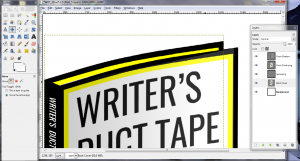
为了给人一种整本书的印象,你需要一个封底来提供视角。
右键单击“图层”窗口中的封面,然后单击“复制图层”。
立即,封面的副本将出现在“图层”窗口中,尽管您可能不会在主工作窗口中看到它。 使用“编辑图层属性”将其重命名为“封底”(右键单击它)。
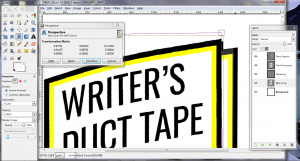
使用“移动”工具拖动这个新层,使左上角与 Spine 的左上角相匹配。 然后,在“图层”窗口中,将其向下拖动,使其位于 Spine 和 Front Cover 的后面。
现在使用“透视”工具将封底的右上角稍微向上拉。
这将使它看起来像一本真正的书,封底稍微向后弯曲。 进行小幅调整后,单击“转换”。
6. 插入和遮蔽页面
是时候为您的书添加内页了。
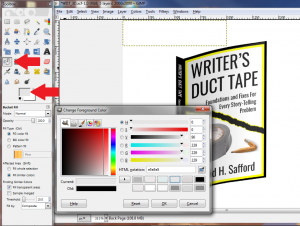
单击“桶填充工具”,然后单击“前景色”方块。
前景(就在其他工具图标下方)将为黑色,但这需要更改,因为您可能没有黑色页面。
在出现的窗口中,选择一种非常浅的灰白色。 不要太灰。 您可能需要修改颜色滑块以找到恰到好处的灰白色。
完成后,单击您创建的新图层并观察它的颜色变化——无论变化多么小。
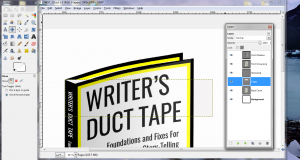
确保您的所有图层都正确排序。 从上到下,您的“图层”窗口应显示:“封面”、“封面”、“书脊”、“页面”、“封底”和“背景”。 如果其中之一在错误的位置,请将其拖到正确的位置。
使用“移动”工具,重新定位灰色框,使左上角靠近书脊/封底的左上角。 它不一定是完美的——只要让它接近。
在调整页面的视角之前,我们将像在封面上一样添加一点阴影,只是这次我们将对页面图层本身进行着色,而不创建额外的图层。
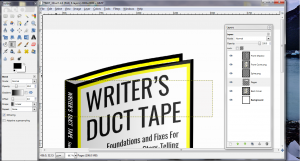
再次单击“混合”工具,将前景色改回黑色。
将不透明度保持在 20.0,尽管您可能希望将其降低到 15.0。
再一次,沿页面图层中点的左边框单击,将其拖过三分之二,然后松开。 您应该在图像上有一个渐变阴影(尽管您可能还看不到它,因为它位于封面后面)。
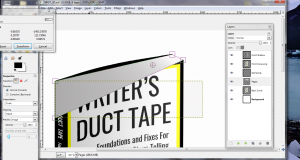
单击“透视”工具,然后单击页面图层。
单击并拖动顶角,使盒子的角度与封底的角度相匹配。 拖动底角,使它们隐藏在书脊和封面后面,但仍保留实际页面将填充颜色的区域。 请记住,“+”和“-”可以帮助您快速放大和缩小这些角,以便使它们精确对齐。
最后,是时候弯曲页面了。 单击“过滤器 -> 扭曲 -> 弯曲弯曲”。
请注意,这部分可能会有点令人沮丧,所以请耐心等待。
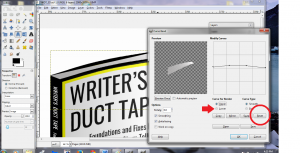
是时候弯曲页面,使它们与封底的曲线相匹配。
Curved Bend 对话框已经轻轻地存储了您用于 Front Cover 的曲线。 但是,这些可能不如您想象的那么好。
使用弯曲点,尽量在上弯曲处镜像后盖的曲线。 忽略下弯,因为它将隐藏在前盖后面。
此步骤需要大量反复试验,因此请准备好重复此步骤几次。
单击“确定”以查看您的工作结果。 如果弧线与封底不匹配,请使用 Ctrl+Z 撤消它并重试。 一旦你让弧线与后页足够接近,请继续下一步。
再次单击“透视”工具。

根据需要向上或向下拖动角以镜像封底,创建一个细边框,使封面和页面之间的图像清晰定义。
完成后单击“变换”,然后使用 Ctrl+Z 撤消并重复。
您可能需要在“透视”工具和“曲线弯曲”之间交替使用以使其正确。 这很容易成为最困难的一步,但您几乎已经完成了创建出色营销产品的工作。
要有耐心,不要放弃!
7.给它一个阴影
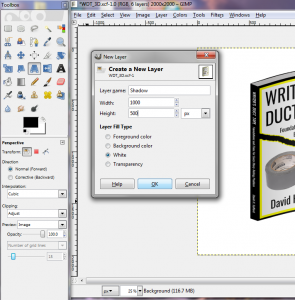
创建一个 1000 像素宽 x 500 高的名为“Shadow”的新图层(“图层 -> 新图层”)。 在“图层”窗口中,将其拖到“封底”下方但“背景”上方。
使用“桶填充”工具将此区域重新着色为柔和的灰色。 它可能比您的页面更暗,但不会太多。 你会惊讶它有多轻,而且看起来仍然很真实。
使用“移动”工具将阴影重新定位在书后面,对齐阴影和封面的右下角。
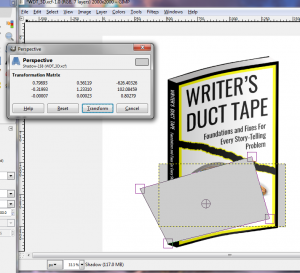
然后使用“透视”工具拖动阴影的左下角以匹配脊柱的左下角。 将阴影的左上角拉出,大约是前盖本身宽度的一半,高度的三分之一。 最后,将右上角向上移动,使其刚好在左上角上方,考虑曲线。
点击“转换”。
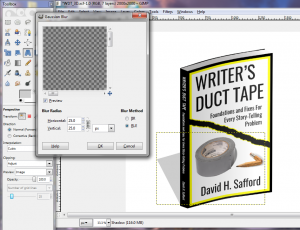
更改“模糊半径”,使水平和垂直均为 25 像素,然后单击“确定”。
要进行调整,请再次单击阴影并使用“透视”工具拖动角以使角度正确。
8. 保存并发布您的书籍封面设计
你几乎完成。
 GIMP 文件以 .xcf 格式保存,这种格式允许您重新打开 GIMP 文件及其所有不同的层。
明智的做法是将版本保存在 .xcf 中,以备将来修改文件时使用。
但您也可以将其保存为 PNG 文件。 这样做,您可以使用像 Microsoft 的照片查看器这样的简单编辑器根据需要裁剪多余的背景空间。
这是一个视频,向您展示了如何做到这一点:
完成后,您会发现可以在任何平台上发布和打印的完整 3D 图像!
现在,使用您的书籍封面设计来宣传和销售您令人难以置信的内容!
- 将其置于您的目标网页或弹出窗口的中心。
- 放入您网站的侧边栏或页脚。
- 将其作为贴图上的特色图片,迎接每次点击流量。
继续尝试 GIMP 提供的各种工具,并与社区分享您的成功!
您是否成功地使用 GIMP 设计营销材料? 请在评论中添加您的技巧和提示。
如果您喜欢这篇文章,请在社交媒体上分享!