
Jak zaktualizować swój profil LinkedIn z precyzją podobną do Stealth
Opublikowany: 2017-08-18Każdy krąg społeczny ma jednego przyjaciela, który czasami „prześladuje” ludzi online. Nie bądź zaniepokojony. Jest to bardziej powszechne, niż możesz sobie wyobrazić i może dać ci większe spojrzenie na ścieżkę kariery. Wspominasz czyjeś imię grupie, a chwilę później. . . voila! Twój przyjaciel znalazł konta Instagrama, Facebooka, Twittera i LinkedIn.
W mojej grupie przyjaciół ta osoba śledcza to ja.
Staram się wykorzystać te moce na dobre. Ale posiadanie tego poziomu świadomości w mediach społecznościowych ma konsekwencje. Oznacza to, że kiedy próbuję działać online w trybie ukrycia, tendencja do paranoicznego końca spektrum. Co jeśli chcę zaktualizować mój profil LinkedIn, sieć prywatnie lub zbadać przyszłe możliwości zatrudnienia? Czy w mojej firmie jest ktoś, kto może odkryć te przedmioty tak wydajnie, jak to możliwe?
Aby być bezpiecznym, zawsze zakładam, że rzeczy, które piszę online, są publiczne. Niezależnie od ustawień prywatności, medium lub kanału, wiem, że jestem jednym zrzutem ekranu z dala od wszelkich informacji publicznych. Ale jeśli chodzi o profesjonalne „badania”, mam kilka wskazówek, aby uczynić Twoją sieć, poszukiwanie pracy lub planowanie opuszczenia firmy bardziej dyskretnie.
1 Ocena profilu LinkedIn 101
Aby uzyskać poczucie poziomu świadomości potrzebnej na LinkedIn, zacznijmy od przeglądania LinkedIn z perspektywy ciekawości. Z naciskiem na możliwość wyszukiwania, przejrzystości i publicznego postrzegania, LinkedIn jest idealną siecią społecznościową dla potencjalnych prześladowców, od potencjalnych kontaktów po obecnego menedżera.
Pierwszą rzeczą, którą powinieneś wiedzieć, jest to, że LinkedIn powiadomi kogoś za każdym razem, gdy spojrzysz na jego profil, jeśli jesteś zalogowany i w oknie inne niż incognito. Zasadniczo tworzy „widok profilu” jak pierwszy punkt kontaktowy z osobą, więc jeśli nie jesteś gotowy na kontakt z potencjalnym klientem, partnerem lub pracodawcą, nie inicjuj kontaktu w ten sposób.
Poszukiwanie potencjalnych nowych kontaktów w LinkedIn jest zwodniczo łatwe, z dodatkowymi filtrami i wyszukiwaniem funkcji użytkowników z LinkedIn Premium. Gdy użytkownik LinkedIn pojawi się w wynikach wyszukiwania, nie będzie się to liczyć jako „widok profilu”, chyba że klikniesz do ich rzeczywistego profilu LinkedIn. Może się to wydawać małe, ale należy o tym pamiętać, jeśli po prostu chcesz znaleźć konkretną osobę w określonej roli w określonej firmie.
2 Jakie informacje LinkedIn są publiczne?
O ile nie edytowałeś swoich ustawień, większość profilu LinkedIn jest publiczna. Informacje takie jak twoje imię, firma, podsumowanie i doświadczenie mogą być przeglądane przez innych użytkowników LinkedIn i ogół społeczeństwa. W rzeczywistości LinkedIn niedawno zaktualizował swoją platformę do upublicznienia wszystkich aktualizacji statusu, co oznacza, że są one odebrane przez wyszukiwarki takie jak Google. Może to być pomocne z perspektywy „badań”, ale oznacza to również, że powinieneś uważać na to, co publikujesz.

Ogólnie rzecz biorąc, oznacza to, że powinieneś uważać na to, co aktualizujesz, kiedy aktualizujesz i jak aktualizujesz LinkedIn. LinkedIn ma domyślne ustawienie, które powiadamia połączenia LinkedIn (w tym współpracowników i szefa), jeśli zaktualizujesz swój profil. Jeśli aktywnie szukasz nowej pracy, będziesz chciał to wyłączyć.
3 Jak zrobić części profilu LinkedIn prywatnie
To zła wiadomość: większość LinkedIn jest domyślnie publiczna. Dobra wiadomość jest taka, że możesz zaktualizować swoje ustawienia, aby były tak publiczne lub tak samo ukryte, jak chcesz. Możesz dostosować te ustawienia w zależności od twoich potrzeb. Chcesz promować swoją osobistą markę? Prawdopodobnie chcesz, aby Twój profil był publiczny. Chcesz szukać nowej pracy? Prawdopodobnie dobrym pomysłem jest zwiększenie poziomu prywatności w swoim profilu. Oto jak możesz to zrobić:
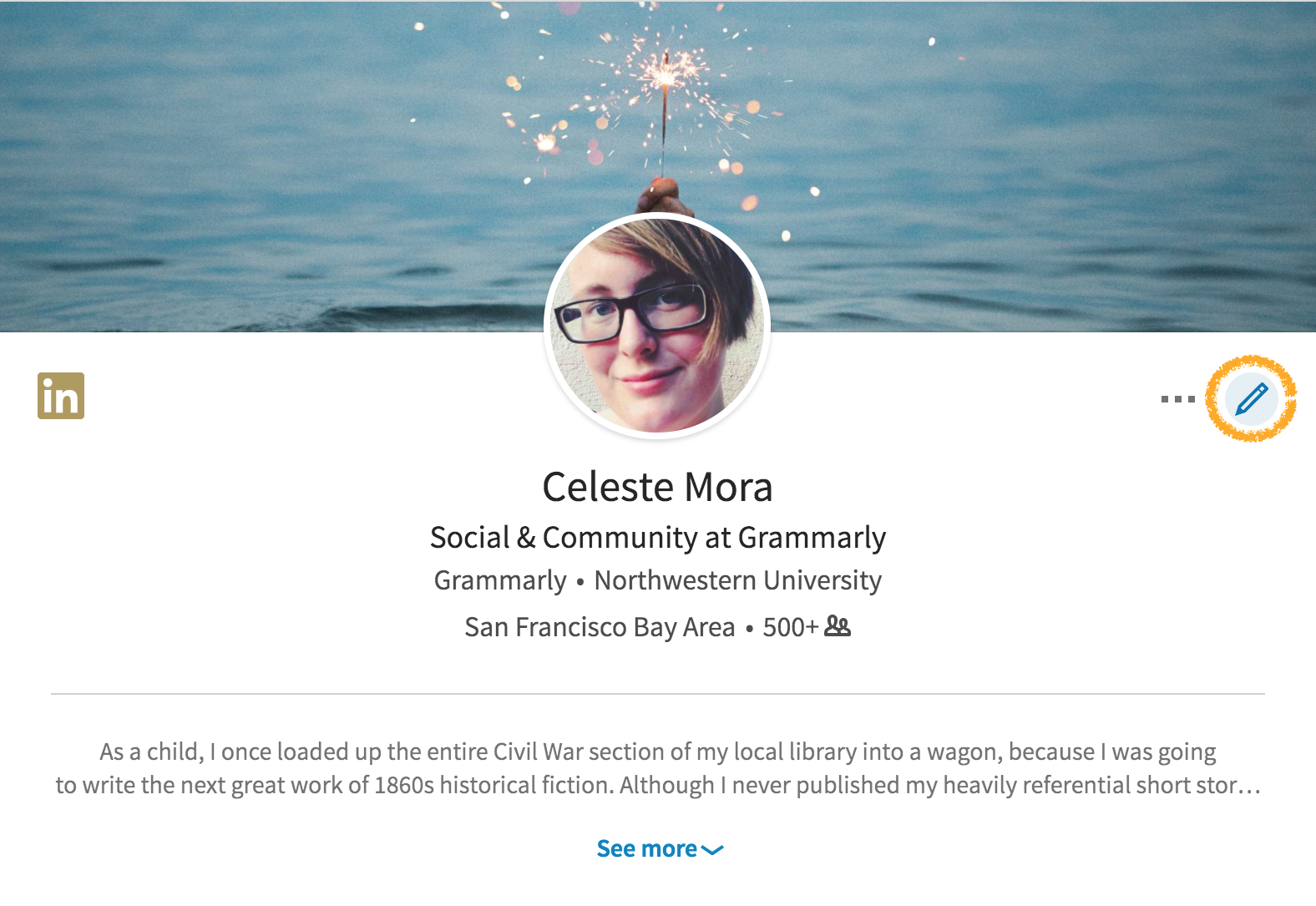
1 Najpierw będziesz chciał wyłączyć tę nieznośną funkcję „Zaktualizuj wszystkich, których znam, kiedy edytuję mój profil”. Aby to zrobić, najpierw kliknij ikonę ołówka „edytuj”.
Następnie przełącz opcję w dolnej części oznaczonej „Udostępnij zmiany profilu” na „Nie.”
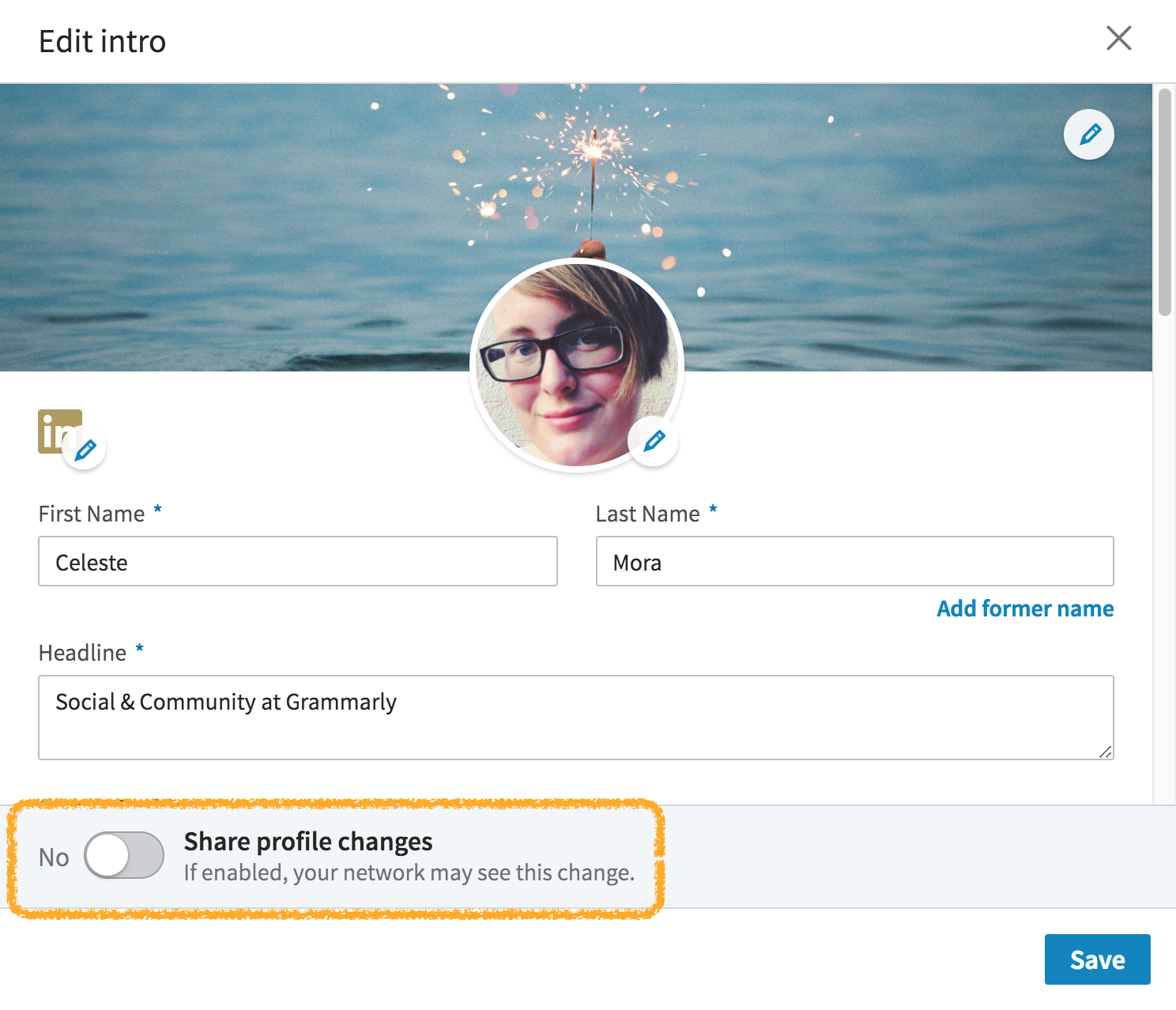 Voila! Oficjalnie wszedłeś do trybu Stealth.
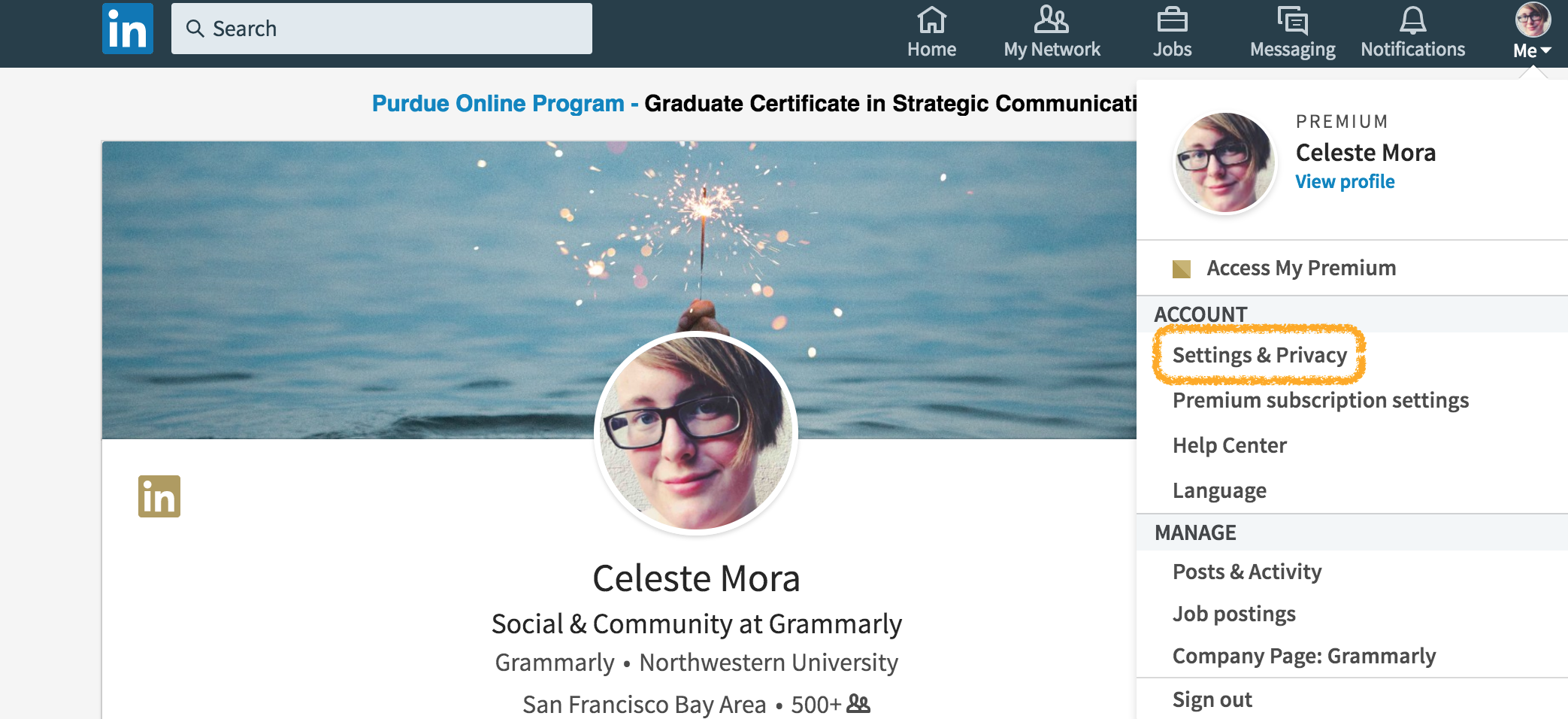
2 Teraz, jeśli chcesz uczynić Twój profil mniej publiczny? Nadszedł czas, aby przyjrzeć się swoim ustawieniom prywatności. Aby się z nimi osiągnąć, po prostu kliknij opcję menu z prawym górnym, z napisem „Ustawienia i prywatność”.
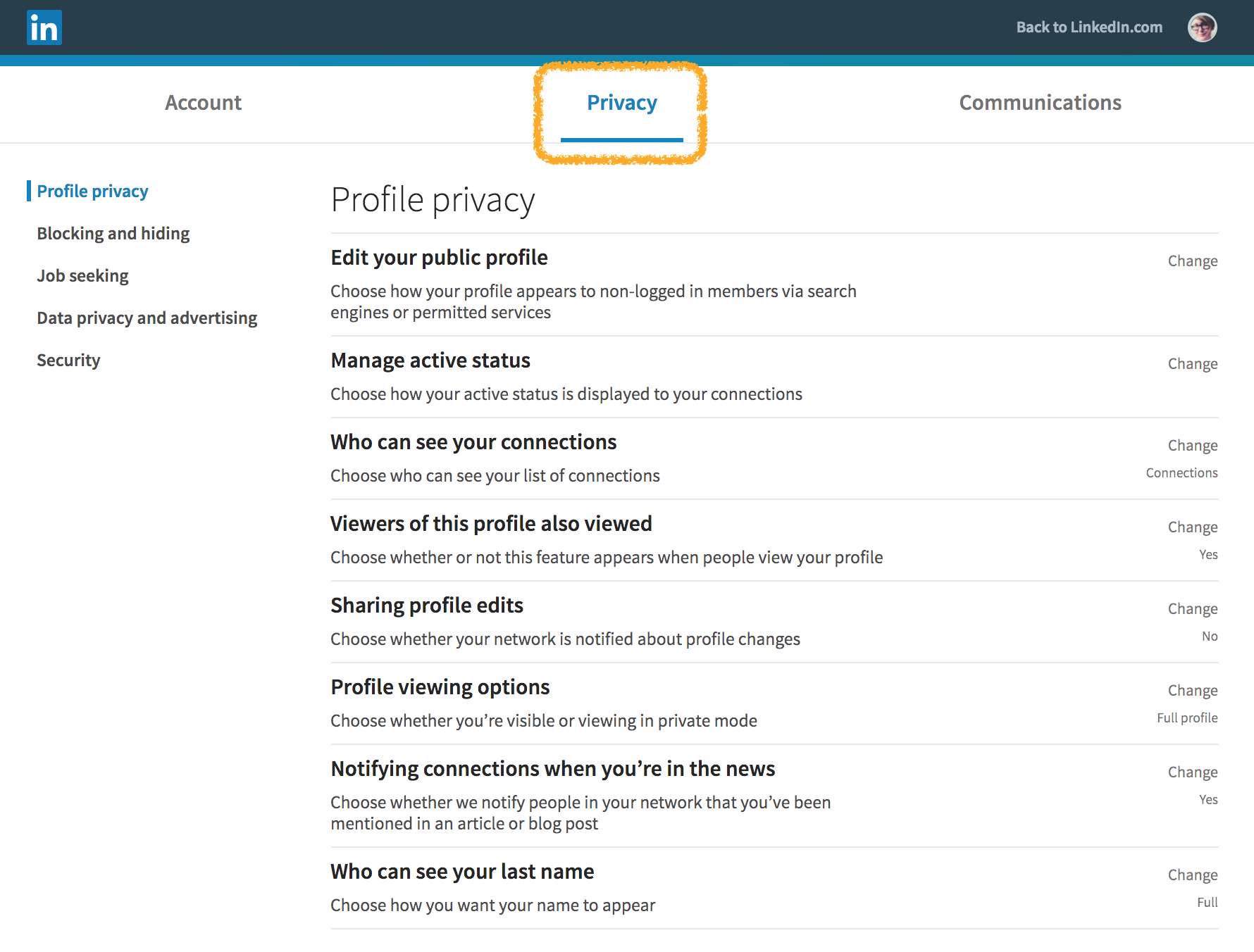
Następnie kliknij „Prywatność”, a zobaczysz wiele opcji, aby Twój profil był mniej publicznie dostępny. W tym miejscu możesz określić, czy pojawia się w wynikach wyszukiwania, wynikach wiadomości, na stronie Twojej firmie itp.
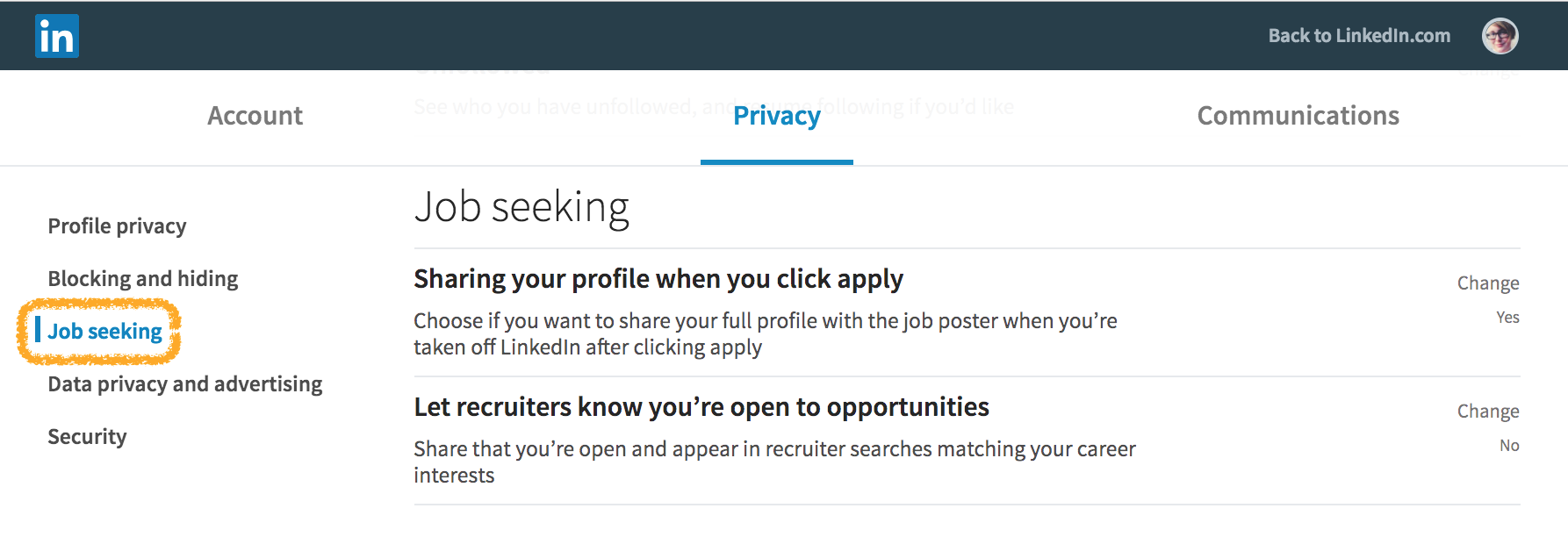
Następnie możesz również sprawdzić menu „poszukiwanie zadań”, które pozwala włączyć tryb „poszukiwania pracy”. To ukradkowe pozwala rekruterom wiedzieć, że jesteś otwarty na nowe możliwości. Chociaż LinkedIn powiedział, że blokują rekruterów z Twojej firmy przed obejrzeniem tej funkcji, zawsze można pojawić się błąd w systemie, więc bądź ostrożny. Możesz dowiedzieć się więcej o tym, w jaki sposób LinkedIn zbudował tryb „poszukiwania pracy” tutaj.
Jak podstępnie aktualizujesz LinkedIn? Jakieś wskazówki, które przegapiłem?