
เรียนรู้วิธีบีบอัดรูปภาพอย่างง่ายดายสำหรับ Ebooks และเว็บไซต์
เผยแพร่แล้ว: 2022-12-03
คุณควรบีบอัดรูปภาพสำหรับ ebooks และเว็บไซต์ของคุณเสมอ แต่นั่นไม่ได้หมายความว่าขนาดจะลดลง
เมื่อคุณใช้โปรแกรมบีบอัดรูปภาพ ภาพที่ย่อขนาดจะคงขนาดทางกายภาพไว้
คอมเพรสเซอร์ดึงภาพของข้อมูลที่ฝังไว้ จากนั้นจะลดความละเอียดและคุณภาพลงเพื่อลดขนาดไฟล์
เช่นเดียวกับทุกสิ่งบนอินเทอร์เน็ต รวมถึง ebooks ขนาดไฟล์ที่เล็กลงทำให้เว็บไซต์เร็วขึ้นและถ่ายโอนข้อมูลได้รวดเร็วขึ้น
รูปภาพสำหรับ ebooks
หากคุณเผยแพร่บน Amazon Kindle และใช้รูปภาพใน eBook ไฟล์รูปภาพขนาดใหญ่จะเพิ่มขนาดไฟล์ eBook โดยรวมของคุณ
คุณจะถูกเรียกเก็บเงินสำหรับการจัดส่ง ebook โดย Amazon ดังนั้นโปรดทราบ
ไฟล์ ebook ขนาดใหญ่จะกินค่าลิขสิทธิ์ ebook ของคุณอย่างรวดเร็ว
นี่คือเหตุผลที่คุณต้องบีบอัดรูปภาพสำหรับ ebooks
ประเด็นสำคัญเกี่ยวกับรูปภาพสำหรับ ebooks คือการหาสมดุลที่เหมาะสมระหว่างคุณภาพของรูปภาพและขนาดไฟล์เพื่อให้เหมาะกับตำแหน่งที่รูปภาพจะปรากฏ
สำหรับเว็บไซต์ รูปภาพไม่จำเป็นต้องมีคุณภาพและความละเอียดสูงเสมอไป
แต่ก็ยังต้องคมและชัดเจน
สำหรับ ebook ให้พิจารณาว่าเป็นไปได้ยากที่ ebook ของคุณจะถูกอ่านบนอุปกรณ์ที่มีความละเอียดสูง
เครื่องอ่าน ebook ของ Kindle ไม่ใช่เครื่องเดียวอย่างแน่นอน และหลายรุ่นมีเพียงขาวดำเท่านั้น
อีกครั้ง ความละเอียดสูงไม่จำเป็นอย่างแน่นอน
ขั้นตอนก่อนที่คุณจะบีบอัดรูปภาพ
ก่อนทำการบีบอัดรูปภาพ ขั้นตอนที่สำคัญที่สุดคือการเปลี่ยนขนาดทางกายภาพของรูปภาพ
ปรับขนาดให้เหมาะกับตำแหน่งที่คุณจะนำไปใช้
แต่ก่อนอื่น ให้ทำสำเนารูปภาพของคุณเพื่อให้คุณสามารถเก็บต้นฉบับไว้ได้
คุณสามารถใช้การแสดงตัวอย่างบน Apple หรือ Paint บนพีซี ครอบตัดหรือปรับขนาดรูปภาพที่คัดลอกเป็นขนาดที่คุณต้องการใช้
ตรวจสอบให้แน่ใจว่าคุณบันทึกภาพที่ปรับขนาดแล้วและอาจตั้งชื่อไฟล์ใหม่
มีหลายวิธีในการบีบอัดรูปภาพ jpeg หรือ png ทางออนไลน์
การค้นหาโดย Google อย่างรวดเร็วจะพบไซต์ฟรีจำนวนมาก และส่วนใหญ่ทำงานได้ดีมาก
ฉันเลือก Online Image Optimizer เพื่อใช้สำหรับตัวอย่างด้านล่าง แต่แอพออนไลน์ฟรีอื่น ๆ อีกมากมายจะทำงานที่คล้ายกันให้คุณ
เริ่มบีบอัดรูปภาพของคุณ
รูปภาพต้นฉบับของฉันมีขนาดเกือบ 1.4 เมกะไบต์ ซึ่งใหญ่เกินไปสำหรับการใช้งานออนไลน์
มาดูวิธีใช้การบีบอัดแบบสูญเสียเพื่อบีบอัดขนาดภาพ
สิ่งนี้จะทำให้เหมาะที่จะใช้บนเว็บไซต์หรือใน ebook
คุณสมบัติที่ยอดเยี่ยมของเครื่องมือบีบอัดนี้คือให้รายการตัวเลือกมากมายแก่คุณ
แต่ละขั้นตอนจะแสดงการลดขนาดไฟล์ให้คุณมากขึ้น
ในการจับภาพครั้งแรก คุณจะเห็นว่ารูปภาพที่ฉันอัปโหลดมีขนาด 1.39 MB

ขณะที่คุณเลื่อนภาพด้านล่าง ให้ดูที่ขนาดไฟล์ทางด้านซ้ายของแต่ละภาพ
มันลดลงเล็กน้อยในแต่ละสไลด์ แอปจะลดขนาดภาพต้นฉบับของฉันทีละน้อย


ขึ้นอยู่กับว่าคุณตั้งใจจะใช้รูปภาพอย่างไร
แต่ภาพที่ปรับให้เหมาะสมสามภาพล่าสุดยังคงรักษาคุณภาพของภาพที่เพียงพอสำหรับแอปพลิเคชันออนไลน์ส่วนใหญ่ แต่ประหยัดกว่า 80% สำหรับขนาดไฟล์ต้นฉบับ
อย่างไรก็ตาม ในภาพสุดท้าย เห็นได้ชัดว่าคุณภาพเริ่มแย่ลง
ฉันจะเลือกภาพที่สามจากภาพสุดท้ายเพราะเป็นภาพที่มีความสมดุลระหว่างการลดขนาดและคุณภาพของภาพที่ดีที่สุด
จากนั้นเพียงคลิกขวาที่ภาพที่เลือกเพื่อดาวน์โหลด
ตอนนี้ฉันมีภาพของฉันในขนาดไฟล์ดั้งเดิมเพียงเล็กน้อย แต่ที่สำคัญไม่มีการสูญเสียคุณภาพหรือสัดส่วนภาพที่เห็นได้ชัดเจน
คุณสามารถบีบอัดแบบออฟไลน์ได้หรือไม่?
หากคุณมีคอมพิวเตอร์ Apple วิธีที่เร็วและง่ายที่สุดในการบีบอัดรูปภาพสำหรับ ebooks คือการใช้แอปพลิเคชันฟรี ImageOptim
มันเป็นแอปพลิเคชั่นลากและวางที่ง่ายมาก คุณสามารถปรับการตั้งค่าให้เหมาะกับระดับการบีบอัดใดๆ สำหรับ jpeg, png หรือ gif
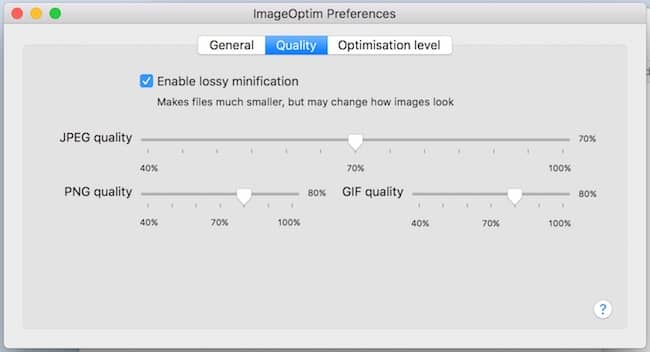
การบีบอัดรูปภาพเพื่อลดขนาดรูปภาพทำได้ง่ายและรวดเร็วด้วยแอปเล็กๆ ฟรีนี้ ช่วยให้คุณประหยัดแบนด์วิธได้มาก ซึ่งจะลดความเร็วในการโหลดเว็บไซต์และบล็อกของคุณ
สำหรับ ebooks การบีบอัดภาพทั้งหมดของคุณจะลดค่าจัดส่ง Whispernet โดย Amazon Kindle ดังนั้นค่าภาคหลวงของคุณจะสูงขึ้น
ทั้งสองอย่างนี้เป็นเหตุผลที่ดีในการเรียนรู้วิธีบีบอัดภาพ ทำได้ง่าย ดังนั้นสร้างนิสัยในการบีบอัดรูปภาพออนไลน์และ ebook ทั้งหมดของคุณ
ฉันใช้อะไร
สำหรับทุกภาพที่ฉันเพิ่มลงในเว็บไซต์หรือ ebooks ฉันใช้ ImageOptim เพราะมันง่ายและรวดเร็วมาก
คุณสามารถดูการตั้งค่าของฉันในภาพด้านบน สิ่งที่ฉันต้องทำคือลากไฟล์รูปภาพเข้าไปในแอพ และทุกอย่างก็เสร็จในเวลาไม่ถึงวินาที
แต่ฉันมีอีกหนึ่งเครื่องมือในการบีบอัดรูปภาพให้มากยิ่งขึ้น ซึ่งฉันใช้สำหรับบล็อกและเว็บไซต์ทั้งหมดของฉัน
WP Smush เป็นปลั๊กอิน WordPress ฟรีที่บีบอัดรูปภาพโดยอัตโนมัติเมื่ออัปโหลดไปยังไลบรารีสื่อ WordPress
มันไม่ได้ทำงานได้ดีเท่า ImageOptim ด้วยตัวเอง แต่มันช่วยด้วยการลดขนาดรูปภาพที่บีบอัดแล้วของฉันลงอีกเล็กน้อย
อีกครั้งโดยไม่สูญเสียคุณภาพใด ๆ ซึ่งทำให้มั่นใจได้ว่าหน้าเว็บไซต์ของฉันจะโหลดเร็วปานสายฟ้าแลบ
เคล็ดลับด่วน!
คุณต้องการปกหนังสือเวอร์ชันบีบอัดเพื่อใช้บนเว็บไซต์ของคุณหรือไม่?
สิ่งที่คุณต้องทำคือไปที่หน้า Amazon ของหนังสือและคลิกขวาที่ภาพปกหนังสือแล้วดาวน์โหลด
คุณจะได้รับเวอร์ชันที่บีบอัดอย่างสมบูรณ์เนื่องจาก Amazon ได้ทำงานบีบอัดข้อมูลทั้งหมดให้คุณแล้ว
สรุป
สำหรับภาพใดๆ ที่คุณต้องการใช้ออนไลน์ ให้คิดก่อนเสมอว่าภาพนั้นใหญ่แค่ไหน
ขนาดไฟล์รูปภาพที่ใหญ่จะทำให้สิ่งต่างๆ ช้าลงเสมอ หรือในกรณีของ ebooks ให้ลดค่าลิขสิทธิ์ของคุณ
จะใช้เวลาเพียงไม่กี่วินาทีหรือหลายนาทีในการบีบอัดรูปภาพของคุณก่อนที่จะอัปโหลดไปยังบล็อก เว็บไซต์ของคุณ หรือรวมไว้ใน ebook
จากนั้นคุณจะมั่นใจได้เลยว่าหน้าของคุณจะโหลดเร็วขึ้นหรือคุณจะไม่เสียเงินไปกับค่าสิทธิในการขาย ebook