
Apprenez à compresser facilement des images pour les livres électroniques et les sites Web
Publié: 2022-12-03
Vous devez toujours compresser les images pour les livres électroniques et votre site Web, mais cela ne signifie pas des dimensions réduites.
Lorsque vous utilisez un compresseur d'image, votre image réduite conservera ses dimensions physiques.
Un compresseur supprime une image de ses données intégrées. Ensuite, il diminue la résolution et la qualité pour réduire la taille du fichier.
Comme pour tout ce qui concerne Internet, y compris les livres électroniques, les fichiers de plus petite taille accélèrent les sites Web et les vitesses de transfert.
Images pour ebooks
Si vous publiez sur Amazon Kindle et utilisez des images dans vos ebooks, les fichiers image volumineux augmenteront la taille globale de votre fichier ebook.
Vous êtes facturé pour la livraison d'ebook par Amazon, alors soyez conscient.
Les grandes tailles de fichiers ebook rongeront rapidement votre redevance ebook.
C'est pourquoi vous devez compresser les images pour les ebooks.
Le problème clé avec les images pour les livres électroniques est de trouver le bon équilibre entre la qualité de l'image et la taille du fichier en fonction de l'endroit où l'image apparaîtra.
Pour un site Web, une image n'a pas toujours besoin d'être de haute qualité et de haute résolution.
Mais il doit encore être clair et net.
Pour un ebook, considérez qu'il est peu probable que votre ebook soit lu sur un appareil haute définition.
Un lecteur d'ebook Kindle n'en est certainement pas un, et de nombreux modèles ne sont qu'en noir et blanc.
Encore une fois, la haute résolution n'est certainement pas nécessaire.
Étapes avant de compresser une image
Avant de compresser une image, l'étape la plus importante consiste à modifier les dimensions physiques de l'image.
Redimensionnez-le en fonction de l'endroit où vous allez l'utiliser.
Mais d'abord, faites une copie de votre image afin de pouvoir conserver l'original.
Vous pouvez utiliser Preview sur Apple ou Paint sur PC. Recadrez ou redimensionnez l'image copiée aux dimensions que vous souhaitez utiliser.
Assurez-vous d'enregistrer votre image redimensionnée et donnez-lui peut-être un nouveau nom de fichier.
Il existe de nombreuses façons de compresser une image jpeg ou une image png en ligne.
Une recherche rapide sur Google vous permettra de trouver de nombreux sites gratuits, et la plupart d'entre eux fonctionnent très bien.
J'ai sélectionné Online Image Optimizer à utiliser pour mon exemple ci-dessous. Mais de nombreuses autres applications en ligne gratuites feront un travail similaire pour vous.
Commencez à compresser votre image
Mon image d'origine faisait près de 1,4 mégaoctets, ce qui était bien trop volumineux pour une utilisation en ligne.
Voyons maintenant comment utiliser la compression avec perte pour compresser la taille de l'image.
Cela le rendra approprié pour une utilisation sur un site Web ou dans un ebook.
La grande caractéristique de cet outil de compression est qu'il vous donne une longue liste de choix.
Chaque étape vous montre plus de réduction de taille de fichier.
Dans la première capture, vous pouvez voir que mon image téléchargée faisait 1,39 Mo.

Lorsque vous faites défiler l'image ci-dessous, regardez la taille du fichier à gauche de chaque image.
Il diminue un peu à chaque diapositive. L'application réduit progressivement la taille de mon image d'origine.


Cela dépend de la façon dont vous comptez utiliser une image.
Mais les trois dernières images optimisées conservent encore une qualité visuelle suffisante pour la plupart des applications en ligne. Mais avec une économie de plus de 80% sur la taille du fichier d'origine.
Cependant, sur la dernière image, on remarque que la qualité commence à se dégrader.
Je sélectionnerais la troisième à partir de la dernière image car c'est le meilleur équilibre entre réduction de taille et qualité d'image.
Ensuite, il suffit de faire un clic droit sur l'image sélectionnée pour la télécharger.
Maintenant, j'ai mon image à une fraction de sa taille de fichier d'origine. Mais surtout, sans aucune perte visible notable de qualité ou de dimension de rapport d'aspect.
Pouvez-vous compresser hors ligne ?
Si vous avez un ordinateur Apple, le moyen le plus rapide et le plus simple de compresser des images pour les ebooks est d'utiliser une application gratuite, ImageOptim.
Il s'agit d'une application glisser-déposer très simple. Vous pouvez ajuster les paramètres en fonction de n'importe quel niveau de compression pour jpeg, png ou gif.
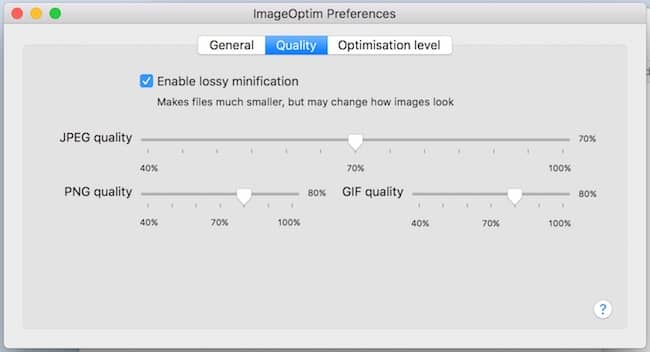
La compression d'image pour réduire la taille de l'image est rapide et facile avec cette petite application gratuite. Cela vous permet d'économiser beaucoup de bande passante, ce qui réduit la vitesse de chargement de vos sites Web et blogs.
Pour les ebooks, la compression de toutes vos images réduira les frais de livraison Whispernet par Amazon Kindle. Ainsi, votre redevance sera plus élevée.
Ce sont deux très bonnes raisons d'apprendre à compresser des images. C'est facile à faire, alors prenez l'habitude de compresser toutes vos images en ligne et ebook.
Qu'est-ce que j'utilise ?
Pour chaque image que j'ajoute à mes sites Web ou à mes livres électroniques, j'utilise ImageOptim car c'est tellement rapide et facile.
Vous pouvez voir mes paramètres pour cela dans l'image ci-dessus. Tout ce que j'ai à faire est de faire glisser le fichier image dans l'application, et tout est fait en moins d'une seconde.
Mais j'ai un autre outil pour compresser encore plus les images, que j'utilise pour tous mes blogs et sites Web.
WP Smush est un plugin WordPress gratuit qui compresse automatiquement les images lors du téléchargement vers la médiathèque WordPress.
Il ne fait pas un aussi bon travail que ImageOptim par lui-même. Mais cela aide en réduisant un peu plus mes images déjà compressées.
Encore une fois, sans aucune perte de qualité, ce qui garantit que les pages de mon site Web se chargeront très rapidement.
Conseil rapide!
Voulez-vous une version compressée de la couverture de votre livre à utiliser sur votre site Web ?
Tout ce que vous avez à faire est d'aller sur la page Amazon de votre livre et de cliquer avec le bouton droit sur l'image de couverture de votre livre et de la télécharger.
Vous obtiendrez une version entièrement compressée car Amazon a fait tout le travail de compression pour vous.
Sommaire
Pour toute image que vous souhaitez utiliser en ligne, pensez toujours d'abord à sa taille.
Une grande taille de fichier image ralentira toujours les choses ou, dans le cas des livres électroniques, réduira vos redevances.
Il ne vous faudra que quelques secondes ou minutes pour compresser vos images avant de les télécharger sur votre blog, votre site Web ou de les inclure dans un ebook.
Ensuite, vous pouvez être absolument sûr que votre page se chargera plus rapidement ou que vous ne perdrez pas d'argent sur vos redevances sur les ventes d'ebooks.