
了解如何轻松压缩电子书和网站的图像
已发表: 2022-12-03
您应该始终压缩电子书和网站的图像,但这并不意味着缩小尺寸。
当您使用图像压缩器时,缩小后的图像将保持其物理尺寸。
压缩器剥离其嵌入数据的图像。 然后它会降低分辨率和质量以减小文件大小。
与包括电子书在内的所有 Internet 事物一样,较小的文件大小可以提高网站速度和传输速度。
电子书图片
如果您在 Amazon Kindle 上发布并在您的电子书中使用图像,大图像文件会增加您的整体电子书文件大小。
亚马逊会向您收取电子书递送费用,因此请注意。
大电子书文件大小将很快蚕食您的电子书版税。
这就是为什么您需要为电子书压缩图像。
电子书图像的关键问题是在图像质量和文件大小之间找到适当的平衡,以适应图像的显示位置。
对于网站,图像并不总是需要高质量和高分辨率。
但它仍然需要清晰明了。
对于电子书,请考虑您的电子书不太可能在高清设备上阅读。
Kindle 电子书阅读器肯定不是一个,许多型号只有黑白两色。
再次重申,高分辨率绝对不是必需的。
压缩图像之前的步骤
在压缩图像之前,最重要的一步是改变图像的物理尺寸。
调整它的大小以适合您要使用它的地方。
但首先,复制你的图像,这样你就可以保留原件。
您可以在 Apple 上使用 Preview 或在 PC 上使用 Paint。 将复制的图像裁剪或调整为您要使用的尺寸。
确保保存调整大小后的图像,并可能给它一个新的文件名。
在线压缩 jpeg 图像或 png 图像的方法有很多种。
快速谷歌搜索会发现很多免费网站,其中大部分都运行良好。
我选择在线图像优化器用于下面的示例。 但是许多其他免费在线应用程序会为您完成类似的工作。
开始压缩你的图像
我的原始图像将近 1.4 兆字节,对于在线使用来说太大了。
现在让我们看看如何使用有损压缩来压缩图像大小。
这将使它适合在网站或电子书中使用。
这个压缩工具的一大特点是它为您提供了一长串选择。

每个阶段都会向您展示更多的文件大小缩减。
在第一张图片中,您可以看到我上传的图片有 1.39 MB。
当您向下滚动下面的图片时,请查看每张图片左侧的文件大小。
每张幻灯片都会减少一点。 该应用程序会逐渐减小我的原始图像大小。


这取决于您打算如何使用图像。
但最后三个优化的图像仍然为大多数在线应用程序保留了足够的视觉质量。 但与原始文件大小相比节省了 80% 以上。
然而,在最后一张图片中,可以注意到质量开始下降。
我会从最后一张图片中选择第三张,因为它是缩小尺寸和图像质量之间的最佳平衡点。
然后只需右键单击所选图像即可下载它。
现在我的图像只有原始文件大小的一小部分。 但重要的是,没有任何明显的质量或纵横比尺寸损失。
可以离线压缩吗?
如果您有 Apple 计算机,那么为电子书压缩图像的最快和最简单的方法是使用免费应用程序 ImageOptim。
这是一个非常简单的拖放应用程序。 您可以调整设置以适合 jpeg、png 或 gif 的任何压缩级别。
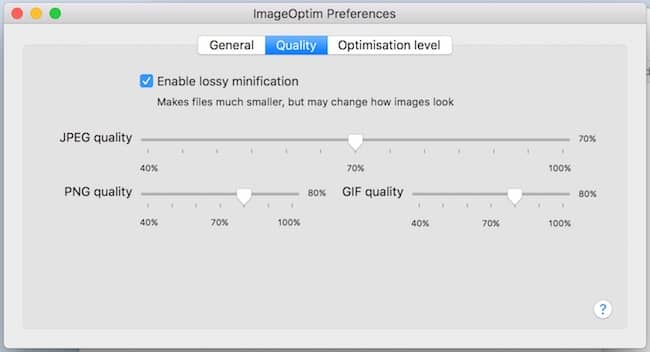
使用这个免费的小应用程序可以快速轻松地压缩图像以减小图像大小。 它为您节省了大量带宽,从而降低了您网站和博客的加载速度。
对于电子书,压缩所有图像将减少 Amazon Kindle 的 Whispernet 交付费用。 所以你的版税会更高。
这些都是学习如何压缩图像的很好的理由。 这很容易做到,所以养成压缩所有在线和电子书图像的习惯。
我用什么?
对于我添加到我的网站或电子书中的每张图片,我都使用 ImageOptim,因为它非常快速和简单。
您可以在上图中看到我的设置。 我需要做的就是将图像文件拖到应用程序中,这一切都在不到一秒钟的时间内完成。
但我还有一种工具可以进一步压缩图像,我将其用于我所有的博客和网站。
WP Smush 是一个免费的 WordPress 插件,可以在上传到 WordPress 媒体库时自动压缩图像。
它本身并没有 ImageOptim 做得好。 但它确实有助于减少我已经压缩的图像一点点。
同样,没有任何质量损失,这确保我的网站页面加载速度快如闪电。
小建议!
您想在您的网站上使用书籍封面的压缩版本吗?
您需要做的就是转到您图书的亚马逊页面,然后右键单击您的图书封面图片并下载。
你会得到一个完全压缩的版本,因为亚马逊已经为你完成了所有的压缩工作。
概括
对于您想在线使用的任何图像,请始终首先考虑它有多大。
大图像文件总是会减慢速度,或者对于电子书,会降低您的版税。
在将图像上传到您的博客、网站或将它们包含在电子书中之前,压缩图像只需要几秒钟或几分钟。
这样您就可以绝对确定您的页面加载速度会更快,或者您不会在电子书销售版税上蒙受损失。