
如何復制和粘貼鏈接以在線宣傳您的圖書
已發表: 2022-12-03
所有作者都需要知道如何復制和粘貼指向 Internet 頁面地址的鏈接,以宣傳他們的書籍、博客、網站、社交媒體帳戶和促銷活動。
但是,有些人發現複製和粘貼準確的 URL 地址的任務很困難。
但是學習如何使用這種非常簡單的計算機技能很容易。
讓我們先看看鏈接和互聯網地址是什麼以及做什麼。 然後,當涉及到您的書籍和作者推廣時,為什麼它們如此重要。
正確的網址
您在 Internet 上訪問的每個頁面或位置都有一個唯一的地址。
這樣人們就可以在數十億頁中找到它。
想像一下,如果您寄了一封信給美國的瑪麗·史密斯。
你認為郵遞員能送達嗎?
當然不是。
這就是為什麼您需要能夠準確地複制和粘貼指向 Internet 地址的鏈接。
這些網站地址稱為 URL(統一資源定位器)。 您可以在任何桌面或移動瀏覽器的地址欄中看到它。
某些 Web 瀏覽器會截斷地址。
但是,如果您單擊地址欄,您將看到完整的地址或 URL。
我在下圖中用紅色箭頭指示了地址。
如何查看瀏覽器地址欄中的任何 URL
亞馬遜書頁網址
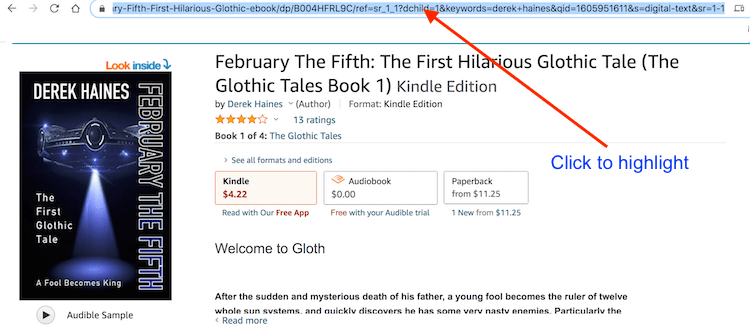
在亞馬遜上很容易找到您的圖書的 URL。 轉到您的圖書頁面,然後單擊瀏覽器的地址欄。
確保 URL 地址已完整突出顯示。 然後您可以復制鏈接以用於宣傳您的圖書。
臉書網址
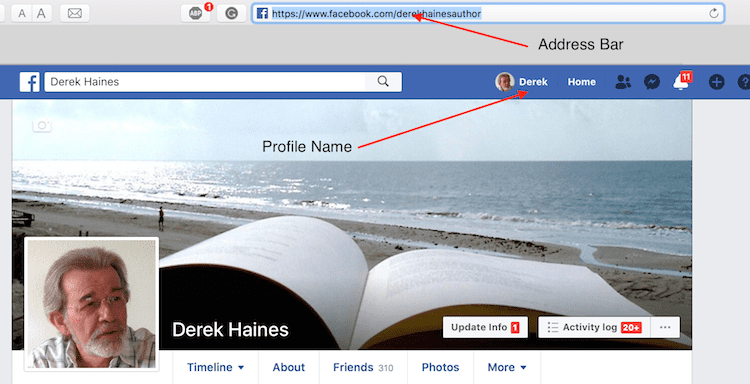
對於 Facebook,請確保您位於個人資料頁面上。 單擊您的小圖片旁邊的個人資料名稱。
您現在位於正確的頁面上,可以從地址欄複製您的頁面地址。
推特網址
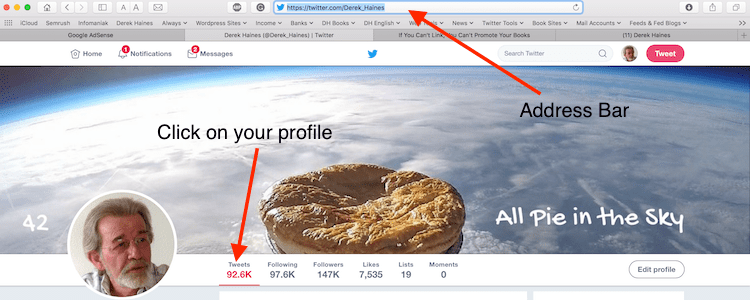
對於 Twitter,通過單擊您的推文選擇您的個人資料頁面。 現在您可以從地址欄複製您的帳戶地址。
網址
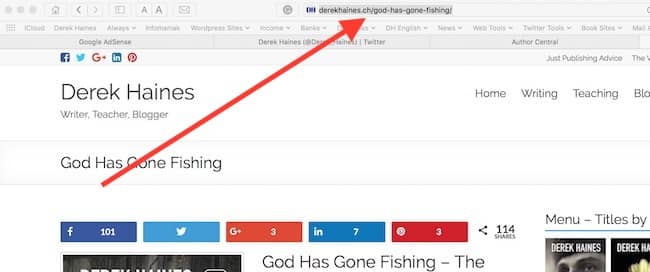
對於任何一般網站,單擊您正在查看的頁面的地址欄即可看到 URL 地址鏈接。
對於上述所有站點,只需右鍵單擊地址欄即可。 然後您可以復製完整的 URL 地址並將其粘貼到 Word 或文本編輯器中進行保存。 它們看起來像這樣。

臉書:https://www.facebook.com/derekhainesauthor
推特:https://twitter.com/Derek_Haines
網站:https://derekhaines.ch/god-has-gone-fishing/
複製並粘貼指向 URL 的鏈接
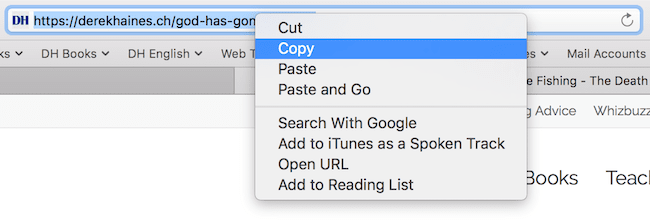
1. 使用鼠標按鈕單擊地址欄,然後單擊鼠標右鍵。 然後從下拉菜單中選擇複製。
在某些計算機上,您可能需要使用鍵盤快捷鍵。 這些是 Windows 的 Ctrl+C 和 Mac 的 Cmd+C。
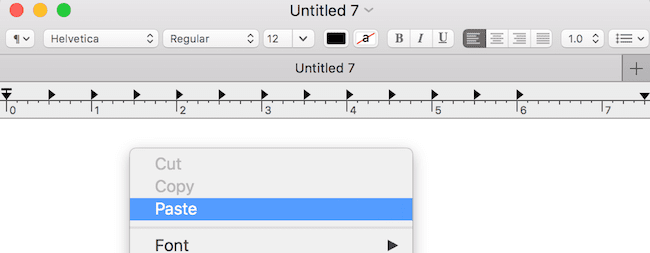
2. 在記事本或 Word 中打開一個新文檔。 然後右鍵單擊文檔中的任意位置。 現在選擇粘貼。
您還可以使用 Windows 的鍵盤快捷鍵 Ctrl+V 和 Mac 的 Cmd+V 進行粘貼。
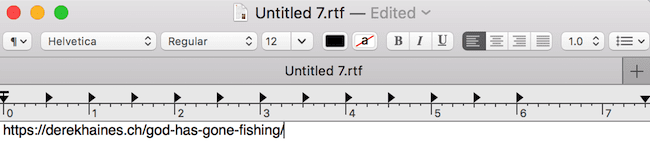
3. 您已經復制並粘貼了您的鏈接。
此方法適用於 Internet 上的每個站點或位置。
您可以復制任何網頁的地址。
您在 Facebook、Twitter、Instagram 和 Goodreads 或您使用的任何其他社交媒體網站上的個人資料頁面。
它適用於您在亞馬遜上的書頁以及您的博客文章或網站。
轉到您用來宣傳圖書的任何網站。 然後只需右鍵單擊並複制地址欄中的鏈接。
您也可以單擊並拖動 URL 進行複制和粘貼。
用鼠標按鈕按住鏈接並將其拖到文本編輯器、Word 文檔或桌面上。
通過複製網址,您可以做更多的事情
將您認為需要的所有鏈接複製並粘貼到一個文本文件或 Word 文檔中。
您已經收集了所有用於宣傳您自己和您的書籍的網站的地址。
您現在可以通過電子郵件、社交媒體帖子和消息或圖書促銷服務發送它們。
但有時,URL 可能會很長,如下面的 Amazon 網址。
`https://www.amazon.com/God-Has-Gone-Fishing-Destruction-ebook/dp/B01E2GMVNQ/ref=as_li_ss_tl?ie=UTF8&*Version*=1&*entries*=0&linkCode=sl1&tag=whizbuzwp-20&linkId =8953e0fec8b8db2f8b326d977d338d2c`
在電子郵件或 Twitter 或 Facebook 帖子中發送像這樣長而醜陋的鏈接真的不是很吸引人。
短鏈接網址
但是,有一種簡單的方法可以創建通常所說的短鏈接。
在許多網站上,您可以從一個長 URL 中創建一個短鏈接。 我將使用流行的免費鏈接縮短服務 Bit.ly 舉例。
註冊後,首先單擊“創建 Bitlink”。 將出現一個新屏幕。

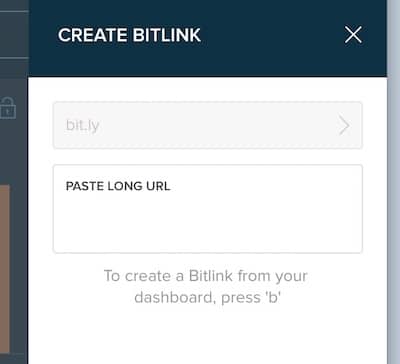
現在您可以粘貼您的長 URL 鏈接。 我將使用來自亞馬遜的長鏈接。
`https://www.amazon.com/God-Has-Gone-Fishing-Destruction-ebook/dp/B01E2GMVNQ/ref=as_li_ss_tl?ie=UTF8&*Version*=1&*entries*=0&linkCode=sl1&tag=whizbuzwp-20&linkId =8953e0fec8b8db2f8b326d977d338d2c`
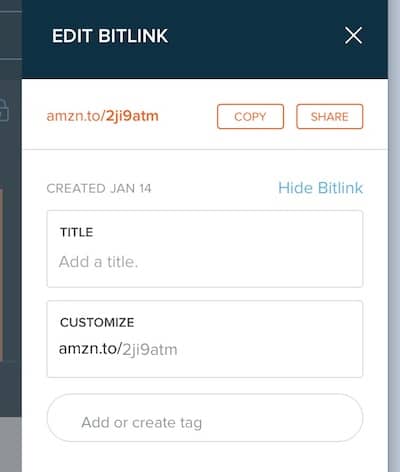
我很長的亞馬遜 URL 現在被縮短了。 現在是 https://amzn.to/2ji9atm。 在社交媒體上使用要好得多。
但是您還可以用新的短鏈接做一件事。 你可以改變它! 單擊自定義。

現在我有一個簡短的 URL,我可以保留它並輕鬆識別它是我的書的鏈接。

您可以從上圖中看到長亞馬遜 URL 現在如何縮短為“bit.ly/godhasdh”。
我可以共享、複製甚至編輯它。
您應該對所有需要並定期使用的鏈接執行此操作。 這將為您的圖書促銷節省大量時間。
您還將確信您向全世界發送的鏈接絕對是 100% 準確的。
相關閱讀:如何更好地利用圖書購買鏈接