
วิธีคัดลอกและวางลิงก์เพื่อโปรโมตหนังสือของคุณทางออนไลน์
เผยแพร่แล้ว: 2022-12-03
ผู้เขียนทุกคนจำเป็นต้องรู้วิธีคัดลอกและวางลิงก์ไปยังที่อยู่ของหน้าอินเทอร์เน็ตเพื่อโปรโมตหนังสือ บล็อก เว็บไซต์ บัญชีโซเชียลมีเดีย และการส่งเสริมการขาย
อย่างไรก็ตาม บางคนพบว่าการคัดลอกและวางที่อยู่ URL ที่ถูกต้องเป็นเรื่องยาก
แต่มันเป็นเรื่องง่ายที่จะเรียนรู้วิธีใช้ทักษะคอมพิวเตอร์ง่ายๆ นี้
มาดูกันก่อนว่าลิงค์และที่อยู่อินเทอร์เน็ตคืออะไรและทำอย่างไร แล้วเหตุใดจึงมีความสำคัญมากเมื่อพูดถึงหนังสือและการโปรโมตผู้แต่งของคุณ
ที่อยู่ URL ที่ถูกต้อง
ทุกหน้าหรือตำแหน่งที่คุณเยี่ยมชมบนอินเทอร์เน็ตมีที่อยู่ที่ไม่ซ้ำกัน
เพื่อให้ผู้คนสามารถค้นหาได้จากหน้าเว็บหลายพันล้านหน้า
ลองนึกภาพถ้าคุณโพสต์จดหมายถึง แมรี สมิธ สหรัฐอเมริกา
คุณคิดว่าบุรุษไปรษณีย์จะสามารถส่งมันได้หรือไม่?
ไม่แน่นอน
นี่คือเหตุผลที่คุณต้องสามารถคัดลอกและวางลิงก์ไปยังที่อยู่อินเทอร์เน็ตได้อย่างถูกต้อง
ที่อยู่เว็บไซต์เหล่านี้เรียกว่า URL ( Uniform Resource Locator) คุณสามารถดูได้ในแถบที่อยู่ของเดสก์ท็อปหรือเบราว์เซอร์มือถือ
เว็บเบราว์เซอร์บางตัวตัดที่อยู่ออก
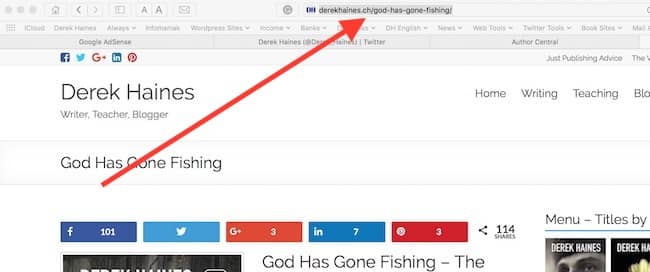
แต่ถ้าคุณคลิกที่แถบที่อยู่คุณจะเห็นที่อยู่หรือ URL แบบเต็ม
ฉันได้ระบุที่อยู่ด้วยลูกศรสีแดงในภาพด้านล่าง
วิธีดู URL ใดๆ ในแถบที่อยู่ของเบราว์เซอร์
URL หน้าหนังสือของ Amazon
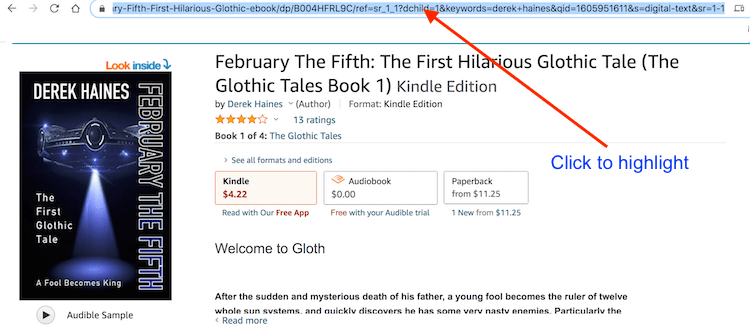
การค้นหา URL สำหรับหนังสือของคุณบน Amazon เป็นเรื่องง่าย ไปที่หน้าหนังสือของคุณ จากนั้นคลิกที่แถบที่อยู่ของเบราว์เซอร์ของคุณ
ตรวจสอบให้แน่ใจว่าได้เน้นที่อยู่ URL อย่างครบถ้วน จากนั้นคุณสามารถคัดลอกลิงก์เพื่อใช้โปรโมตหนังสือของคุณได้
URL ของเฟสบุ๊ค
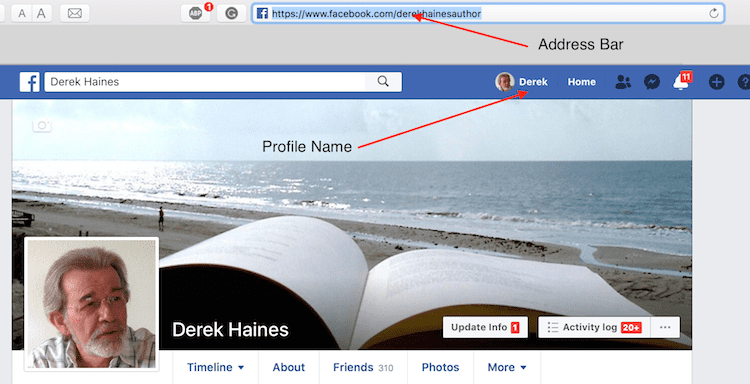
สำหรับ Facebook ตรวจสอบให้แน่ใจว่าคุณอยู่ในหน้าโปรไฟล์ของคุณ คลิกชื่อโปรไฟล์ของคุณถัดจากรูปภาพขนาดเล็กของคุณ
ตอนนี้คุณอยู่ในหน้าที่ถูกต้องเพื่อคัดลอกที่อยู่หน้าของคุณจากแถบที่อยู่
URL ของทวิตเตอร์
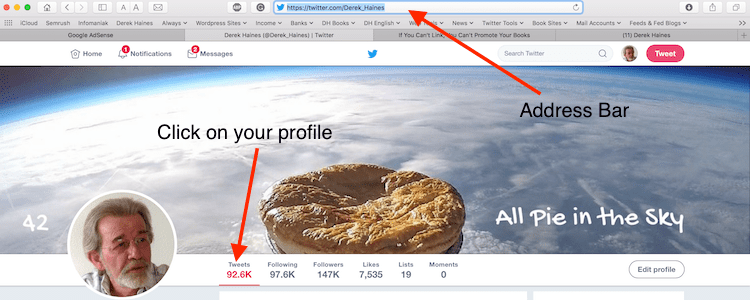
สำหรับ Twitter ให้เลือกหน้าโปรไฟล์ของคุณโดยคลิกที่ทวีตของคุณ ตอนนี้คุณสามารถคัดลอกที่อยู่บัญชีของคุณจากแถบที่อยู่
URL ของเว็บไซต์
สำหรับเว็บไซต์ทั่วไป ให้คลิกที่แถบที่อยู่ของหน้าเว็บที่คุณกำลังดูเพื่อดูลิงก์ที่อยู่ URL
สำหรับเว็บไซต์ทั้งหมดข้างต้น เพียงคลิกขวาที่แถบที่อยู่ จากนั้นคุณสามารถคัดลอกที่อยู่ URL แบบเต็มแล้ววางใน Word หรือโปรแกรมแก้ไขข้อความเพื่อบันทึก พวกเขาจะมีลักษณะเช่นนี้

เฟสบุ๊ค: https://www.facebook.com/derekhainesauthor
ทวิตเตอร์: https://twitter.com/Derek_Haines
เว็บไซต์: https://derekhaines.ch/god-has-gone-fishing/
คัดลอกและวางลิงค์ไปยัง URL
1. ใช้ปุ่มเมาส์ของคุณเพื่อคลิกที่แถบที่อยู่แล้วคลิกขวา จากนั้นเลือกคัดลอกจากเมนูแบบเลื่อนลง
ในคอมพิวเตอร์บางเครื่อง คุณอาจต้องใช้แป้นพิมพ์ลัด เหล่านี้คือการกด Ctrl+C สำหรับ Windows และ Cmd+C สำหรับ Mac
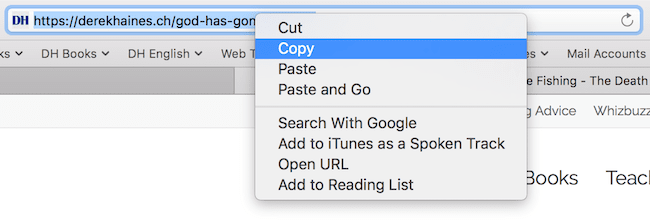
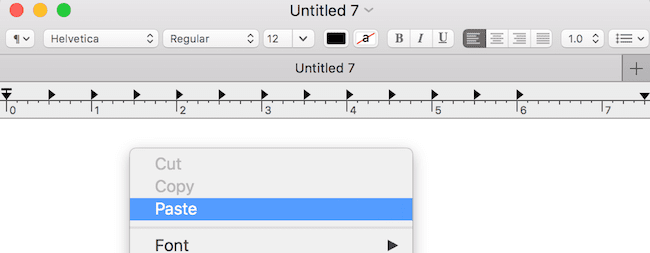
2. เปิดเอกสารใหม่ใน Notepad หรือ Word จากนั้นคลิกขวาที่ใดก็ได้ในเอกสาร ตอนนี้เลือกวาง
คุณยังสามารถวางโดยใช้แป้นพิมพ์ลัด Ctrl+V สำหรับ Windows และ Cmd+V สำหรับ Mac
3. คุณได้คัดลอกและวางลิงก์ของคุณแล้ว
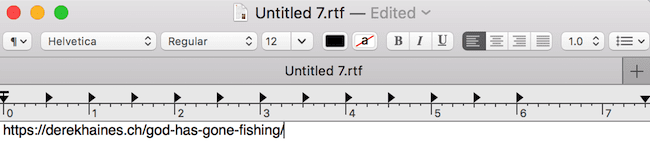
วิธีนี้ใช้ได้กับทุกไซต์หรือทุกตำแหน่งบนอินเทอร์เน็ต
คุณสามารถคัดลอกที่อยู่ของคุณสำหรับหน้าเว็บใดก็ได้
หน้าโปรไฟล์ของคุณบน Facebook, Twitter, Instagram และ Goodreads หรือเว็บไซต์โซเชียลมีเดียอื่นๆ ที่คุณใช้
ใช้งานได้กับหน้าหนังสือของคุณใน Amazon และบล็อกโพสต์หรือเว็บไซต์ของคุณ
ไปที่ไซต์ที่คุณใช้เพื่อโปรโมตหนังสือของคุณ จากนั้นเพียงคลิกขวาและคัดลอกลิงก์ในแถบที่อยู่
คุณยังสามารถคลิกและลาก URL เพื่อคัดลอกและวาง
กดลิงก์ค้างไว้ด้วยปุ่มเมาส์ แล้วลากไปยังโปรแกรมแก้ไขข้อความ เอกสาร Word หรือเดสก์ท็อปของคุณ
ด้วยการคัดลอก URL คุณสามารถทำอะไรได้อีกมาก
คัดลอกและวางลิงก์ทั้งหมดที่คุณคิดว่าจำเป็นต้องใช้ลงในไฟล์ข้อความหรือเอกสาร Word ไฟล์เดียว
คุณได้รวบรวมที่อยู่สำหรับเว็บไซต์ทั้งหมดที่คุณใช้เพื่อโปรโมตตัวคุณเองและหนังสือของคุณ
ตอนนี้คุณสามารถส่งในอีเมล โพสต์บนโซเชียลมีเดีย และข้อความหรือจองบริการส่งเสริมการขาย
บางครั้ง URL อาจยาวมาก เช่น ที่อยู่ด้านล่างใน Amazon
`https://www.amazon.com/God-Has-Gone-Fishing-Destruction-ebook/dp/B01E2GMVNQ/ref=as_li_ss_tl?ie=UTF8&*Version*=1&*entries*=0&linkCode=sl1&tag=whizbuzwp-20&linkId =8953e0fec8b8db2f8b326d977d338d2c`
การส่งลิงก์ยาวน่าเกลียดแบบนี้ในอีเมลหรือโพสต์ใน Twitter หรือ Facebook นั้นไม่น่าดึงดูดเลยจริงๆ
URL ลิงก์สั้น
อย่างไรก็ตาม มีวิธีง่ายๆ ในการสร้างสิ่งที่เรียกว่าลิงก์สั้นๆ
มีเว็บไซต์มากมายที่คุณสามารถสร้างลิงก์สั้นๆ จาก URL ที่ยาวได้ ผมจะยกตัวอย่างโดยใช้ Bit.ly บริการย่อลิงค์ฟรียอดนิยม
เมื่อคุณลงทะเบียนแล้ว ให้เริ่มด้วยการคลิก สร้าง Bitlink หน้าจอใหม่จะปรากฏขึ้น

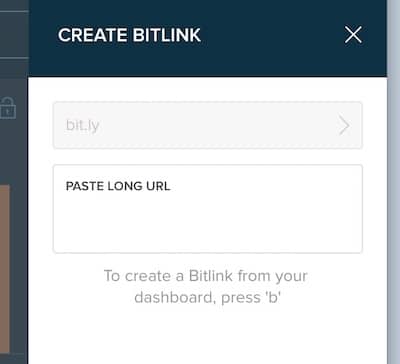
ตอนนี้คุณสามารถวางลิงก์ URL แบบยาวของคุณได้แล้ว ฉันจะใช้ลิงก์ยาวจาก Amazon
`https://www.amazon.com/God-Has-Gone-Fishing-Destruction-ebook/dp/B01E2GMVNQ/ref=as_li_ss_tl?ie=UTF8&*Version*=1&*entries*=0&linkCode=sl1&tag=whizbuzwp-20&linkId =8953e0fec8b8db2f8b326d977d338d2c`
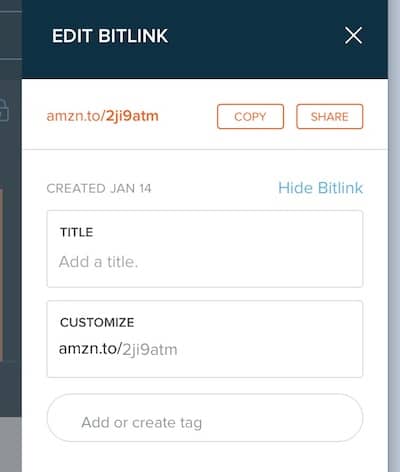
URL Amazon ที่ยาวมากของฉันสั้นลงแล้ว ตอนนี้เป็น https://amzn.to/2ji9atm มันจะดีกว่ามากที่จะใช้บนโซเชียลมีเดีย
แต่มีอีกสิ่งหนึ่งที่คุณสามารถทำได้กับลิงก์สั้นใหม่ของคุณ คุณสามารถเปลี่ยนได้! คลิกที่ปรับแต่ง

ตอนนี้ฉันมี URL สั้นๆ ที่ฉันสามารถเก็บไว้และระบุได้ง่ายว่าเป็นลิงก์ไปยังหนังสือของฉัน

คุณสามารถดูได้จากภาพด้านบนว่า URL ของ Amazon ยาวแค่ไหนที่ตอนนี้ย่อเป็น 'bit.ly/godhasdh'
ฉันสามารถแชร์ คัดลอก หรือแม้แต่แก้ไขได้
คุณควรทำเช่นนี้กับลิงก์ทั้งหมดที่คุณต้องการและใช้เป็นประจำ จะช่วยประหยัดเวลาในการโปรโมตหนังสือของคุณได้มาก
คุณจะมั่นใจได้ว่าลิงก์ที่คุณส่งออกไปทั่วโลกนั้นถูกต้อง 100%
การอ่านที่เกี่ยวข้อง: คุณจะใช้ลิงก์ซื้อหนังสือได้ดีขึ้นมากได้อย่างไร