
リンクをコピーして貼り付けて書籍をオンラインで宣伝する方法
公開: 2022-12-03
すべての著者は、書籍、ブログ、Web サイト、ソーシャル メディア アカウント、およびプロモーションを宣伝するために、インターネット ページ アドレスへのリンクをコピー アンド ペーストする方法を知っている必要があります。
ただし、正確な URL アドレスをコピーして貼り付けるのが難しいと感じる人もいます。
しかし、この非常に単純なコンピューター スキルの使い方を習得するのは簡単です。
最初に、リンクとインターネット アドレスとは何か、また何をするのかを見てみましょう。 そして、あなたの本と著者のプロモーションに関して、なぜそれらが非常に重要なのか.
正しい URL アドレス
インターネット上でアクセスするすべてのページまたは場所には、固有のアドレスがあります。
これは、人々が数十億のページの中から見つけられるようにするためです。
米国のメアリー・スミスに手紙を投函したと想像してください。
郵便配達員は配達できると思いますか。
もちろん違います。
これが、インターネット アドレスへのリンクを正確にコピー アンド ペーストできる必要がある理由です。
これらの Web サイトのアドレスは、URL ( Uniform Resource Locator) と呼ばれます。 デスクトップまたはモバイル ブラウザのアドレス バーに表示されます。
一部の Web ブラウザーでは、アドレスが切り捨てられます。
ただし、アドレス バーをクリックすると、完全なアドレスまたは URL が表示されます。
下の画像の赤い矢印でアドレスを示しています。
ブラウザのアドレスバーに任意の URL を表示する方法
アマゾンブックページURL
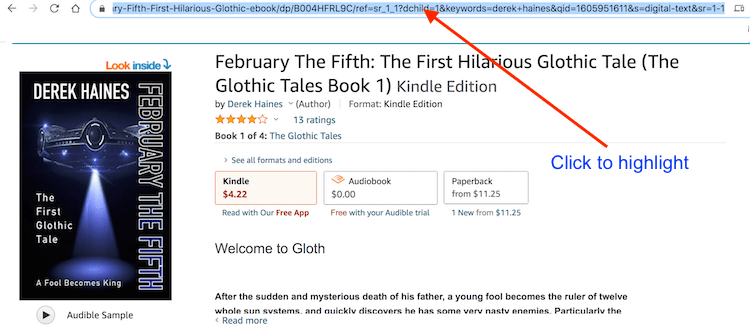
Amazon で本の URL を見つけるのは簡単です。 ブック ページに移動し、ブラウザのアドレス バーをクリックします。
URL アドレスが完全に強調表示されていることを確認します。 次に、リンクをコピーして、本を宣伝するために使用できます。
フェイスブックのURL
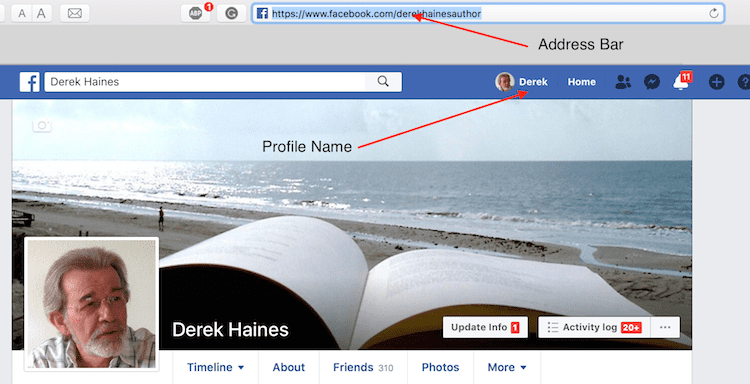
Facebook の場合は、プロフィール ページにいることを確認してください。 小さな画像の横にあるプロフィール名をクリックします。
アドレス バーからページのアドレスをコピーするための正しいページが表示されました。
ツイッターのURL
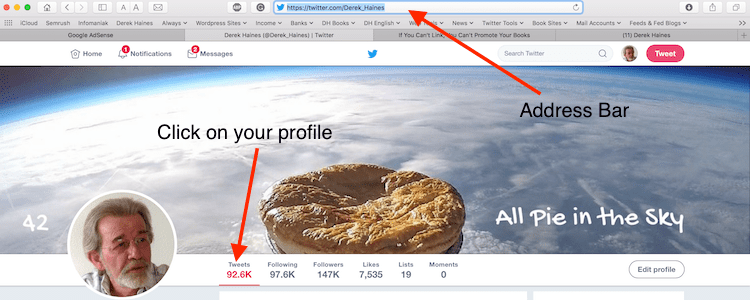
Twitter の場合は、ツイートをクリックしてプロフィール ページを選択します。 これで、アドレス バーからアカウント アドレスをコピーできるようになりました。
ウェブサイトのURL
一般的な Web サイトの場合、表示しているページのアドレス バーをクリックすると、URL アドレス リンクが表示されます。
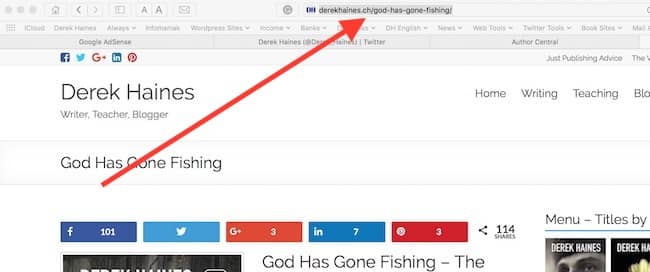
上記のすべてのサイトで、アドレス バーを右クリックします。 次に、完全な URL アドレスをコピーし、Word またはテキスト エディターに貼り付けて保存します。 彼らはこのようになります。

フェイスブック: https://www.facebook.com/derekhainesauthor
Twitter: https://twitter.com/Derek_Haines
ウェブサイト: https://derekhaines.ch/god-has-gone-fishing/
URL へのリンクをコピーして貼り付ける
1. マウス ボタンを使用してアドレス バーをクリックし、次に右クリックします。 次に、ドロップダウン メニューから [コピー] を選択します。
一部のコンピューターでは、キーボード ショートカットを使用する必要がある場合があります。 Windows では Ctrl+C、Mac では Cmd+C を押します。
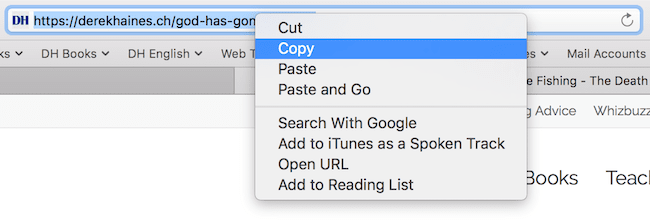
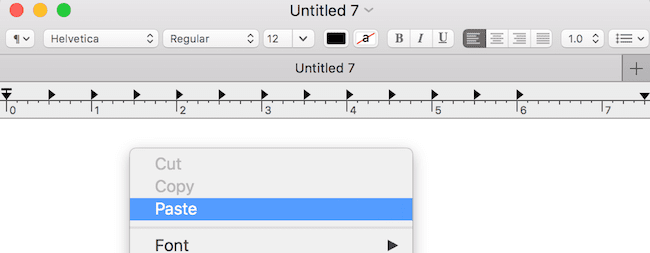
2. メモ帳または Word で新しいドキュメントを開きます。 次に、ドキュメント内の任意の場所を右クリックします。 ここで貼り付けを選択します。
キーボード ショートカットの Windows では Ctrl+V、Mac では Cmd+V を使用して貼り付けることもできます。
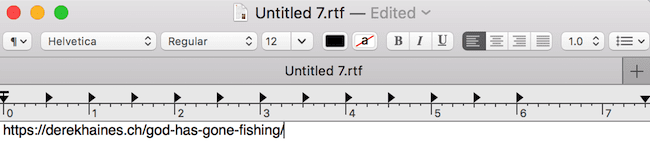
3. リンクをコピーして貼り付けました。
この方法は、インターネット上のすべてのサイトまたは場所で機能します。
任意の Web ページのアドレスをコピーできます。
Facebook、Twitter、Instagram、Goodreads、またはその他のソーシャル メディア サイトのプロフィール ページ。
Amazon の本のページや、ブログの投稿やウェブサイトで機能します。
書籍の宣伝に使用しているサイトにアクセスします。 次に、アドレスバーのリンクを右クリックしてコピーします。
URL をクリックしてドラッグし、コピーして貼り付けることもできます。
マウス ボタンでリンクを押したまま、テキスト エディター、Word 文書、またはデスクトップにドラッグします。
URL をコピーすると、さらに多くのことができます
必要と思われるすべてのリンクをコピーして、1 つのテキスト ファイルまたは Word ドキュメントに貼り付けます。
自分自身と自分の本を宣伝するために使用するすべてのサイトのアドレスを収集しました。
電子メール、ソーシャル メディアの投稿、メッセージ、書籍販売促進サービスでそれらを送信できるようになりました。
ただし、以下の Amazon の URL のように、URL が非常に長い場合があります。
`https://www.amazon.com/God-Has-Gone-Fishing-Destruction-ebook/dp/B01E2GMVNQ/ref=as_li_ss_tl?ie=UTF8&*Version*=1&*entries*=0&linkCode=sl1&tag=whizbuzwp-20&linkId =8953e0fec8b8db2f8b326d977d338d2c`
このような長く醜いリンクをメールや Twitter や Facebook の投稿で送信するのは、あまり魅力的ではありません。
短縮リンク URL
ただし、一般にショート リンクと呼ばれるものを作成する簡単な方法があります。
長い URL から短いリンクを作成できるサイトはたくさんあります。 有名な無料のリンク短縮サービスである Bit.ly を例に説明します。
登録したら、[Create Bitlink] をクリックして開始します。 新しい画面が表示されます。

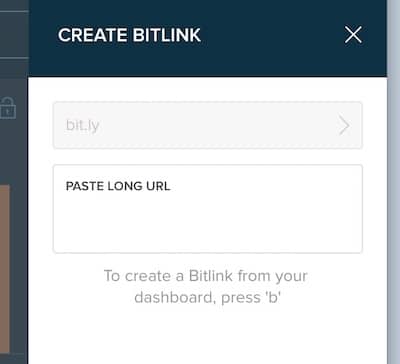
これで、長い URL リンクを貼り付けることができます。 Amazon からの長いリンクを使用します。
`https://www.amazon.com/God-Has-Gone-Fishing-Destruction-ebook/dp/B01E2GMVNQ/ref=as_li_ss_tl?ie=UTF8&*Version*=1&*entries*=0&linkCode=sl1&tag=whizbuzwp-20&linkId =8953e0fec8b8db2f8b326d977d338d2c`
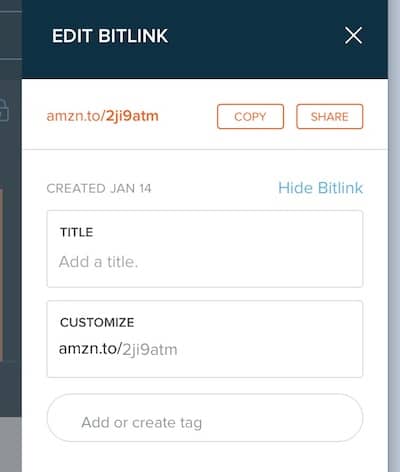
非常に長い Amazon URL が短縮されました。 現在は https://amzn.to/2ji9atm です。 ソーシャルメディアで使用する方がはるかに優れています。
しかし、新しい短縮リンクでできることはもう 1 つあります。 あなたはそれを変更することができます! [カスタマイズ] をクリックします。

これで、自分の本へのリンクとして簡単に識別できる短い URL ができました。

上の画像から、Amazon の長い URL が「bit.ly/godhasdh」に短縮されていることがわかります。
共有、コピー、さらには編集することもできます。
必要なすべてのリンクに対してこれを行い、定期的に使用する必要があります。 書籍の宣伝にかかる時間を大幅に節約できます。
また、世界中に送信しているリンクが完全に 100% 正確であることも確認できます。
関連資料:本の購入リンクをより有効に活用する方法