
如何使用 WordPress 沙箱安全地测试您的网站
已发表: 2022-12-03
许多作家现在使用自托管的 WordPress 博客从内容营销、书籍和广告中赚取额外收入。 WordPress 沙箱是保护您收入的最佳方式。
WordPress 是一个强大的博客平台。
但大量有用的功能、主题和插件需要良好的网站管理技能和基本的安全知识才能保持高效运行。
对于使用自托管 WordPress 网站而非免费 WordPress.com 版本的用户,您知道升级到新的 WordPress 版本以及插件和主题需要更新时是一个紧张的时刻。
确保您始终拥有可靠的备份
一切正常,然后一个WordPress 插件更新可能会导致冲突,您的站点会在维护模式下崩溃或挂起。
如果同时更新了几个插件,有时可能需要数小时才能找出问题所在。
即使是对 WordPress 版本的微小更新 如果之前运行良好的插件与新升级不兼容,可能会导致问题。
为了防止可能出现的大多数这些问题,您始终需要备份。
幸运的是,大多数顶级网络主机都在您的服务器上提供备份作为您的主机帐户的一部分。
然而,即使是这种补救措施也可能很耗时,并且在您进行恢复的这段时间里,您的站点已关闭。
如果您的主机出现服务器问题,您甚至可能无法访问您的备份。
一种更好、更安全的方法是使用专用的 WordPress 备份工具。
Updraft Plus 是一个不错的选择,因为您的备份可以远程存储在您的计算机、Google Drive 或 Dropbox 上。
为什么要使用 WordPress 沙盒
您可以通过在 WordPress 沙盒中测试新版本和插件来避免灾难。
创建沙箱是避免所有这些问题的更好方法。
一个小时左右的投资是非常值得的。 它将为您节省数小时的问题,让您完全安心。
在您的主机服务器上安装第二个 WordPress 站点,并根据需要将其用作测试环境或游乐场。
您可以试验和测试新的 WordPress 主题和主题选项。 此外,您可以检查 WordPress 升级,尝试新的 WordPress 插件,并避免任何可能的插件冲突。
最好的部分是您在对现有 WordPress 网站进行任何更改之前完成所有这些工作。
您可以试用不同的 WordPress 主题、新插件,并对网站内容进行任意数量的更改。
然后,当您确定一切正常时,一步一步地对您的实时站点进行更改或升级,知道一切都会正常工作。
创建你的 WordPress 沙箱
要创建沙盒目录,请在您的网络托管服务器上的子文件夹中安装 WordPress。
通常这将是“mysite.com/wordpress”。 然后对您的wp config.php 进行更改,将您的新站点重命名为类似 Test Blog 或 My Blog Lab 的名称。
新创建的沙箱启动并运行后,安装实时站点使用的插件和主题。
一个好的提示是创建一个或多个子主题,以确保主题更新不会覆盖您所做的任何更改。
现在您可以对您的选项和管理面板进行更改,因此您的新沙盒网站的外观和行为几乎与您的实际网站相同。
首先,从您的实时站点导出一些帖子并将它们导入您的 Sandbox 站点。
检查你的 wp-config 和wp-contents 文件夹,看看你是否有你需要的一切,比如帖子和特色图片。

一个大提示! 转到设置选项卡,然后阅读并勾选方框, 阻止搜索引擎索引该网站。
这将阻止搜索引擎索引您的 WordPress 测试站点。
此外,删除您拥有的任何附属链接,并且不要安装 XML 站点地图。 如果需要,您还可以添加一个 robots.txt 文件来阻止索引。
在线或离线沙箱
我更喜欢使用在线的沙箱,因为我可以更彻底地检查。 特别是对于影响网站加载速度和核心网络生命力的设计元素。
但是,如果您愿意,可以在您的计算机上安装一个测试站点。
现在您已准备好开始试驾一切、试验、升级,甚至在更改您的实时站点之前犯错误。
如果您设法炸毁了您的沙盒,请不要担心,因为您会在它有机会对您的实时站点执行相同操作之前发现问题。
如果您遇到麻烦,请返回您的 Updraft 备份,恢复它,然后重试。
学习、试验并享受 WordPress 带来的乐趣

使用用于试验的新沙盒站点,您将省去更新实时站点的所有烦恼。
如果您对这两个站点都有可靠的备份,您将完全安全。
沙盒是学习如何使用更高级功能的最佳方式。
如果您正在尝试学习 CSS 或如何编写 PHP 代码,那么它是试验和尝试您的新技能的最佳场所。
当你学习任何新东西时,你都会犯一些错误。 拥有一个沙盒可以让您边做边学。
当您确定所做的任何更改或修改都能正常工作时,您可以放心地将它们添加到您的实时站点中。
设置新站点
沙盒的另一个重要用途是建立新站点或在线商店。
建立你的网站,从你的首页开始。 尝试选择一个主题,看看它是如何工作的。 如果您不满意,请尝试另一个免费主题。
在您对WordPress 主题及其所有功能和选项感到满意之前,不要开始创建任何页面或博客文章。
然后您可以添加您的关于页面、联系表和您认为需要的任何其他基本页面。
对新站点感到满意后,您可以将其复制到WordPress 主机上的新域名。
检查你的安全
设置沙盒是检查站点安全性的绝佳时机。
您的实时站点和测试站点应该具有相同的安全设置和插件。
以下是一些可帮助您保护网站安全的快速建议。
1.您必须更改默认的用户名和密码
毫无疑问,这是您需要采取的第一个安全步骤。
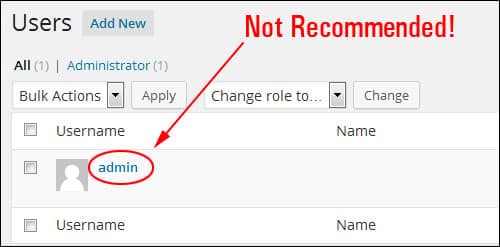
更改您的默认用户名。
WordPress 为新安装分配管理员。
将您的用户名保留为管理员是黑客入侵您网站的简单而公开的邀请。
为了确保您的站点安全,请将您的用户名更改为不容易猜到的名称。
不要使用您的姓名或博客名称。 这些对于黑客来说太容易猜测了。
虽然不需要太长,但至少应包含 8 个字母。
同时,不要忘记更改和加强您的密码。
到目前为止,强密码是您可以为您的网站提供的最好保护。
它的长度至少应为 8-10 个字符,并且至少包含一个数字、符号和大写字母。
确保对站点上的任何其他用户帐户执行相同的操作。
WordPress 网站是黑客最喜欢的目标,所以要让他们尽可能地困难。
如果您想要更高的安全性,可以选择双因素身份验证。
2.安装Akismet
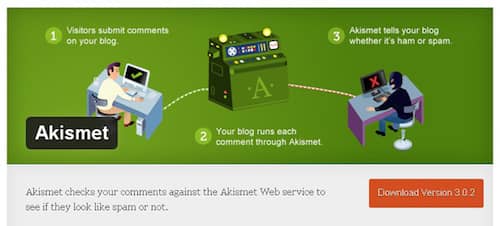
评论垃圾邮件发送者在 WordPress 上很普遍,他们会让您发疯。
阻止它们的最佳方法是使用 Akismet 反垃圾邮件。 它是一个免费插件,安装起来非常简单。
激活 Akismet 后,您将远离 99.999% 的垃圾评论。
3. Wordfence 是必须的

几年前,当我第一次安装 Wordfence 时,我对在我不知道的网站上尝试攻击的次数感到震惊。
Wordfence 是一个非常有效的免费 WordPress 安全插件,但要了解所有设置选项确实需要一些时间。
使用默认选项可以很好地开始,但是一旦您熟悉了它的工作原理,就值得进行一些改进。
我只建议更改一个选项。 关闭“实时流量” ,因为它可能会占用大量资源。
但是您仍然可以在实时流量中看到任何试图入侵您网站的坏人。
不过别担心; Wordfence 将在 IP 地址级别阻止几乎所有这些。
它将限制登录尝试并保护您免受暴力攻击。
您可以扫描您的站点是否存在任何问题,并检查审计日志记录是否存在任何问题。
如果您还没有安装 Wordfence,请安装它。
Wordfence 有付费版本。
但是经过多年的使用,我发现免费版本可以满足我的所有需求,让黑客和坏人远离。
结论
现在您知道如何在上线前测试 WordPress 网站了。
我已经使用我的沙箱多年了,它帮助我学习了很多 WordPress 技能。
这样做,也为我节省了很多钱。 我不需要像刚开始写博客时那样频繁地向开发人员付款。
如果您有一个以上的实时站点,没有理由不能拥有两个或三个沙盒。
我最近添加了另一个,我正在用它来开发一个新网站。
如果您使用的是 WordPress,您应该至少有一个测试环境,如果只是为了安全的话。
但是能够学习和提高您的 WordPress 技能的好处是最大的好处。