
WordPress サンドボックスを使用してサイトを安全にテストする方法
公開: 2022-12-03
現在、多くのライターが自己ホスト型の WordPress ブログを使用して、コンテンツ マーケティング、書籍、広告から副収入を得ています。 WordPress サンドボックスは、収入を保護するための最良の方法です。
WordPress は強力なブログプラットフォームです。
しかし、膨大な数の便利な機能、テーマ、およびプラグインを効率的に運用するには、優れた Web サイト管理スキルと基本的なセキュリティ知識が必要です。
無料の WordPress.com バージョンではなく、自己ホスト型の WordPress サイトを使用している人は、WordPress の新しいバージョンにアップグレードするときや、プラグインやテーマを更新する必要があるときに神経質になることをご存知でしょう。
常に信頼できるバックアップがあることを確認してください
すべてが正常に機能しているにもかかわらず、 WordPress プラグインの 1 つの更新で競合が発生し、サイトがダウンするか、メンテナンス モードでハングします。
いくつかのプラグインが同時に更新された場合、問題がどこにあるかを見つけるのに数時間かかることがあります.
WordPress バージョンのマイナー アップデートでも 以前は正常に機能していたプラグインが新しいアップグレードと互換性がない場合、問題が発生する可能性があります。
発生する可能性のあるこれらの問題のほとんどを防ぐために、常にバックアップが必要です。
幸いなことに、ほとんどの最高品質の Web ホストは、ホスティング アカウントの一部としてサーバーのバックアップを提供しています。
ただし、この解決策でも時間がかかる可能性があり、復元にかかる時間の間、サイトはダウンしています。
ホストにサーバーの問題がある場合、バックアップにアクセスすることさえできない場合があります。
専用の WordPress バックアップ ツールを使用することは、はるかに優れた安全な方法です。
Updraft Plus は、バックアップをコンピューター、Google ドライブ、または Dropbox にリモートで保存できるため、優れたオプションです。
WordPress サンドボックスを使用する理由
WordPressサンドボックスで新しいバージョンとプラグインをテストすることで、災害を回避できます.
サンドボックスを作成することは、これらすべての問題を回避するためのはるかに優れた方法です。
1時間ほど投資する価値は十分にあります。 これにより、何時間もの問題を解決し、完全な安心感を得ることができます。
ホスト サーバーに 2 つ目の WordPress サイトをインストールし、必要に応じてテスト環境または遊び場として使用します。
新しい WordPress テーマとテーマ オプションを試してテストすることができます。 さらに、WordPress のアップグレードを確認したり、新しい WordPress プラグインを試したり、プラグインの競合を回避したりできます。
最良の部分は、既存の WordPress サイトに変更を加える前に、これらすべてを行うことです。
別の WordPress テーマや新しいプラグインを試してみたり、サイトのコンテンツにいくらでも変更を加えることができます。
次に、すべてが正しく機能することを確認したら、すべてが正しく機能することを確認しながら、ライブ サイトに段階的に変更またはアップグレードを加えます。
WordPress サンドボックスの作成
サンドボックス ディレクトリを作成するには、Web ホスティング サーバーのサブフォルダーに WordPress をインストールします。
通常、これは「mysite.com/wordpress」になります。 次に、 wp config.php を変更して、新しいサイトの名前を Test Blog や My Blog Lab などに変更します。
新しく作成したサンドボックスが稼働したら、ライブ サイトで使用するプラグインとテーマをインストールします。
適切なヒントは、子テーマまたは複数のテーマを作成して、行った変更がテーマの更新によって上書きされないようにすることです。
これで、オプションと管理パネルに変更を加えて、新しいサンドボックス サイトの外観と動作が実際のサイトとほぼ同じになります。
開始するには、ライブ サイトからいくつかの投稿をエクスポートし、サンドボックス サイトにインポートします。
wp-config およびwp-contents フォルダーをチェックして、投稿や注目の画像など、必要なものがすべて揃っているかどうかを確認します。

1つの大きなヒント! [設定] タブに移動し、[読み取り] に移動して、ボックスにチェックを入れます。 当サイトのサーチエンジンによるインデックス作成を抑制しましょう。
これにより、検索エンジンが WordPress テスト サイトのインデックスを作成できなくなります。
また、アフィリエイト リンクをすべて削除し、XML サイトマップをインストールしないでください。 必要に応じて、robots.txt ファイルを追加してインデックス作成をブロックすることもできます。
オンラインまたはオフラインのサンドボックス
より徹底的にチェックできるため、オンラインのサンドボックスを使用することを好みます。 特に、サイトの読み込み速度とコア Web バイタルに影響を与えるデザイン要素の場合。
ただし、必要に応じて、コンピューターにテスト サイトをインストールできます。
これで、実際のサイトに変更を加える前に、すべてをテストし、実験し、アップグレードし、間違いを犯す準備が整いました。
サンドボックスを爆破できたとしても、ライブ サイトに同じことが起こる前に問題を発見しているので、心配する必要はありません。
問題が発生した場合は、Updraft バックアップに戻って復元し、もう一度やり直してください。
WordPress を学び、実験し、楽しむ

実験用の新しいサンドボックス サイトを使用すると、実際のサイトを更新することについて心配する必要がなくなります。
両方のサイトの信頼できるバックアップがあれば、完全に安全になります.
サンドボックスは、より高度な機能の使用方法を学ぶための最良の方法です。
CSS や PHP コードの書き方を学習しようとしている場合は、実験して新しいスキルを試してみるのに最適な場所です。
何か新しいことを学ぶとき、いくつかの間違いを犯します。 サンドボックスを使用すると、実行することで学習できます。
行った変更や修正が正しく機能することを確認したら、自信を持ってライブ サイトに追加できます。
新しいサイトの設定
サンドボックスのもう 1 つの優れた用途は、新しいサイトまたはおそらくオンライン ストアを設定することです。
フロントページから始めて、サイトを構築します。 テーマを選択してみて、それがどのように機能するかを確認してください。 満足できない場合は、別の無料テーマを試してください。
WordPress テーマとそのすべての機能とオプションに満足するまで、ページやブログ投稿の作成を開始しないでください。
次に、概要ページ、連絡先フォーム、および必要と思われるその他の基本的なページを追加できます。
新しいサイトに満足したら、 WordPress ホスティングの新しいドメイン名にコピーできます。
セキュリティを確認する
サンドボックスの設定は、サイトのセキュリティを確認する絶好の機会です。
ライブ サイトとテスト サイトの両方で同じセキュリティ設定とプラグインを使用する必要があります。
ここでは、サイトを保護するための簡単な提案をいくつか紹介します。
1. デフォルトのユーザー名とパスワードを変更する必要があります
間違いなく、これはセキュリティ対策の最初のステップです。
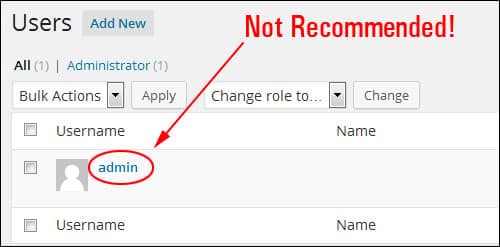
デフォルトのユーザー名を変更します。
WordPress は、新規インストールの管理者を割り当てます。
ユーザー名を管理者のままにしておくことは、ハッカーがサイトに侵入するための簡単でオープンな誘いです.
サイトを安全にするために、ユーザー名を推測しにくいものに変更してください。
自分の名前やブログの名前は使用しないでください。 これらは、ハッカーが推測するのが非常に簡単です。
長すぎる必要はありませんが、8 文字以上にする必要があります。
同時に、パスワードを変更して強化することを忘れないでください。
強力なパスワードは、サイトを保護するための最良の方法です。
8 ~ 10 文字以上で、数字、記号、大文字を少なくとも 1 つ含める必要があります。
サイトにある他のすべてのユーザー アカウントについても、必ず同じことを行ってください。
WordPress の Web サイトはハッカーの格好のターゲットです。
さらにセキュリティを強化したい場合は、二重要素認証を選択できます。
2. Akismet をインストールする
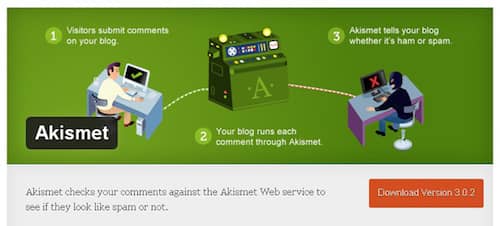
コメント スパマーは WordPress に蔓延しており、あなたを怒らせることがあります。
それらをブロックする最善の方法は、Akismet Anti-spam を使用することです。 これは無料のプラグインであり、インストールは非常に簡単です。
Akismet を有効にすると、99.999% のコメント スパムから保護されます。
3.ワードフェンスは必須

数年前に初めて Wordfence をインストールしたとき、自分のサイトへの攻撃の試みの数に驚かされました。
Wordfence は非常に効果的な無料の WordPress セキュリティ プラグインですが、すべての設定オプションを理解するには少し時間がかかります。
最初はデフォルトのオプションを使用しても問題ありませんが、その仕組みに慣れたら、少し調整する価値があります。
変更をお勧めするオプションは 1 つだけです。 少しリソースを消費する可能性があるため、「ライブ トラフィック」をオフにします。
ただし、サイトをハッキングしようとしているライブ トラフィックの悪者を引き続き見ることができます。
でも心配はいりません。 Wordfence は、それらのほとんどすべてを IP アドレス レベルでブロックします。
ログイン試行を制限し、ブルート フォース攻撃から保護します。
問題がないかサイトをスキャンし、問題がないか監査ログを確認できます。
Wordfence をインストールしていない場合は、インストールしてください。
Wordfence の有料版があります。
しかし、何年も使用した後、無料版はハッカーや悪者を締め出すために必要なすべての機能を備えていることがわかりました。
結論
これで、稼働前に WordPress サイトをテストする方法がわかりました。
私はサンドボックスを何年も使用しており、非常に多くの WordPress スキルを学ぶのに役立ちました.
そうすることで、多くのお金も節約できました。 最初にブログを書き始めたときほど頻繁に開発者にお金を払う必要はありません。
ライブ サイトが複数ある場合に、2 つまたは 3 つのサンドボックスを使用できない理由はありません。
最近別のものを追加し、それを使用して新しい Web サイトを開発しています。
WordPress を使用している場合は、安全性とセキュリティのためだけに、少なくとも 1 つのテスト環境を用意する必要があります。
しかし、WordPress のスキルを学び、向上させることができるという利点は、最大のボーナスです。