
Jak korzystać z piaskownicy WordPress, aby bezpiecznie przetestować swoją witrynę
Opublikowany: 2022-12-03
Wielu pisarzy korzysta teraz z samodzielnie hostowanego bloga WordPress, aby zarobić dodatkowe dochody z marketingu treści, książek i reklam. Piaskownica WordPress to najlepszy sposób na ochronę swoich dochodów.
WordPress to potężna platforma blogowa.
Jednak ogromna liczba przydatnych funkcji, motywów i wtyczek wymaga dobrych umiejętności zarządzania witryną i podstawowej wiedzy na temat bezpieczeństwa, aby działała wydajnie.
Ci, którzy korzystają z samodzielnie hostowanej witryny WordPress, a nie darmowej wersji WordPress.com, wiedzą, że jest to nerwowy czas podczas aktualizacji do nowej wersji WordPress oraz kiedy wtyczki i motywy wymagają aktualizacji.
Upewnij się, że zawsze masz niezawodne kopie zapasowe
Wszystko działa dobrze, a potem jedna aktualizacja wtyczki WordPress może spowodować konflikt, a Twoja witryna przestanie działać lub zawiesi się w trybie konserwacji.
Jeśli kilka wtyczek zostało zaktualizowanych w tym samym czasie, ustalenie, gdzie leży problem, może zająć kilka godzin.
Nawet drobne aktualizacje wersji WordPress może powodować problemy, jeśli wtyczki, które wcześniej działały dobrze, nie są kompatybilne z nową aktualizacją.
Aby uchronić się przed większością tych problemów, które mogą się pojawić, zawsze potrzebujesz kopii zapasowej.
Na szczęście większość najlepszych hostów internetowych oferuje kopię zapasową na Twoim serwerze w ramach konta hostingowego.
Jednak nawet to rozwiązanie może być czasochłonne, aw czasie potrzebnym do przywrócenia Twoja witryna nie działa.
Jeśli masz problem z serwerem na swoim hoście, możesz nawet nie mieć dostępu do swoich kopii zapasowych.
Znacznie lepszym i bezpieczniejszym sposobem jest użycie dedykowanego narzędzia do tworzenia kopii zapasowych WordPress.
Updraft Plus to dobra opcja, ponieważ kopie zapasowe można przechowywać zdalnie na komputerze, Dysku Google lub Dropbox.
Dlaczego warto używać piaskownicy WordPress
Możesz uniknąć katastrof, testując nowe wersje i wtyczki w swoim WordPress Sandbox.
Tworzenie piaskownicy to znacznie lepszy sposób na uniknięcie wszystkich tych problemów.
Warto zainwestować około godziny. Oszczędzi Ci to wielu godzin problemów i zapewni całkowity spokój ducha.
Zainstaluj drugą witrynę WordPress na serwerze hosta i użyj jej jako środowiska testowego lub placu zabaw, jeśli chcesz.
Możesz eksperymentować i testować nowe motywy i opcje motywów WordPress. Ponadto możesz sprawdzić aktualizacje WordPress, wypróbować nową wtyczkę WordPress i uniknąć ewentualnych konfliktów wtyczek.
Najlepsze jest to, że robisz to wszystko przed wprowadzeniem jakichkolwiek zmian w istniejącej witrynie WordPress.
Możesz przetestować inny motyw WordPress, nowe wtyczki i wprowadzić dowolną liczbę zmian w treści witryny.
Następnie, gdy masz pewność, że wszystko działa, wprowadź zmiany lub uaktualnienia krok po kroku w działającej witrynie, wiedząc, że wszystko będzie działać poprawnie.
Tworzenie piaskownicy WordPress
Aby utworzyć katalog Sandbox, zainstaluj WordPress na swoim serwerze hostingowym w podfolderze.
Zazwyczaj będzie to „mysite.com/wordpress”. Następnie wprowadź zmiany w pliku wp config.php, aby zmienić nazwę nowej witryny na coś w rodzaju Test Blog lub My Blog Lab.
Po uruchomieniu nowo utworzonej piaskownicy zainstaluj wtyczki i motywy, z których korzysta Twoja działająca witryna.
Dobrą wskazówką jest utworzenie motywu lub motywów podrzędnych, aby upewnić się, że aktualizacja motywu nie zastąpi wprowadzonych zmian.
Teraz możesz wprowadzić zmiany w opcjach i panelu administracyjnym, dzięki czemu Twoja nowa witryna piaskownicy będzie wyglądać i zachowywać się prawie tak samo jak witryna na żywo.
Aby rozpocząć, wyeksportuj kilka postów ze swojej aktywnej witryny i zaimportuj je do swojej witryny Sandbox.
Sprawdź foldery wp-config i wp-contents, aby zobaczyć, czy masz wszystko, czego potrzebujesz, takie jak post i polecane obrazy.
Jedna wielka wskazówka! Przejdź do zakładki Ustawienia , a następnie Czytanie i zaznacz pole, Zniechęcaj wyszukiwarki do indeksowania tej witryny.
To powstrzyma wyszukiwarki przed indeksowaniem Twojej strony testowej WordPress.
Usuń także wszelkie posiadane linki partnerskie i nie instaluj mapy witryny XML. Jeśli chcesz, możesz też dodać plik robots.txt do indeksowania bloków.

Piaskownica online lub offline
Wolę korzystać z piaskownicy, która jest online, ponieważ mogę dokładniej sprawdzić. Szczególnie w przypadku elementów projektu, które wpływają na szybkość ładowania witryny i podstawowe parametry sieciowe.
Ale jeśli wolisz, możesz zainstalować stronę testową na swoim komputerze.
Teraz możesz zacząć testować wszystko, eksperymentować, aktualizować, a nawet popełniać błędy przed wprowadzeniem zmian w działającej witrynie.
Jeśli uda ci się wysadzić w powietrze swoją piaskownicę, nie martw się, ponieważ wykryjesz problem, zanim będzie miał szansę zrobić to samo z twoją działającą witryną.
Jeśli napotkasz problemy, wróć do kopii zapasowej Updraft, przywróć ją i spróbuj ponownie.
Ucz się, eksperymentuj i baw się z WordPressem

Dzięki nowej witrynie piaskownicy do eksperymentowania zaoszczędzisz sobie wszelkich zmartwień związanych z aktualizacją działającej witryny.
Jeśli masz niezawodne kopie zapasowe obu witryn, będziesz całkowicie bezpieczny.
Piaskownica to najlepszy sposób na naukę korzystania z bardziej zaawansowanych funkcji.
Jeśli próbujesz nauczyć się CSS lub pisania kodu PHP, jest to najlepsze miejsce do eksperymentowania i wypróbowania nowych umiejętności.
Kiedy nauczysz się czegoś nowego, popełnisz kilka błędów. Posiadanie piaskownicy pozwala uczyć się przez działanie.
Gdy masz pewność, że wszelkie wprowadzone zmiany lub modyfikacje działają poprawnie, możesz bez obaw dodać je do działającej witryny.
Konfigurowanie nowej witryny
Innym doskonałym zastosowaniem piaskownicy jest założenie nowej witryny lub sklepu internetowego.
Zbuduj swoją witrynę, zaczynając od strony głównej. Spróbuj wybrać motyw i zobacz, jak to działa. Jeśli nie jesteś zadowolony, wypróbuj inny darmowy motyw.
Nie zaczynaj tworzyć żadnych stron ani postów na blogu, dopóki nie będziesz zadowolony z motywu WordPress oraz wszystkich jego funkcji i opcji.
Następnie możesz dodać swoją stronę z informacjami, formularz kontaktowy i inne podstawowe strony, które Twoim zdaniem będą potrzebne.
Gdy będziesz zadowolony ze swojej nowej witryny, możesz skopiować ją do nowej nazwy domeny na swoim hostingu WordPress.
Sprawdź swoje bezpieczeństwo
Konfigurowanie piaskownicy to doskonały moment na sprawdzenie bezpieczeństwa witryny.
Powinieneś mieć te same ustawienia bezpieczeństwa i wtyczki zarówno dla swoich aktywnych, jak i testowych witryn.
Oto kilka szybkich sugestii, które pomogą Ci zabezpieczyć witryny.
1. Musisz zmienić domyślną nazwę użytkownika i hasło
Bez wątpienia jest to pierwszy krok bezpieczeństwa , który musisz wykonać.
Zmień domyślną nazwę użytkownika.
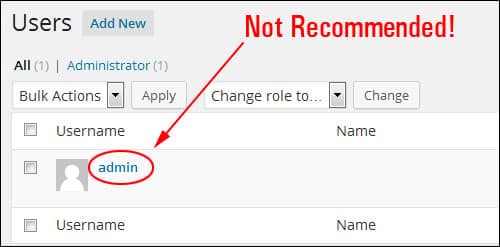
WordPress przypisuje administratora do nowej instalacji.
Pozostawienie nazwy użytkownika jako admin jest łatwym i otwartym zaproszeniem dla hakerów do włamania się do Twojej witryny.
Aby Twoja witryna była bezpieczna, zmień nazwę użytkownika na coś, co nie jest łatwe do odgadnięcia.
Nie używaj swojego imienia ani nazwy swojego bloga. Są one zbyt łatwe do odgadnięcia przez hakerów.
Chociaż nie musi być zbyt długi, powinien mieć co najmniej 8 liter.
Jednocześnie nie zapomnij zmienić i wzmocnić hasła.
Silne hasło to zdecydowanie najlepsza ochrona, jaką możesz zapewnić swojej witrynie.
Powinien mieć co najmniej 8-10 znaków i zawierać co najmniej jedną cyfrę, symbol i wielką literę.
Upewnij się, że robisz to samo dla wszystkich innych kont użytkowników, które masz w swojej witrynie.
Witryny WordPress są ulubionym celem hakerów, więc postaraj się, aby było to dla nich tak trudne, jak to tylko możliwe.
Jeśli chcesz jeszcze większego bezpieczeństwa, możesz zdecydować się na uwierzytelnianie dwuskładnikowe.
2. Zainstaluj Akismet
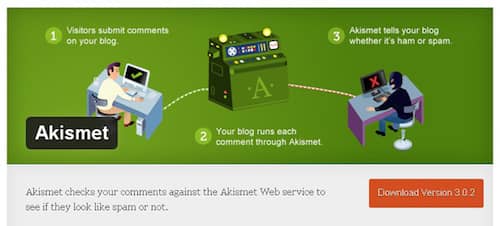
Spamerzy z komentarzami są wszechobecni w WordPressie i mogą doprowadzić cię do szału.
Najlepszym sposobem na ich zablokowanie jest Akismet Anti-spam. Jest to darmowa wtyczka i bardzo łatwa w instalacji.
Po aktywacji Akismet będziesz chroniony przed 99,999% spamu w komentarzach.
3. Wordfence jest koniecznością

Kiedy kilka lat temu po raz pierwszy zainstalowałem Wordfence, byłem zdumiony liczbą prób ataków na moją witrynę, o których nie miałem pojęcia.
Wordfence to bardzo skuteczna bezpłatna wtyczka bezpieczeństwa WordPress, ale zrozumienie wszystkich opcji konfiguracji zajmuje trochę czasu.
Korzystanie z opcji domyślnych działa dobrze na początek, ale warto trochę udoskonalić, gdy już zapoznasz się z tym, jak to działa.
Jest tylko jedna opcja, którą polecam zmienić. Wyłącz „ ruch na żywo” , ponieważ może to trochę pochłaniać zasoby.
Ale nadal będziesz mógł zobaczyć złoczyńców w ruchu na żywo, którzy próbują zhakować Twoją witrynę.
Nie martw się jednak; Wordfence zablokuje prawie wszystkie z nich na poziomie adresu IP.
Ograniczy to próby logowania i ochroni Cię przed atakami siłowymi.
Możesz przeskanować swoją witrynę pod kątem problemów i sprawdzić dziennik kontroli pod kątem jakichkolwiek problemów.
Jeśli nie zainstalowałeś Wordfence, zrób to.
Istnieje płatna wersja Wordfence.
Ale po wielu latach użytkowania odkryłem, że darmowa wersja robi wszystko, czego potrzebuję, aby powstrzymać hakerów i złoczyńców.
Wniosek
Teraz wiesz, jak przetestować witryny WordPress przed uruchomieniem.
Używam mojej piaskownicy od lat i pomogła mi nauczyć się wielu umiejętności związanych z WordPressem.
Dzięki temu zaoszczędziłem też dużo pieniędzy. Nie muszę płacić deweloperowi tak często, jak wtedy, gdy zaczynałem blogować.
Nie ma powodu, dla którego nie możesz mieć dwóch lub trzech piaskownic, jeśli masz więcej niż jedną działającą witrynę.
Niedawno dodałem kolejny i używam go do tworzenia nowej strony internetowej.
Jeśli korzystasz z WordPressa, powinieneś mieć co najmniej jedno środowisko testowe, choćby ze względów bezpieczeństwa.
Największą zaletą jest jednak możliwość uczenia się i doskonalenia umiejętności związanych z WordPressem.