
กฎหน้า Cloudflare WordPress ที่ดีที่สุดสำหรับหน้าผู้ดูแลระบบ
เผยแพร่แล้ว: 2022-12-03
บล็อกเกอร์ที่ใช้ WordPress ทราบดีว่าเว็บไซต์ที่รวดเร็วและปลอดภัยเป็นสิ่งสำคัญ
ขั้นตอนแรกคือการใช้ผู้ให้บริการเว็บโฮสติ้งที่เชื่อถือได้และรวดเร็วหรือโฮสติ้ง WordPress ที่มีการจัดการ
ขั้นตอนที่สองคือการใช้ CDN (Content Delivery Network) เพื่อช่วยให้ไซต์ของคุณโหลดเร็วขึ้นสำหรับผู้เยี่ยมชมทั่วโลก
ความนิยมมากที่สุดคือ Cloudflare แต่การตั้งค่า Cloudflare สำหรับ WordPress จำเป็นต้องมีการปรับแต่งเพื่อหลีกเลี่ยงหน้าผู้ดูแลระบบที่ช้า
วิธีลดเวลาในการโหลด WordPress
- ใช้ปลั๊กอินแคช
- ย่อขนาด CSS และ Javascript
- ใช้การโหลดแบบขี้เกียจสำหรับรูปภาพ
- ใช้บริการ CDN
คุณสามารถค้นหาบทความ บทวิจารณ์ และความคิดเห็นหลายพันรายการทางออนไลน์เกี่ยวกับตัวเลือกสำหรับองค์ประกอบความเร็วหลักสี่ประการเหล่านี้
ดังนั้นฉันจะไม่ลงลึกในบทความนี้เกี่ยวกับแนวคิดเหล่านี้
ฉันจะเน้นไปที่วิธีทำให้ WordPress ทำงานได้อย่างราบรื่นและรวดเร็วด้วยบัญชี Cloudflare ของคุณเป็นหลัก
อย่างไรก็ตาม ก่อนที่ฉันจะไปตั้งค่า Cloudflare สำหรับ WordPress ฉันควรเกริ่นนำคำแนะนำของฉันโดยระบุเครื่องมือความเร็วที่ฉันกำลังใช้อยู่ในไซต์ของฉัน
- สำหรับการแคช ฉันใช้ W3 Total Cache สำหรับเบราว์เซอร์และการแคชเพจ
- สำหรับการย่อขนาด CSS และ Javascript Autoptimize ได้พิสูจน์แล้วว่าเชื่อถือได้มากสำหรับฉันมาหลายปีแล้ว
- สำหรับการโหลดแบบ Lazy Loading ฉันใช้การตั้งค่า Autoptimze คุณสามารถหยุดการโหลดแบบสันหลังยาวบนภาพสองสามภาพแรกได้เพื่อช่วยให้ผลลัพธ์ของเว็บดีขึ้น
ทั้งสองเป็นเวอร์ชันฟรีจากที่เก็บปลั๊กอิน WordPress และทำงานร่วมกันได้อย่างดีเยี่ยม
สามารถลดขนาดด้วย W3 Total Cache และทำงานได้อย่างสมบูรณ์
แต่ฉันพบว่า Autoptimize ดีกว่าเล็กน้อยเพราะฉันไม่ต้องปรับการตั้งค่าใดๆ เมื่อเพิ่มหรือลบปลั๊กอิน
แม้ว่าปลั๊กอินเหล่านี้เพียงอย่างเดียวจะลดเวลาในการโหลดหน้าเว็บได้ดีเป็นพิเศษ และมักให้ผลลัพธ์เกือบ 100% ในไซต์ทดสอบความเร็วบางแห่ง แต่ก็ยังมีปัญหาเรื่องระยะทาง
เซิร์ฟเวอร์ไซต์ของฉันอยู่ในสวิตเซอร์แลนด์ และรวดเร็วและเชื่อถือได้มาก โดยเฉพาะอย่างยิ่งสำหรับผู้เยี่ยมชมไซต์จากยุโรป แต่สำหรับผู้เยี่ยมชมในสหรัฐอเมริกาของฉัน ข้อมูลไซต์ยังต้องเดินทางอีกยาวไกล
ส่งผลให้เวลาในการโหลดหน้าเว็บช้าลงเล็กน้อย ส่งผลต่อประสบการณ์ของผู้ใช้ในสหรัฐอเมริกา แคนาดา แอฟริกาใต้ และออสเตรเลีย
การใช้บริการ CDN ช่วยแก้ปัญหาระยะทาง
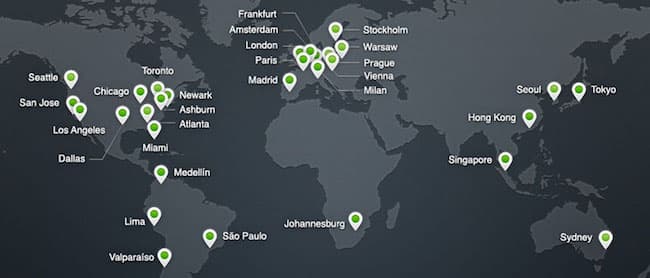
Cloudflare เป็นที่รู้จักกันดีในฐานะผู้ให้บริการ CDN (Content Delivery Network) ที่เชื่อถือได้ซึ่งใช้โดยบล็อกเกอร์และลูกค้าองค์กร
การสนับสนุน Cloudflare เป็นสิ่งที่ดี และ 95% ของ คำถามที่คุณอาจได้รับคำตอบจาก ฐานความรู้ อย่างเป็นทางการของ Cloudflare
กล่าวโดยย่อ เมื่อคุณเปลี่ยน ที่อยู่ IP ของคุณ Cloudflare จะทำงานโดยการจัดเก็บไฟล์คงที่ของคุณบนเซิร์ฟเวอร์ภายใน
ข้อมูลของคุณสามารถจัดส่งได้เร็วกว่ามากจากแคช Cloudflare ไปยังผู้เยี่ยมชมไซต์ในทุกที่ เนื่องจากมากกว่า 80% ของหน้าเว็บใด ๆ ของคุณประกอบด้วยข้อมูลคงที่
อย่างไรก็ตาม มันไม่ได้จัดเก็บ HTML แบบคงที่ตามค่าเริ่มต้น แต่นี่ไม่ใช่เรื่องใหญ่
ผู้ให้บริการ CDN มีตัวเลือกมากมาย แต่ Cloudflare มีข้อดีสามประการ
- หนึ่ง: เครือข่ายมีอยู่ทั่วโลก
- สอง: สามารถป้องกันแฮ็กเกอร์ได้
- สาม: มันฟรี
สิ่งนี้ทำให้ Cloudflare เป็นตัวเลือกแรกสำหรับบล็อกเกอร์ที่ต้องการใช้แผน CDN ฟรีโดยไม่จำกัดอัตราเพื่อปรับปรุงประสิทธิภาพไซต์ของตน
การตั้งค่าเว็บไซต์ WordPress บน Cloudflare เป็นกระบวนการที่ไม่ซับซ้อน และมีบทความเชิงลึกมากมายที่อธิบายกระบวนการนี้
นี่คือตัวอย่างบทความที่อธิบายขั้นตอนการตั้งค่า Cloudflare พื้นฐาน
คุณจะถ่ายโอนบันทึก DNS และเซิร์ฟเวอร์ DNS จากโฮสต์เว็บของคุณไปยังเซิร์ฟเวอร์ Cloudflare
เคล็ดลับเดียวที่ฉันจะเพิ่มคือปลั๊กอิน WordPress Cloudflare ไม่จำเป็นจริงๆ แต่ถ้าคุณต้องการใช้ คุณจะต้องใช้คีย์ Cloudflare Global API เพื่อเชื่อมต่อปลั๊กอินจากแดชบอร์ด WordPress ของคุณ
การเริ่มต้นการติดตั้งของคุณจากเว็บไซต์ Cloudflare ทำได้ง่ายพอๆ กัน จากนั้นทำตามขั้นตอนการตั้งค่าและเพิ่มเว็บแอปพลิเคชันจากหน้าเดสก์ท็อป Cloudflare และพื้นที่ผู้ดูแลระบบ แต่ทางเลือกขึ้นอยู่กับคุณ
ตอนนี้คุณมีไซต์ที่รวดเร็วมากสำหรับผู้เยี่ยมชมทั่วโลกของคุณ
หลังจากติดตั้งและเปิดใช้งาน Cloudflare แล้ว ตอนนี้ไซต์ของคุณปลอดภัยมากขึ้นด้วยการป้องกัน DDOS, SSL ที่ยืดหยุ่น และการโหลดที่เร็วขึ้น
เมื่อคุณตรวจสอบไซต์ของคุณและเรียกใช้การทดสอบความเร็วสองสามอย่างด้วย Google PageSpeed, GTmetrix หรือ Pingdom คุณจะเห็นว่าไซต์ของคุณเร็วแค่ไหนหลังจากปรับใช้ Cloudflare

ทุกอย่างกำลังทำงานอยู่ ไซต์ของคุณเร็วปานสายฟ้าแลบ คุณก็พอใจ ดังนั้นทุกอย่างก็ยอดเยี่ยมสำหรับโลกใบนี้

แต่หน้าผู้ดูแลระบบ WordPress ของฉันช้า
เมื่อคุณปรับใช้ Cloudflare, wp-admin หรือหน้าเดสก์ท็อปผู้ดูแลระบบของคุณอาจประสบปัญหาเล็กน้อย
ปัญหาที่พบบ่อยที่สุดคือการโหลดช้า หรือในบางครั้งข้อผิดพลาด 500, 504 หรือ 524 และบางทีคุณอาจได้รับหน้าจอสีขาว
นอกจากนี้ คุณยังอาจประสบปัญหาในการโหลดตัวแก้ไข WordPress ของคุณไม่สมบูรณ์ และบางครั้งคุณอาจมีข้อผิดพลาดของจาวาสคริปต์
หลังจากผ่านไป 2-3 วัน ปัญหามักจะแย่ลง
ฉันเกือบจะฉีกผมออกเพื่อพยายามแก้ไขปัญหาที่น่ารำคาญเหล่านี้ โดยปกติการค้นหาบน Google เพื่อค้นหาการแก้ไข WordPress เป็นเพียงเรื่องของการค้นหา แต่สิ่งนี้ทำให้ฉันรู้สึกแย่ไปชั่วขณะหนึ่ง
ในท้ายที่สุด วิธีแก้ปัญหามาจากข้อมูลสองส่วนที่ฉันรวบรวมไว้ด้วยกันหลังจากที่ฉันตามล่าอย่างน่าหงุดหงิดผ่านบทความคำแนะนำที่น่าจะเป็นร้อยๆ บทความ
ปัญหาเกิดจากการตั้งค่าแคช Cloudflare WordPress เริ่มต้น หน้าผู้ดูแลระบบของคุณใช้การตั้งค่าแคชที่แตกต่างกันและขัดแย้งกัน
แต่อย่ากังวลไปเพราะวิธีแก้ปัญหานั้นค่อนข้างง่าย คุณจะต้องตั้งค่ากฎของหน้า Cloudflare WordPress ง่ายๆ สำหรับการจัดการแคช และ WordPress ก็จะเหมือนใหม่อีกครั้ง
Cloudflare ต้องการการปรับแต่งพิเศษสองสามอย่างเพื่อให้ทำงานได้ดีกับ WordPress
วิธีทำให้หน้าผู้ดูแลระบบ Cloudflare WordPress ทำงานได้อย่างถูกต้อง
มีสองขั้นตอนง่ายๆ ในการแก้ปัญหาหน้าผู้ดูแลระบบ WordPress ที่ช้าบน Cloudflare
ก่อนอื่น คุณต้องเปลี่ยนการตั้งค่าการหมดอายุของแคชอัตโนมัติใน Cloudflare
นี่คือจุดเริ่มต้นของปัญหาหน้าผู้ดูแลระบบทั้งหมดเนื่องจากคุณต้องใช้การตั้งค่าแคชของ WordPress ไม่ใช่การตั้งค่าเริ่มต้นของ Cloudflare
การตั้งค่าเริ่มต้นใช้สำหรับแคชสองสามชั่วโมง นั่นเป็นเหตุผลที่หน้าผู้ดูแลระบบล่าช้าอย่างมาก
คุณต้องการแคชส่วนหน้าของไซต์ของคุณอย่างแน่นอนสำหรับผู้เยี่ยมชม แต่คุณไม่ต้องการแคชหน้าผู้ดูแลระบบส่วนหลังใด ๆ ของคุณ
คุณสามารถแก้ไขปัญหานี้ได้อย่างรวดเร็วโดยเปลี่ยนการตั้งค่าแคชใน Cloudflare
วิธีเปลี่ยนการตั้งค่าแคช
เข้าสู่ระบบบัญชี Cloudflare ของคุณ จากนั้นบนแดชบอร์ด Cloudflare คลิกที่รายการเมนู Caching

ตอนนี้ เปลี่ยนการตั้งค่า Browser Cache Expiration เป็น Respect Existing Headers จากช่องเลือกแบบเลื่อนลง
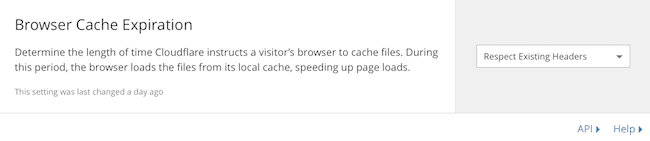
แคชของคุณทำงานอย่างถูกต้องแล้ว แคชสำหรับหน้าผู้ดูแลระบบแบ็กเอนด์ของคุณถูกควบคุมโดย WordPress ไม่ใช่โดย Cloudflare
เพิ่มกฎหน้า Cloudflare WordPress ของคุณ
ถัดไป คุณต้องปรับแต่งประสิทธิภาพหน้าผู้ดูแลระบบของคุณอย่างละเอียด
นี่คือตัวอย่างกฎของหน้า Cloudflare ที่ดีที่สุดสำหรับ WordPress
ไปที่แอปกฎของเพจเพื่อ ตั้งค่ากฎของเพจ

คุณจะต้องเพิ่มกฎสามข้อ เนื่องจากคุณได้รับเพียงสามกฎจากบัญชี Cloudflare ฟรี สิ่งสำคัญคือต้องใช้กฎเหล่านี้อย่างชาญฉลาดเพื่อเพิ่มประสิทธิภาพ Cloudflare สำหรับ WordPress
เพิ่มกฎข้อแรกของคุณสำหรับหน้า wp-admin คุณสามารถคัดลอกกฎด้านล่าง แต่แก้ไขเป็น URL ของไซต์ของคุณเอง
ดาวที่จุดเริ่มต้นและจุดสิ้นสุดเป็นสัญลักษณ์เสริมและจำเป็นเพื่อให้แน่ใจว่าเพจที่เกี่ยวข้องทั้งหมดของคุณใช้กฎ
*example.com/wp-admin*
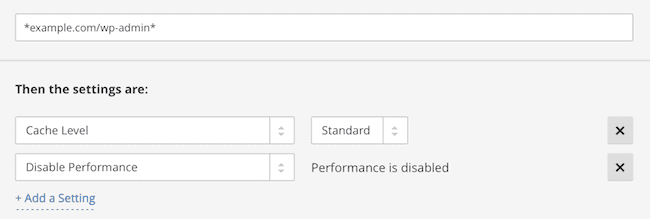
จากนั้นเพิ่มการตั้งค่าพื้นฐานสองรายการ ระดับแคช และ ประสิทธิภาพการปิดใช้งาน
คุณจะต้องเปลี่ยนการตั้งค่าแคชจากมาตรฐานเป็น บายพาส ในกฎทั้งสามข้อ
มีการตั้งค่าอื่นๆ สำหรับ Edge cache TTL และ Browser cache TTL แต่คุณไม่จำเป็นต้องใช้การตั้งค่าเหล่านี้
กฎข้อที่สองที่คุณต้องเพิ่มคือการหยุดการรบกวนใดๆ กับตัวแก้ไขและฟังก์ชันดูตัวอย่างแบบร่าง
*example.com/*preview=true*
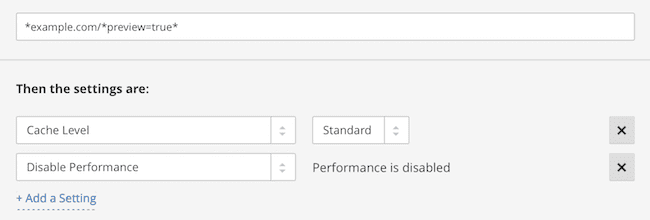
สุดท้าย คุณต้องแน่ใจว่า Cloudflare ไม่ส่งผลกระทบต่อหน้าเข้าสู่ระบบของคุณ
*example.com/wp-login.php*
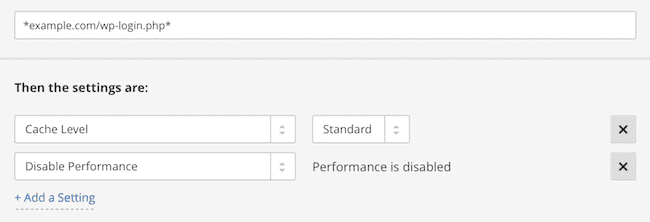
ตอนนี้คุณต้องตั้งค่าลำดับของกฎของคุณตามภาพด้านล่างเพื่อให้แน่ใจว่าโหลดตามลำดับที่ถูกต้อง

หากต้องการกำหนดลำดับ ให้ดึงขึ้นหรือลงโดยใช้ลูกศรทางด้านซ้ายของกล่องกฎ
นั่นคือทั้งหมดที่คุณต้องทำ
การตั้งค่ากฎกฎของหน้า Cloudflare WordPress เพิ่มเติม
คุณสามารถเพิ่มการตั้งค่าอีกสองรายการให้กับกฎเพจทั้งสามของคุณ หากคุณพบว่าประสิทธิภาพยังช้าอยู่เล็กน้อย
หากคุณใช้ Rocket Loader ของ Cloudflare หรือแอป Cloudflare อื่นๆ เป็นความคิดที่ดีที่จะหยุดไม่ให้พวกมันทำงานบนแบ็กเอนด์ WordPress ของคุณ คุณสามารถทำได้โดยเพิ่มปิดการใช้งานแอพ
ระดับความปลอดภัยเป็นตัวเลือก แต่ฉันต้องการตั้งค่าเป็นระดับสูง
นี่คือการตั้งค่าที่ฉันใช้สำหรับกฎของเพจ
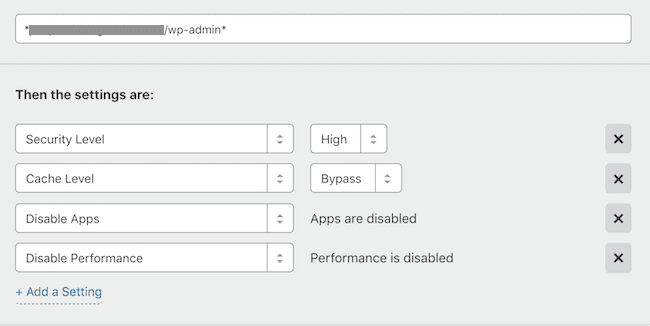
คุณควรตรวจสอบเป็นครั้งสุดท้ายเพื่อให้แน่ใจว่ากฎทั้งหมดของคุณมีการตั้งค่าเดียวกัน ภาพรวมกฎของหน้า Cloudflare WordPress ของคุณควรมีลักษณะดังนี้

ตอนนี้คุณจะมีหน้าผู้ดูแลระบบ WordPress แบ็กเอนด์ทั้งหมดของคุณทำงานอย่างสมบูรณ์อีกครั้ง
สิ่งเดียวที่ฉันอยากจะบอกก็คือ Cloudflare Rocket Loader นั้นค่อนข้างจะขี้ใจน้อย ถ้ามันใช้ได้กับเว็บไซต์ของคุณก็ไม่เป็นไร แต่อาจทำให้เกิดข้อผิดพลาดของจาวาสคริปต์
ตั้งแต่ WordPress 5.5 ฉันสังเกตเห็นปัญหาบางอย่าง ดังนั้นฉันจึงไม่ใช้ Rocket Loader บนไซต์ใดๆ ของฉันอีกต่อไป
บทสรุป.
การใช้ CDN นั้นคุ้มค่าที่จะพิจารณาสำหรับเว็บไซต์ WordPress ใดๆ
ไม่เพียงเพื่อความปลอดภัยเพิ่มเติมของไซต์และเพื่อลดเวลาในการโหลดหน้าเว็บ แต่ยังเพื่อให้แน่ใจว่าผู้เยี่ยมชมไซต์ของคุณได้รับประสบการณ์ที่ดีเมื่อเยี่ยมชมไซต์ของคุณ
Google ระบุชัดเจนว่าต้องการเว็บไซต์ที่โหลดเร็วและทำให้ความเร็วของหน้าเป็นปัจจัยอันดับที่แข็งแกร่ง นี่เป็นอีกเหตุผลหนึ่งที่สำคัญมากในการคิดเกี่ยวกับการอัปเกรดไซต์ของคุณด้วย CDN
การบำรุงรักษาบล็อกของคุณอยู่ในระหว่างดำเนินการอยู่เสมอ
มองหาการปรับปรุงเล็ก ๆ น้อย ๆ ที่คุณสามารถทำได้กับบล็อกของคุณเพื่อเพิ่มความพึงพอใจของผู้เข้าชมและอัตราการกลับมา
อัปเดต: เรามีบทความใหม่เกี่ยวกับวิธีปรับปรุงความเร็วไซต์ของคุณสูงสุด 90% โดยใช้แคช Cloudflare ทุกอย่าง