
Aturan Halaman WordPress Cloudflare Terbaik Untuk Halaman Admin
Diterbitkan: 2022-12-03
Blogger yang menggunakan WordPress tahu bahwa situs web yang cepat dan aman sangatlah penting.
Langkah pertama adalah menggunakan penyedia hosting web yang andal dan cepat atau hosting WordPress yang dikelola.
Tahap kedua adalah menggunakan CDN (Content Delivery Network) untuk membantu membuat situs Anda memuat lebih cepat bagi pengunjung di seluruh dunia.
Sejauh ini yang paling populer adalah Cloudflare. Tetapi pengaturan Cloudflare untuk WordPress memerlukan beberapa penyesuaian untuk menghindari halaman admin yang lambat.
Cara mengurangi waktu loading untuk WordPress.
- Gunakan plugin caching
- Perkecil CSS dan Javascript
- Gunakan pemuatan malas untuk gambar
- Gunakan layanan CDN
Anda dapat menemukan ribuan artikel, ulasan, dan opini online tentang pilihan untuk empat elemen kecepatan utama ini.
Jadi saya tidak akan membahas secara mendalam di artikel ini tentang ide-ide ini.
Saya akan fokus terutama pada bagaimana membuat WordPress berjalan lancar dan cepat dengan akun Cloudflare Anda.
Namun, sebelum saya melanjutkan untuk menyiapkan Cloudflare untuk WordPress, saya harus memberikan pengantar saran saya dengan menunjukkan alat kecepatan apa yang saat ini saya gunakan di situs saya.
- Untuk caching, saya menggunakan W3 Total Cache untuk browser dan caching halaman.
- Untuk minifikasi CSS dan Javascript, Autoptimize telah terbukti sangat andal bagi saya selama bertahun-tahun.
- Untuk lazy loading, saya menggunakan setting Autoptimze. Anda dapat menghentikan pemuatan lambat pada beberapa gambar pertama untuk membantu mendapatkan hasil vital web yang lebih baik.
Keduanya adalah versi gratis yang tersedia dari repositori plugin WordPress dan bekerja sama dengan sangat baik.
Dimungkinkan untuk memperkecil dengan W3 Total Cache, dan ini bekerja dengan sempurna.
Tapi saya menemukan bahwa Autoptimize sedikit lebih baik karena saya tidak perlu melakukan penyesuaian pengaturan ketika saya menambahkan atau menghapus plugin.
Sementara plugin ini sendiri mengurangi waktu pemuatan halaman dengan sangat baik dan sering menghasilkan hasil hampir 100% di beberapa situs uji kecepatan, masih ada masalah jarak.
Server situs saya ada di Swiss, dan sangat cepat serta andal, terutama untuk pengunjung situs dari Eropa. Tetapi untuk, katakanlah, pengunjung AS saya, ada jarak yang jauh untuk perjalanan data situs.
Ini menghasilkan waktu pemuatan halaman yang sedikit lebih lambat, memengaruhi pengalaman pengguna di AS, Kanada, Afrika Selatan, dan Australia.
Menggunakan layanan CDN memecahkan masalah jarak.
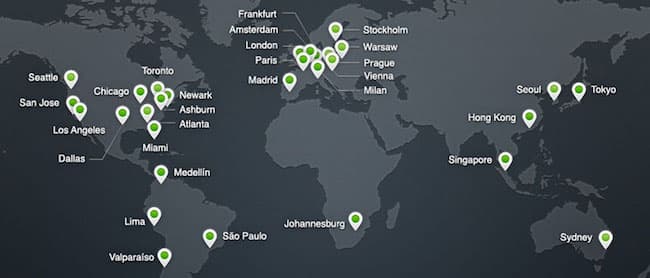
Cloudflare dikenal sebagai penyedia CDN (Content Delivery Network) andal yang digunakan oleh blogger dan klien perusahaan.
Dukungan Cloudflare bagus, dan 95% pertanyaan yang mungkin Anda miliki dapat dijawab dari basis pengetahuan resmi Cloudflare.
Singkatnya, setelah Anda mengubah alamat IP, Cloudflare bekerja dengan menyimpan file statis Anda di server lokal.
Data Anda kemudian dapat dikirimkan lebih cepat dari cache Cloudflare ke pengunjung situs di lokasi mana pun karena lebih dari 80% halaman web mana pun terdiri dari data statis.
Namun, itu tidak menyimpan HTML statis secara default, tetapi ini bukan masalah besar.
Ada banyak pilihan penyedia CDN, tetapi Cloudflare menawarkan tiga keuntungan besar.
- Satu: Jaringannya mendunia.
- Dua: Dapat melindungi dari peretas.
- Tiga: Gratis.
Ini menjadikan Cloudflare pilihan pertama yang logis bagi blogger yang ingin menggunakan CDN paket gratis tanpa batas tarif untuk meningkatkan kinerja situs mereka.
Menyiapkan situs WordPress di Cloudflare adalah proses yang mudah, dan ada banyak artikel mendalam yang menjelaskan prosesnya.
Berikut adalah salah satu contoh artikel yang menjelaskan langkah-langkah penyiapan Cloudflare dasar.
Anda akan mentransfer catatan DNS dan server DNS dari host web Anda ke server Cloudflare.
Satu-satunya tip yang akan saya tambahkan adalah plugin WordPress Cloudflare tidak terlalu diperlukan. Tetapi jika Anda ingin menggunakannya, Anda perlu menggunakan kunci Cloudflare Global API Anda untuk menghubungkan plugin dari dasbor WordPress Anda.
Sama mudahnya untuk memulai penginstalan Anda dari situs web Cloudflare dan kemudian menyelesaikan langkah-langkah penyiapan dan menambahkan aplikasi web dari halaman desktop Cloudflare dan area admin. Tapi pilihan terserah Anda.
Sekarang Anda memiliki situs yang sangat cepat untuk semua pengunjung Anda di seluruh dunia.
Setelah menginstal dan mengaktifkan Cloudflare, situs Anda sekarang jauh lebih aman dengan perlindungan DDOS, SSL yang fleksibel, dan pemuatan yang lebih cepat.
Saat Anda memeriksa situs Anda dan menjalankan beberapa tes kecepatan dengan Google PageSpeed, GTmetrix, atau Pingdom, Anda akan melihat seberapa cepat situs Anda setelah menggunakan Cloudflare.

Semuanya bekerja; situs Anda secepat kilat, Anda senang, jadi semuanya baik-baik saja dengan dunia.
Tapi halaman admin WordPress saya lambat.
Saat Anda menggunakan Cloudflare, wp-admin, atau halaman admin desktop Anda mungkin mengalami beberapa masalah.

Masalah paling umum adalah pemuatan yang lambat. Atau, pada kesempatan langka, 500, 504, atau 524 kesalahan, dan mungkin Anda bahkan mendapatkan layar putih.
Anda juga bisa mengalami pemuatan yang tidak lengkap dari editor WordPress Anda, dan terkadang Anda bisa mengalami kesalahan javascript.
Setelah beberapa hari, masalah biasanya cenderung memburuk.
Saya hampir merobek rambut saya mencoba menyelesaikan masalah yang mengganggu ini. Biasanya ini hanya masalah mencari di Google untuk menemukan perbaikan WordPress, tetapi yang ini menghindari saya untuk sementara waktu.
Pada akhirnya, solusinya datang dari dua informasi yang saya rekatkan setelah pencarian saya yang membuat frustrasi mungkin melalui ratusan artikel nasihat.
Masalahnya adalah dengan pengaturan cache WordPress Cloudflare default. Halaman admin Anda menggunakan pengaturan cache yang berbeda dan bertentangan.
Namun jangan khawatir karena solusinya cukup mudah. Anda hanya perlu menyiapkan beberapa aturan halaman WordPress Cloudflare sederhana untuk penanganan cache, dan WordPress akan seperti baru lagi.
Cloudflare membutuhkan beberapa tweak pengaturan khusus untuk bekerja dengan baik dengan WordPress.
Cara membuat halaman admin Cloudflare WordPress berfungsi dengan benar.
Ada dua langkah sederhana yang terlibat dalam menyelesaikan masalah halaman admin lambat WordPress Anda di Cloudflare.
Pertama, dan yang terpenting, Anda harus mengubah satu pengaturan kedaluwarsa cache otomatis di Cloudflare.
Di sinilah semua masalah halaman admin dimulai karena Anda perlu menggunakan pengaturan cache WordPress Anda dan bukan pengaturan default Cloudflare.
Pengaturan default adalah untuk caching selama beberapa jam. Itu sebabnya halaman admin sangat lambat.
Anda pasti ingin meng-cache bagian depan situs Anda untuk pengunjung Anda, tetapi Anda tidak ingin meng-cache halaman admin back-end Anda.
Anda dapat memperbaikinya dengan sangat cepat dengan mengubah satu pengaturan cache di Cloudflare.
Cara mengubah pengaturan cache.
Masuk ke akun Cloudflare Anda. Kemudian di dasbor Cloudflare, klik item menu, Caching .

Sekarang, ubah pengaturan Kedaluwarsa Cache Peramban ke Hormati Header yang Ada dari kotak pilihan drop-down.
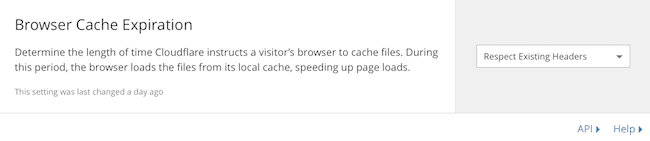
Cache Anda sekarang berfungsi dengan benar. Cache untuk halaman admin backend Anda sekarang dikendalikan oleh WordPress dan bukan oleh Cloudflare.
Tambahkan aturan halaman WordPress Cloudflare Anda.
Selanjutnya, Anda perlu menyempurnakan kinerja halaman admin Anda.
Berikut adalah contoh aturan halaman Cloudflare terbaik untuk WordPress.
Buka aplikasi Aturan Halaman untuk menyiapkan aturan halaman Anda .

Anda perlu menambahkan tiga aturan. Karena Anda hanya mendapatkan tiga aturan dengan akun Cloudflare gratis, penting untuk menggunakannya dengan bijak untuk mengoptimalkan Cloudflare untuk WordPress.
Tambahkan aturan pertama Anda untuk halaman wp-admin Anda. Anda dapat menyalin aturan di bawah ini tetapi mengeditnya ke URL situs Anda sendiri.
Bintang di awal dan akhir adalah kartu liar dan diperlukan untuk memastikan semua halaman terkait Anda menggunakan aturan.
*contoh.com/wp-admin*
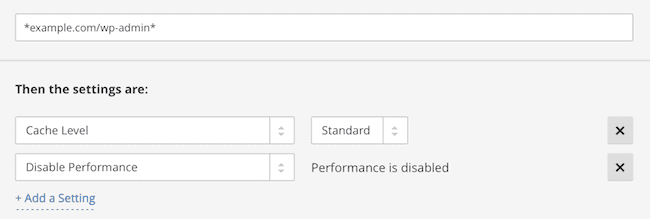
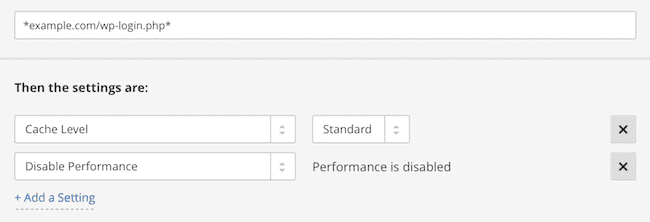
Kemudian tambahkan dua pengaturan dasar. Level Cache dan Nonaktifkan Performa .
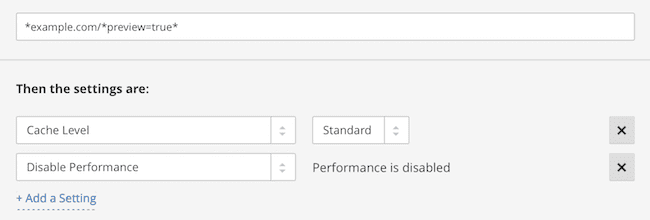
Anda perlu mengubah pengaturan cache dari Standard ke Bypass pada ketiga aturan tersebut.
Ada pengaturan lain untuk Edge cache TTL dan Browser cache TTL, tetapi Anda tidak perlu menggunakan pengaturan ini.
Aturan kedua yang harus Anda tambahkan adalah menghentikan gangguan apa pun pada editor dan fungsi pratinjau draf Anda.
*contoh.com/*pratinjau=benar*
Terakhir, Anda ingin memastikan Cloudflare tidak memengaruhi halaman login Anda.
*contoh.com/wp-login.php*
Sekarang Anda perlu mengatur urutan aturan Anda seperti pada gambar di bawah ini untuk memastikannya memuat dalam urutan yang benar.

Untuk mengatur urutannya, tarik ke atas atau ke bawah menggunakan panah di sebelah kiri kotak aturan.
Itu saja yang perlu Anda lakukan.
Pengaturan aturan aturan halaman Cloudflare WordPress ekstra.
Anda dapat menambahkan dua pengaturan lagi ke ketiga aturan halaman Anda jika Anda merasa kinerja Anda masih agak lambat.
Jika Anda menggunakan Rocket Loader Cloudflare atau aplikasi Cloudflare lainnya, sebaiknya hentikan mereka bekerja di backend WordPress Anda. Anda dapat melakukannya dengan menambahkan Nonaktifkan Aplikasi.
Tingkat Keamanan bersifat opsional, tetapi saya lebih suka menyetelnya ke Tinggi.
Ini adalah pengaturan yang saya gunakan untuk aturan halaman saya.
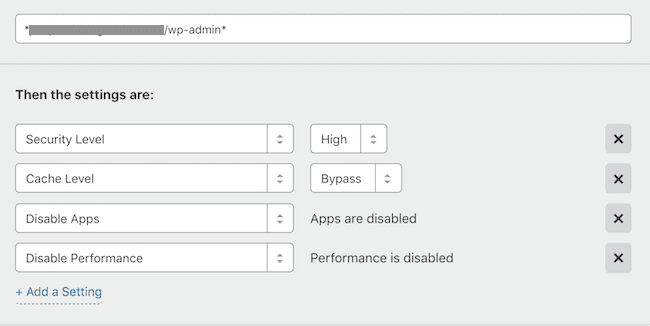
Anda harus melakukan satu pemeriksaan terakhir untuk memastikan bahwa semua aturan Anda memiliki setelan yang sama. Ikhtisar aturan halaman WordPress Cloudflare Anda akan terlihat seperti ini.

Sekarang Anda akan memiliki semua halaman admin WordPress backend Anda berperilaku sempurna lagi.
Satu-satunya catatan lain yang akan saya buat adalah Cloudflare Rocket Loader bisa sedikit sensitif. Jika itu berfungsi untuk situs Anda, tidak apa-apa. Tapi itu bisa menyebabkan kesalahan javascript.
Sejak WordPress 5.5, saya melihat beberapa masalah, jadi saya tidak lagi menggunakan Rocket Loader di salah satu situs saya.
Kesimpulan.
Menggunakan CDN layak dipertimbangkan untuk situs WordPress mana pun.
Tidak hanya untuk keamanan situs ekstra dan untuk mengurangi waktu pemuatan halaman, tetapi juga untuk memastikan bahwa pengunjung situs Anda memiliki pengalaman positif saat mengunjungi situs Anda.
Google telah memperjelas bahwa ia lebih menyukai situs web yang memuat cepat dan menjadikan kecepatan halaman sebagai faktor peringkat yang kuat. Jadi ini adalah alasan lain yang sangat penting untuk memikirkan tentang memutakhirkan situs Anda dengan CDN.
Mempertahankan blog Anda selalu dalam proses.
Teruslah mencari perbaikan kecil yang dapat Anda lakukan pada blog Anda untuk meningkatkan kepuasan pengunjung dan tingkat pengembalian.
Update: Kami memiliki artikel baru tentang cara meningkatkan kecepatan situs Anda hingga 90% menggunakan Cloudflare cache everything.