
Les meilleures règles de page WordPress Cloudflare pour les pages d'administration
Publié: 2022-12-03
Les blogueurs qui utilisent WordPress savent qu'un site Web rapide et sécurisé est essentiel.
La première étape consiste à utiliser un fournisseur d'hébergement Web fiable et rapide ou un hébergement WordPress géré.
La deuxième étape consiste à utiliser un CDN (Content Delivery Network) pour accélérer le chargement de votre site pour les visiteurs du monde entier.
Cloudflare est de loin le plus populaire. Mais les paramètres Cloudflare pour WordPress nécessitent quelques ajustements pour éviter les pages d'administration lentes.
Comment réduire les temps de chargement de WordPress.
- Utiliser un plugin de mise en cache
- Minifier CSS et Javascript
- Utiliser le chargement différé pour les images
- Utiliser les services CDN
Vous pouvez trouver des milliers d'articles, de critiques et d'opinions en ligne sur les choix de ces quatre éléments clés de la vitesse.
Je n'entrerai donc pas dans les détails ici dans cet article sur ces idées.
Je me concentrerai principalement sur la façon de faire fonctionner WordPress de manière fluide et rapide avec votre compte Cloudflare.
Cependant, avant de passer à la configuration de Cloudflare pour WordPress, je devrais préfacer mes conseils en indiquant les outils de vitesse que j'utilise actuellement sur mon site.
- Pour la mise en cache, j'utilise W3 Total Cache pour la mise en cache du navigateur et des pages.
- Pour la minification CSS et Javascript, Autoptimize s'est avéré très fiable pour moi depuis des années maintenant.
- Pour le chargement différé, j'utilise le paramètre Autoptimze. Vous pouvez arrêter le chargement paresseux sur les premières images pour obtenir de meilleurs résultats Web Vitals.
Les deux sont des versions gratuites disponibles à partir du référentiel de plugins WordPress et fonctionnent parfaitement bien ensemble.
Il est possible de minifier avec W3 Total Cache, et cela fonctionne parfaitement.
Mais je trouve qu'Autoptimize est un peu mieux car je n'ai pas à faire de réglages de paramètres lorsque j'ajoute ou supprime des plugins.
Bien que ces plugins à eux seuls réduisent exceptionnellement bien les temps de chargement des pages et aboutissent souvent à des résultats proches de 100% sur certains sites de test de vitesse, il reste un problème de distance.
Le serveur de mon site est en Suisse, et il est très rapide et fiable, en particulier pour les visiteurs du site en provenance d'Europe. Mais pour, disons, mes visiteurs américains, les données du site doivent parcourir une longue distance.
Cela se traduit par des temps de chargement des pages légèrement plus lents, ce qui affecte l'expérience utilisateur aux États-Unis, au Canada, en Afrique du Sud et en Australie.
L'utilisation d'un service CDN résout le problème de distance.
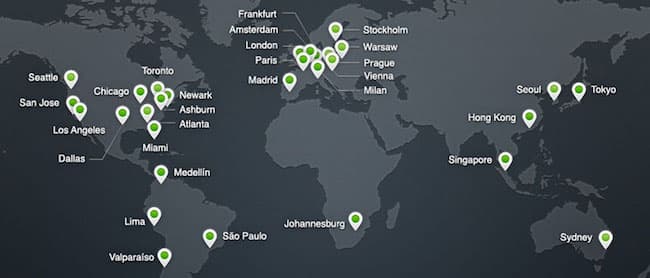
Cloudflare est bien connu comme un fournisseur CDN (Content Delivery Network) fiable utilisé par les blogueurs et les entreprises clientes.
Le support de Cloudflare est bon et 95 % des questions que vous pourriez avoir peuvent trouver une réponse dans la base de connaissances officielle de Cloudflare.
En bref, une fois que vous modifiez vos adresses IP, Cloudflare fonctionne en stockant vos fichiers statiques sur des serveurs locaux.
Vos données peuvent ensuite être transmises beaucoup plus rapidement depuis le cache Cloudflare aux visiteurs du site, où qu'ils se trouvent, car plus de 80 % de l'une de vos pages Web sont constituées de données statiques.
Cependant, il ne stocke pas le HTML statique par défaut, mais ce n'est pas grave.
Il existe de nombreux choix pour les fournisseurs de CDN, mais Cloudflare offre trois énormes avantages.
- Un : Le réseau est mondial.
- Deux : Il peut protéger contre les pirates.
- Trois : C'est gratuit.
Cela fait de Cloudflare le premier choix logique pour les blogueurs souhaitant utiliser un CDN gratuit sans limite de débit pour améliorer les performances de leur site.
La configuration d'un site WordPress sur Cloudflare est un processus simple, et de nombreux articles détaillés expliquent le processus.
Voici un exemple d'article expliquant les étapes de configuration de base de Cloudflare.
Vous allez transférer vos enregistrements DNS et vos serveurs DNS de votre hébergeur vers les serveurs Cloudflare.
Le seul conseil que j'ajouterais est que le plugin WordPress Cloudflare n'est pas vraiment nécessaire. Mais si vous souhaitez l'utiliser, vous devrez utiliser votre clé API globale Cloudflare pour connecter le plugin depuis votre tableau de bord WordPress.
Il est tout aussi simple de démarrer votre installation à partir du site Web de Cloudflare, puis de suivre les étapes de configuration et d'ajouter des applications Web à partir de la page de bureau et de la zone d'administration de Cloudflare. Mais le choix vous appartient.
Vous avez maintenant un site très rapide pour tous vos visiteurs du monde entier.
Après l'installation et l'activation de Cloudflare, votre site est maintenant beaucoup plus sécurisé avec une protection DDOS, un SSL flexible et un chargement plus rapide.
Lorsque vous vérifiez votre site et exécutez quelques tests de vitesse avec Google PageSpeed, GTmetrix ou Pingdom, vous verrez à quelle vitesse votre site est après le déploiement de Cloudflare.

Tout fonctionne; votre site est rapide comme l'éclair, vous êtes satisfait, donc tout va bien avec le monde.
Mais mes pages d'administration WordPress sont lentes.
Lorsque vous déployez Cloudflare, wp-admin ou votre page d'administration de bureau peut rencontrer quelques problèmes.

Le problème le plus courant est le chargement lent. Ou, en de rares occasions, des erreurs 500, 504 ou 524, et peut-être même un écran blanc.
Vous pourriez également souffrir d'un chargement incomplet de votre éditeur WordPress, et parfois vous pourriez avoir des erreurs de javascript.
Après quelques jours, les problèmes ont généralement tendance à s'aggraver.
J'ai failli m'arracher les cheveux en essayant de résoudre ces problèmes ennuyeux. Normalement, il suffit de chercher sur Google pour trouver un correctif WordPress, mais celui-ci m'a échappé pendant un moment.
En fin de compte, la solution est venue de deux informations que j'ai collées ensemble après ma chasse frustrante à travers probablement des centaines d'articles de conseils.
Le problème vient des paramètres de cache par défaut de Cloudflare WordPress. Vos pages d'administration utilisent des paramètres de cache différents et conflictuels.
Mais ne vous inquiétez pas car la solution est assez simple. Il vous suffit de configurer quelques règles de page WordPress Cloudflare simples pour la gestion du cache, et WordPress sera à nouveau comme neuf.
Cloudflare a besoin de quelques ajustements de configuration spéciaux pour fonctionner correctement avec WordPress.
Comment faire fonctionner correctement les pages d'administration WordPress de Cloudflare.
Il existe deux étapes simples pour résoudre les problèmes de page d'administration lente de WordPress sur Cloudflare.
Tout d'abord, et surtout, vous devez modifier un paramètre d'expiration automatique du cache dans Cloudflare.
C'est là que commencent tous les problèmes de page d'administration car vous devez utiliser vos paramètres de cache WordPress et non les paramètres par défaut de Cloudflare.
Les paramètres par défaut sont pour quelques heures de mise en cache. C'est pourquoi les pages d'administration traînent si mal.
Vous voulez certainement mettre en cache le front-end de votre site pour vos visiteurs, mais vous ne voulez pas mettre en cache l'une de vos pages d'administration back-end.
Vous pouvez résoudre ce problème très rapidement en modifiant un paramètre de cache dans Cloudflare.
Comment modifier le paramètre de cache.
Connectez-vous à votre compte Cloudflare. Ensuite, sur le tableau de bord Cloudflare, cliquez sur l'élément de menu, Caching .

Maintenant, modifiez le paramètre Expiration du cache du navigateur sur Respecter les en-têtes existants dans la liste déroulante.
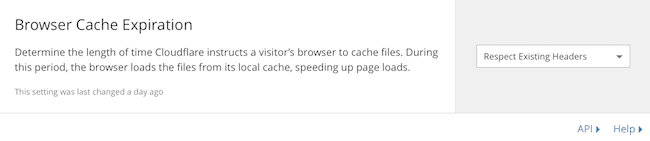
Votre cache fonctionne maintenant correctement. Le cache de vos pages d'administration backend est désormais contrôlé par WordPress et non par Cloudflare.
Ajoutez vos règles de page WordPress Cloudflare.
Ensuite, vous devez affiner les performances de votre page d'administration.
Voici les meilleurs exemples de règles de page Cloudflare pour WordPress.
Accédez à l'application Page Rules pour configurer les règles de votre page .

Vous devrez ajouter trois règles. Comme vous n'obtenez que trois règles avec un compte Cloudflare gratuit, il est important de les utiliser à bon escient pour optimiser Cloudflare pour WordPress.
Ajoutez votre première règle pour votre page wp-admin. Vous pouvez copier la règle ci-dessous, mais la modifier dans l'URL de votre propre site.
Les étoiles au début et à la fin sont des jokers et sont nécessaires pour s'assurer que toutes vos pages associées utilisent les règles.
*exemple.com/wp-admin*
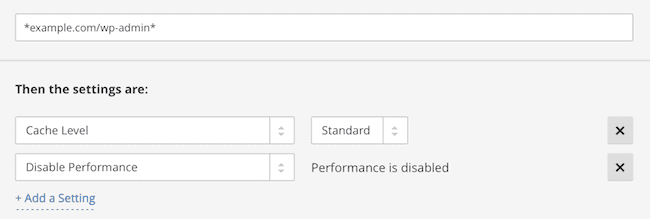
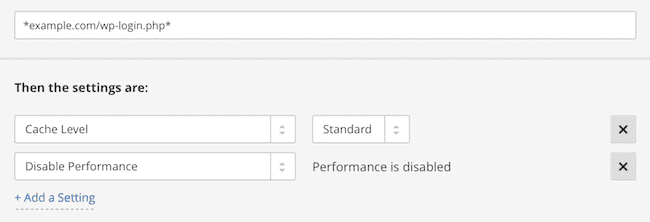
Ajoutez ensuite deux paramètres de base. Niveau de cache et désactiver les performances .
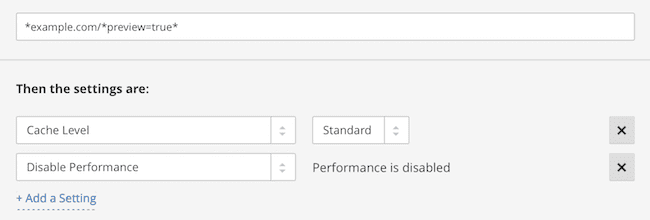
Vous devrez modifier le paramètre de cache de Standard à Bypass pour les trois règles.
Il existe d'autres paramètres pour la durée de vie du cache Edge et la durée de vie du cache du navigateur, mais vous n'avez pas besoin d'utiliser ces paramètres.
La deuxième règle que vous devez ajouter est d'arrêter toute interférence avec votre éditeur et la fonction de prévisualisation des brouillons.
*example.com/*preview=true*
Enfin, vous voulez vous assurer que Cloudflare n'affecte pas votre page de connexion.
*exemple.com/wp-login.php*
Vous devez maintenant définir l'ordre de vos règles comme dans l'image ci-dessous pour vous assurer qu'elles se chargent dans le bon ordre.

Pour définir l'ordre, tirez vers le haut ou vers le bas à l'aide des flèches à gauche de la zone de règle.
C'est tout ce que vous devez faire.
Paramètres de règle de règles de page WordPress supplémentaires de Cloudflare.
Vous pouvez ajouter deux paramètres supplémentaires aux trois règles de votre page si vous trouvez que vos performances sont encore un peu lentes.
Si vous utilisez Rocket Loader de Cloudflare ou toute autre application Cloudflare, c'est une bonne idée de les empêcher de fonctionner sur votre backend WordPress. Vous pouvez le faire en ajoutant Désactiver les applications.
Le niveau de sécurité est facultatif, mais je préfère le définir sur Élevé.
Ce sont les paramètres que j'utilise pour mes règles de page.
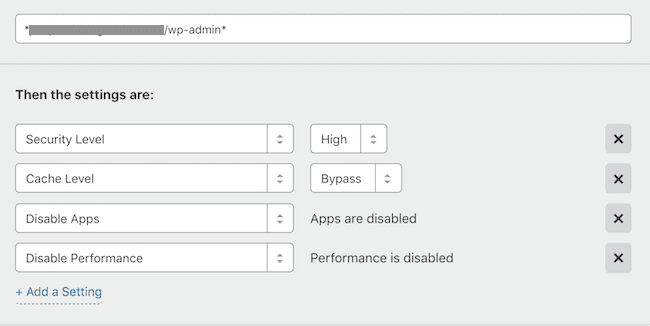
Vous devriez faire une dernière vérification pour vous assurer que toutes vos règles ont les mêmes paramètres. L'aperçu des règles de votre page WordPress Cloudflare devrait ressembler à ceci.

Maintenant, toutes vos pages d'administration WordPress backend se comporteront à nouveau parfaitement.
La seule autre remarque que je ferais est que Cloudflare Rocket Loader peut être un peu délicat. Si cela fonctionne pour votre site, c'est très bien. Mais cela peut provoquer des erreurs de javascript.
Depuis WordPress 5.5, j'ai remarqué quelques problèmes, je n'utilise donc plus Rocket Loader sur aucun de mes sites.
Conclusion.
L'utilisation d'un CDN vaut la peine d'être envisagée pour tout site WordPress.
Non seulement pour une sécurité supplémentaire du site et pour réduire les temps de chargement des pages, mais aussi pour garantir que les visiteurs de votre site aient une expérience positive lorsqu'ils visitent votre site.
Google a clairement indiqué qu'il préfère les sites Web à chargement rapide et a fait de la vitesse des pages un facteur de classement important. C'est donc une autre raison très importante de penser à mettre à niveau votre site avec un CDN.
La maintenance de votre blog est toujours un travail en cours.
Continuez à chercher de petites améliorations que vous pouvez apporter à votre blog pour augmenter la satisfaction de vos visiteurs et votre taux de retour.
Mise à jour : Nous avons un nouvel article sur la façon d'améliorer la vitesse de votre site jusqu'à 90 % en utilisant Cloudflare cache tout.