
eBook을 인쇄할 수 있도록 EPUB를 PDF로 쉽게 변환하는 방법
게시 됨: 2022-12-03
예, epub를 pdf로 변환하는 무료 온라인 도구가 많이 있습니다.
하지만 epub 전자책이나 개별 페이지를 인쇄할 수 있도록 epub 파일을 pdf로 변환하는 좋은 오픈 소스 프로그램이 있습니까?
예, 있습니다. 전자책 파일 형식을 PDF 파일로 올바르게 변환하는 훨씬 더 좋은 방법입니다.
온라인 전자책 변환기는 일반적으로 변환을 위해 업로드할 수 있는 하나의 파일 형식만 제공합니다. 또한 변환 품질이 완벽하지 않을 수 있습니다.
epub를 pdf로 변환하는 더 좋은 방법
예, 전자책에서 PDF 파일을 만들 수 있습니다. 그런 다음 선택한 페이지나 책 전체를 저장하거나 인쇄할 수 있습니다.
하지만 전자책 형식도 변환할 수 있다면 더 좋지 않을까요?
변환을 시작하기 전에 전자책을 편집할 수 있습니다.
무엇보다도, 이 모든 다양한 파일 형식 등을 무료로 변환할 수 있습니다.
epub에서 pdf로
모비로 이펍
epub에서 docx로
모비 에서 pdf
모비에서 docx로
AWZ3(킨들)에서 pdf로
AWZ3(킨들)에서 docx로
Adobe Systems는 PDF(Portable Document Format) 파일을 개발했습니다. eBook의 특정 부분만 인쇄하려는 경우에 유용합니다.
그것은 손에 들고 있는 훌륭한 도구입니다. 현재 많은 교과서에서 전자책과 함께 전자 출판물을 사용하고 있기 때문에 학생들에게 특히 유용합니다.
왜 변환해야 합니까?
저자의 경우 전자책 파일에 주석을 달고 인쇄할 수 있으면 교정에 도움이 될 수 있습니다.
킨들과 같은 전자책이 없는 독자에게 전자책을 보내는 것도 실용적인 방법이다.
International Digital Publishing Forum에서 개발한 Epub 형식은 가장 일반적인 전자책 파일 형식 중 하나입니다.
독점 AWZ 파일 형식을 사용하는 Amazon Kindle을 제외하고 대부분의 게시자와 온라인 전자책 소매업체에서 사용합니다.
eBook의 형식이 epub, mobi 또는 AWZ(DRM 무료만 해당)에 관계없이 매우 빠르게 PDF로 변환할 수 있습니다.
그래서 당신은 무엇을해야합니까?
epub를 pdf 파일로 변환 시작하기
첫 번째 단계는 Calibre라는 무료 프로그램을 다운로드하는 것입니다.
무료 오픈 소스 소프트웨어이며 사용하기 쉽고 논리적인 사용자 인터페이스가 있습니다.

또는 다른 말로 하면 보기에도 아주 좋고, 사용 방법을 이해하고 배우기가 정말 간단합니다.
전자책을 위한 궁극의 파일 변환기입니다. 모든 작성자는 자신의 도구 상자에 이를 가지고 있어야 합니다.

컴퓨터 운영 체제에 따라 Windows, Mac 또는 Linux용 Calibre 버전을 다운로드할 수 있습니다.
Calibre 전자책 변환기를 설치하면 전자책 파일 업로드 및 변환을 시작할 준비가 된 것입니다.
eBook 파일의 위치를 모르는 경우 Kindle eBook 파일을 백업하는 방법 가이드를 읽을 수 있습니다.
Apple iBooks의 경우 이 짧은 튜토리얼을 통해 Mac에서 epub 파일을 찾을 수 있습니다.
전자책 파일을 찾았으면 첫 번째 전자책을 Calibre에 추가하고 PDF로 변환할 준비가 된 것입니다.
책 파일을 추가하는 방법
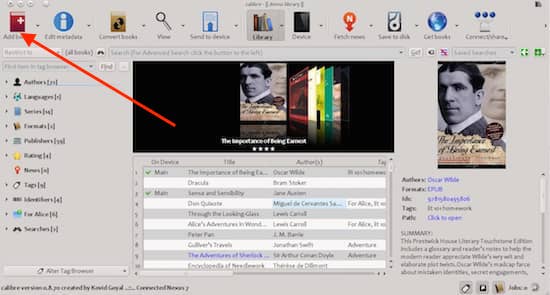
책 추가 버튼을 클릭하고 형식에 관계없이 책 파일을 선택하면 전자책을 pdf 형식으로 변경할 준비가 된 것입니다.

이제 귀하의 책이 목록의 맨 위에 있을 것입니다.
책을 선택한 다음 책 변환을 클릭하여 짧은 프로세스를 시작하여 epub 파일, mobi 또는 DRM 무료 AWZ를 pdf로 변환합니다.
새 화면이 열리면 선택한 eBook에 대한 모든 세부 정보가 표시됩니다.
이 화면에서 원하는 경우 책 세부 정보를 편집하거나 새 표지를 추가할 수도 있습니다.
왼쪽에는 eBook을 편집할 수 있는 많은 도구가 있으며,
docx 형식으로 업로드한 후 새 전자책을 디자인하는 데 주로 사용합니다.
따라서 간단한 epub에서 pdf로의 변환을 위해 이들 중 어떤 것도 사용할 필요가 없습니다.
그러나 여유 시간이 있을 때 Calibre가 제공하는 모든 옵션을 조사하고 싶을 수도 있습니다.

세부 정보에 만족하는 경우 오른쪽 상단 모서리에 있는 출력 형식을 클릭하기만 하면 됩니다.
그런 다음 파일 형식 옵션의 드롭다운 목록에서 선택할 수 있습니다. 위의 이미지에서 pdf 변환기를 시작하는 화살표를 볼 수 있습니다.
pdf를 선택하면 프로그램이 책을 변환하는 것을 볼 수 있습니다. 일반적으로 몇 초 밖에 걸리지 않습니다.
이제 상단 메뉴 중앙에 있는 버튼인 Calibre Libray로 이동하여 새 PDF 파일을 선택하고 볼 수 있습니다.
모든 PDF 리더에서 새 파일을 열 수 있으며 여기에서 책의 일부 또는 전체에 주석을 달거나 인쇄할 수 있습니다.
첫 번째 변환을 완료했습니다.
이제 Calibre를 설치했으므로 eBook을 변환하거나 새 eBook을 포맷하는 데 사용할 수 있습니다.
마무리
Calibre의 또 다른 실용적인 용도는 전자책 파일을 저장하는 데 사용하는 것입니다.
모든 eBook의 안정적인 백업을 만드는 쉬운 방법입니다.
모든 파일 유형의 eBook을 백업할 수 있습니다. 그러면 독서 장치에 어떤 일이 발생하더라도 모든 eBook이 하드 드라이브나 클라우드 드라이브에 안전하게 저장된다는 것을 확신할 수 있습니다.
새 저자인 경우 Word 원고를 전자책 파일로 변환해야 합니다.
이렇게 하면 eBook을 게시하기 전에 가장 일반적인 파일 형식에서 eBook 형식을 확인할 수 있습니다.
방법을 알아보려면 Word docx 파일을 mobi 또는 epub으로 빠르게 변환하는 방법에 대한 방법 문서를 읽어보세요.
Calibre를 사용할 수 있는 많은 방법이 있습니다.
PDF로 변환하는 방법을 배운 후 주위를 둘러보고 이 매우 유용한 무료 프로그램으로 무엇을 더 할 수 있는지 알아보십시오.
이는 마치 전자책용 Swiss Army Knife 도구와 같으며 모든 저자와 발행인에게 꼭 필요한 도구입니다.