
Bagaimana Anda Dapat Dengan Mudah Mengonversi EPUB Ke PDF Sehingga Anda Dapat Mencetak Ebook
Diterbitkan: 2022-12-03
Ya, ada banyak alat online gratis untuk mengonversi epub ke pdf.
Tetapi apakah ada program sumber terbuka yang bagus untuk mengonversi file epub ke pdf sehingga Anda dapat mencetak ebook epub atau halaman individual?
Ya, ada, dan ini adalah cara yang jauh lebih baik untuk mengonversi format file ebook apa pun ke file pdf dengan benar.
Konverter ebook online umumnya hanya memberi Anda satu format file yang dapat Anda unggah untuk dikonversi. Selain itu, kualitas konversinya mungkin tidak sempurna.
Cara yang lebih baik untuk mengonversi epub ke pdf
Ya, Anda dapat membuat file pdf dari ebook. Kemudian Anda dapat menyimpan atau mencetak halaman yang dipilih atau seluruh buku.
Tetapi bukankah lebih baik jika Anda juga dapat mengonversi salah satu format ebook Anda?
Ya, Anda bisa, dan Anda bahkan dapat mengedit ebook Anda sebelum mulai mengonversi.
Di atas semua itu, Anda dapat mengonversi semua jenis file yang berbeda ini dan lebih banyak lagi secara gratis.
epub ke pdf
EPUB ke ponsel
epub ke docx
mobi ke pdf
mobi ke docx
AWZ3 (Kindle) ke pdf
AWZ3 (Kindle) ke docx
Adobe Systems mengembangkan file pdf (portable document format). Mereka berguna jika Anda ingin mencetak hanya bagian tertentu dari sebuah ebook.
Ini adalah alat yang hebat untuk dimiliki. Ini sangat membantu bagi siswa karena begitu banyak buku teks sekarang menggunakan publikasi elektronik dengan ebook.
Mengapa Anda perlu mengonversi?
Untuk penulis, dapat membuat anotasi dan mencetak file ebook dapat membantu mengoreksi.
Ini juga merupakan cara praktis untuk mengirim ebook ke pembaca yang tidak memiliki alat baca elektronik seperti Kindle.
Format epub, dikembangkan oleh International Digital Publishing Forum, adalah salah satu jenis file ebook yang paling umum.
Ini digunakan oleh sebagian besar penerbit dan pengecer ebook online, selain dari Amazon Kindle, yang menggunakan format file AWZ miliknya.
Apa pun format ebook Anda, epub, mobi, atau AWZ (khusus gratis DRM), Anda dapat mengonversinya menjadi pdf dengan sangat cepat.
Jadi apa yang harus Anda lakukan?
Memulai mengonversi file epub ke pdf
Langkah pertama Anda adalah mengunduh program gratis bernama Calibre.
Ini gratis, perangkat lunak sumber terbuka, dan mudah digunakan serta memiliki antarmuka pengguna yang logis.
Atau dengan kata lain, tampilannya sangat bagus, dan sangat mudah untuk dipahami dan dipelajari cara menggunakannya.
Ini adalah pengonversi file terbaik untuk ebook. Setiap penulis harus memilikinya di kotak peralatan mereka.


Anda dapat mengunduh versi Calibre untuk Windows, Mac, atau Linux, bergantung pada sistem operasi komputer Anda.
Setelah Anda menginstal konverter ebook Calibre, Anda siap untuk mulai mengunggah dan mengonversi file ebook Anda.
Jika Anda tidak tahu di mana file ebook Anda, Anda dapat membaca panduan cara membuat cadangan file ebook Kindle Anda.
Untuk Apple iBooks, tutorial singkat ini akan membantu Anda menemukan file epub di Mac Anda.
Setelah Anda menemukan file ebook Anda, Anda siap untuk menambahkan ebook pertama Anda ke Calibre dan mengonversinya menjadi pdf.
Bagaimana cara menambahkan file buku Anda
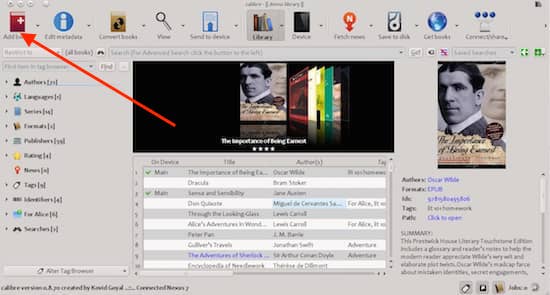
Klik tombol Tambah Buku dan pilih file buku Anda dalam format apa pun, dan Anda siap mengubah ebook Anda ke format pdf.

Buku Anda sekarang akan berada di bagian atas daftar.
Pilih buku Anda dan kemudian klik Convert Books untuk memulai proses singkat mengonversi file epub, mobi, atau AWZ gratis DRM Anda ke pdf.
Saat layar baru terbuka, Anda akan melihat semua detail tentang ebook pilihan Anda.
Di layar ini, Anda dapat mengedit detail buku atau bahkan menambahkan sampul baru jika diinginkan.
Di sisi kiri, ada banyak alat untuk mengedit ebook,
Anda akan menggunakan ini sebagian besar untuk mendesain ebook baru setelah mengunggahnya dalam format docx.
Jadi, Anda tidak perlu menggunakan semua ini untuk konversi epub ke pdf sederhana.
Tetapi Anda mungkin ingin menyelidiki berbagai opsi yang ditawarkan Calibre saat Anda memiliki waktu luang.

Jika Anda puas dengan detailnya, yang perlu Anda lakukan hanyalah mengklik Output Format di pojok kanan atas.
Kemudian Anda dapat memilih dari daftar dropdown opsi jenis file. Pada gambar di atas, Anda dapat melihat panah yang menunjuk untuk memulai konverter pdf.
Setelah Anda memilih pdf, Anda akan melihat program berfungsi untuk mengonversi buku Anda. Biasanya hanya membutuhkan waktu beberapa detik.
Sekarang Anda dapat pergi ke Calibre Libray Anda, yang merupakan tombol di tengah menu atas, tempat Anda dapat memilih dan melihat file pdf baru Anda.
Anda dapat membuka file baru Anda di pembaca pdf apa pun, dan dari sana, Anda dapat membuat anotasi atau mencetak sebagian atau seluruh buku Anda.
Anda telah menyelesaikan konversi pertama Anda.
Sekarang Anda telah menginstal Calibre, Anda dapat menggunakannya untuk konversi ebook apa pun atau memformat ebook baru Anda.
Bungkus
Penggunaan praktis lainnya untuk Calibre adalah menggunakannya untuk menyimpan file ebook Anda.
Ini adalah cara mudah untuk membuat cadangan yang andal dari semua ebook Anda.
Anda dapat mencadangkan ebook apa pun dalam jenis file apa pun. Kemudian Anda dapat yakin bahwa jika terjadi sesuatu pada perangkat membaca Anda, semua eBook Anda disimpan dengan aman di hard drive atau cloud drive Anda.
Jika Anda seorang penulis baru, Anda perlu mengonversi manuskrip Word Anda menjadi file ebook.
Dengan melakukannya, Anda dapat memeriksa pemformatan ebook Anda dalam jenis file yang paling umum sebelum Anda menerbitkan ebook Anda.
Untuk mempelajari cara melakukannya, baca artikel panduan kami tentang cara mengonversi file Word docx ke mobi atau epub dengan cepat.
Ada banyak sekali cara untuk menggunakan Calibre.
Lihat-lihat setelah Anda mempelajari cara mengonversi ke pdf dan lihat apa lagi yang dapat Anda lakukan dengan program gratis dan sangat berguna ini.
Ini benar-benar seperti alat Pisau Tentara Swiss untuk ebook dan merupakan alat yang harus dimiliki oleh semua penulis dan penerbit.