
Ulysses Writing 应用程序:我们尝试并测试了它
已发表: 2022-12-03在此 Ulysses 写作应用程序评论中,我们将解释它是否是您的文章、书籍和创意项目的正确选择。
如果您计划今年写更多,您可能想知道是否有比使用旧应用程序和文本编辑器更简单、更有效的方法。 由于奇怪的格式怪癖和管理较大文档的问题,许多标准的写作应用程序都很痛苦。
Ulysses 是 Mac 上最流行的写作应用程序之一,它解决了 Pages、Word 和 Google Docs 等解决方案为写作者带来的许多问题。
我们对 Ulysses 进行了广泛的测试,以编写和发布数十篇文章到几个 WordPress 网站、一个 Ghost 博客和 Medium。 我们还用它来组织一本书的章节。
它可能是适用于 Mac 的最强大、最直接的写作应用程序。 在此尤利西斯评论中,我们解释了原因。
内容
- 什么是尤利西斯写作应用程序?
- 尤利西斯定价
- 平台支持
- 与尤利西斯一起写作
- 从尤利西斯导出写作
- 界面和可用性
- 尤利西斯手机评论
- 工具与支持
- 项目管理
- 改进空间
- 尤利西斯评论:最终决定
- 我们的尤利西斯评论:测试标准
- 尤利西斯视频评论
- 关于 Ulysses Writing App 的常见问题解答
- 作者
什么是尤利西斯写作应用程序?
Ulysses 是一款极简主义、无干扰的写作应用程序,支持短期和长期项目。 博主、作者和内容创作者使用它来撰写文章、书籍等。 它于 2011 年发布,也是 Apple 设计奖的获得者。
在充满极简主义和全功能写作应用程序的拥挤市场中,Ulysses 以多种重要方式脱颖而出。
首先,它专为在 Mac、iPad 或 iPhone 上写作的 Apple 用户设计。 不幸的是,这排除了 Windows 和 Android 上的编写器。
其次,Ulysses 提供了一个可定制的、简约的界面,它可以做任何你想做的事,但在你不需要的时候却不会挡道。
与 Microsoft Word、Pages 或 Google Docs 等传统写作应用程序不同,您无需担心作品的格式问题。 它减少了通过 Markdown 支持格式化和发布时的摩擦。
Ulysses 提供了额外的文档管理和出版物功能,这是您在 Byword 或 iA Writer 等同类极简主义写作应用程序中找不到的。 最后,它为喜欢管理工作流程(如标签、组和写作目标)的作者提供了额外的工具。
尤利西斯定价
Ulysses 比其他应用程序相对昂贵。 它在台式机上的费用为每月 4.99 美元,在所有设备上的访问费用为每年 49.99 美元。 您可以在付款前进行 14 天的免费试用,看看它是否适合您。 相比下:
- Google 文档是免费的
- Pages 随 Mac 一起提供
- iA Writer 售价 19.99 美元
- ByWord 售价 10.99 美元
这有点问题,因为许多其他文本编辑器免费提供类似的服务。 您主要是为项目的接口和无缝连接付费,因此这是一个优先事项。
您是否愿意为写作应用付费订阅取决于您使用它的次数以及您是新手还是专业作家。
iA Writer 可能是与 Ulysses 最具可比性、最实惠的替代品。 对于喜欢 Markdown 的写手来说也是一个不错的选择。 要了解更多信息,请阅读我们的 iA Writer 评论。
平台支持
不幸的是,Ulysses 仅限于 Apple 设备。 如果您喜欢在咖啡馆拿出键盘和 iPad,在图书馆打开 MacBook 完成一些工作,或者坐在 iMac 前认真写小说或编写 HTML 代码,那么这款应用程序就是为您设计的。 否则,你就不走运了。
然而,这种约束有一些优点。 通过将重点缩小到 Mac 和 iOS 设备(如 iPad),Ulysses 支持精心制作的应用程序,该应用程序不断更新、无错误,并且设计看起来就像您已有的 Apple 用户界面一样。
根据您的书写环境,书写工具在 iPad 上书写也很有趣,并且在 iPhone 上也能令人惊讶地使用。 此外,您对 Apple 生态系统的投资越多,Ulysses 提供的价值就越大。
与尤利西斯一起写作
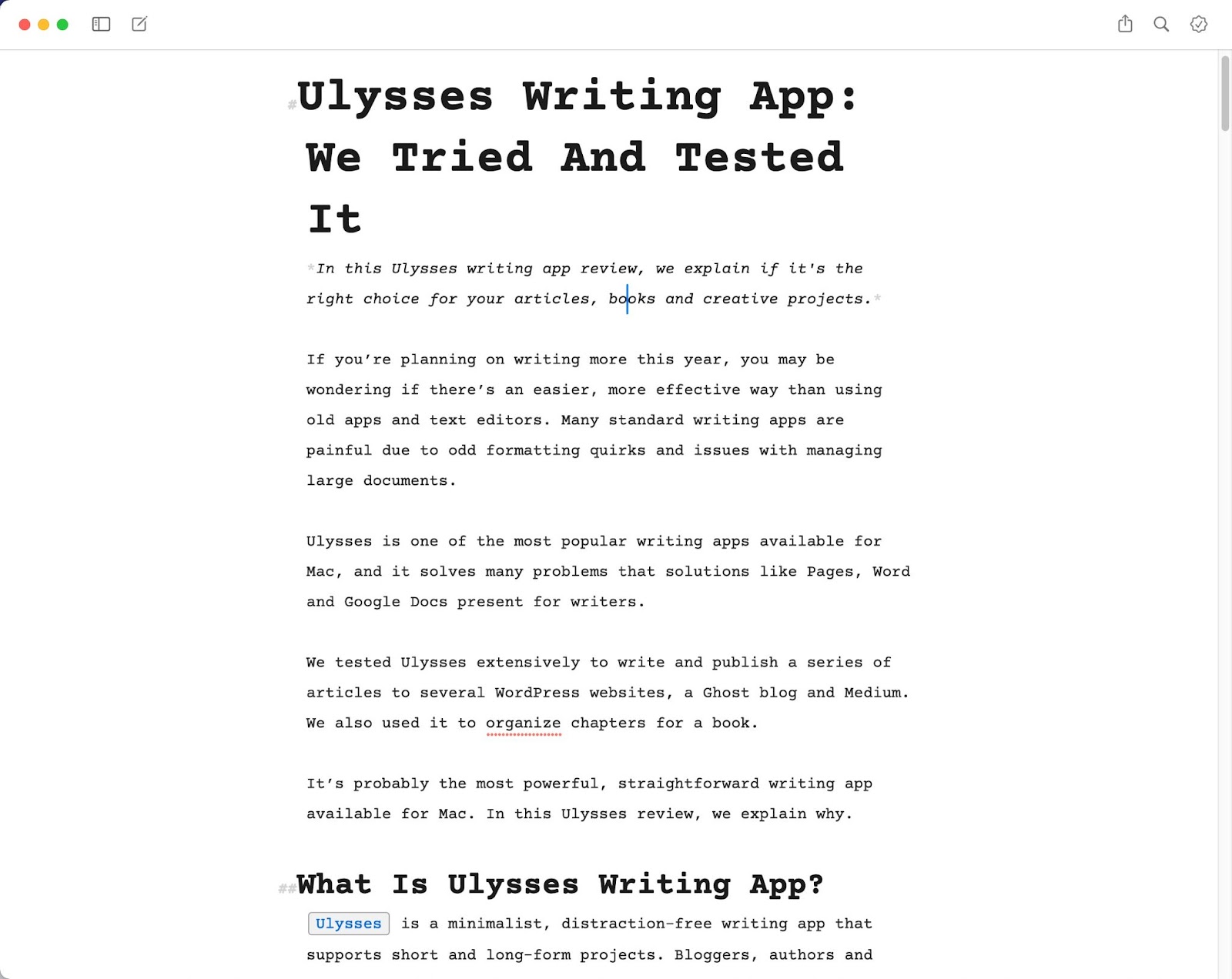
使用 Ulysses 写作既快速又简单。 本质上,打开 Mac 应用程序,创建一个新工作表并开始输入。
如果你花五分钟来学习 Markdown,它会有所帮助。 本质上,Markdown 是一种使用字符和主题标签为 Web 格式化的简单方法。 它也是添加超链接和媒体的理想选择,而无需担心格式问题。
阅读我们的指南:什么是 Markdown?
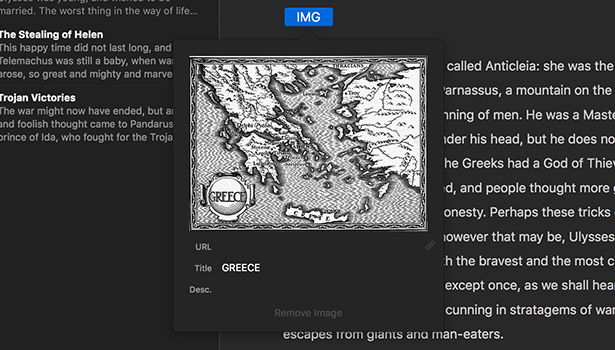
Ulysses 为 Markdown 菜鸟提供了一个方便的备忘单和教程。 学习后,您可以在文档中插入图像等媒体、添加评论等。
使用 Ulysses 写作时,您还可以为会话设置写作目标,即目标字数。 作者可以使用边栏添加注释和其他信息。
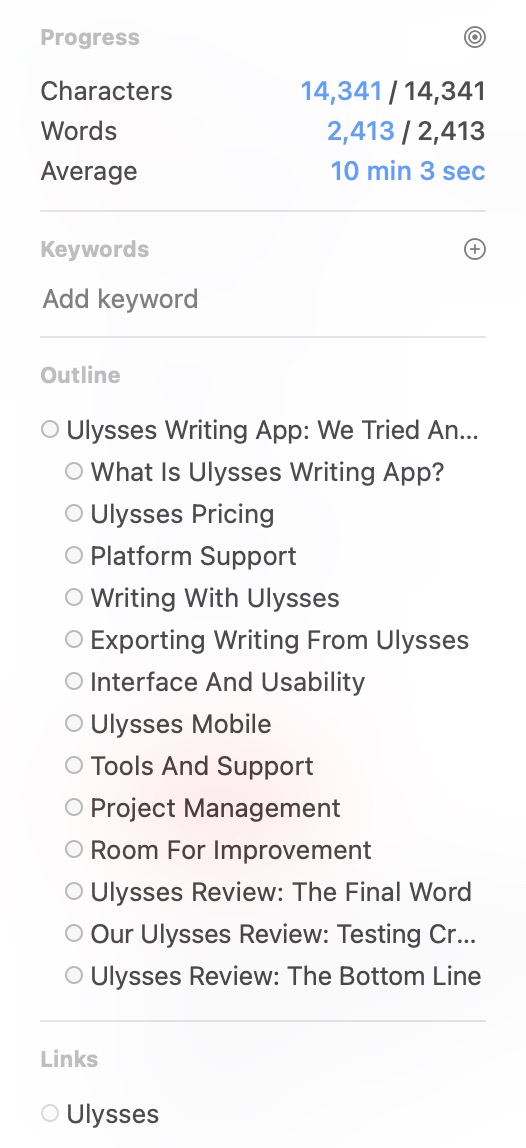
您可以使用左侧的两个侧边栏从一个文档或工作表导航到下一个文档或工作表并管理您的文档库。 右侧边栏使作者能够浏览文档或工作表中的不同标题,并查看链接、图像、注释、关键字和其他信息。
整个体验很容易通过键盘快捷键进行导航,只需几分钟即可学会。 同样,Ulysses 提供了备忘单。
如果所有这些都太过分了,您可以进入全屏模式并在不受工具栏或菜单干扰的情况下进行书写。 您还可以隐藏侧边栏。 Ulysses 支持打字机模式,您当前的句子将保留在屏幕中央。 如果在较大的显示器上打字,此功能很有用。
从尤利西斯导出写作
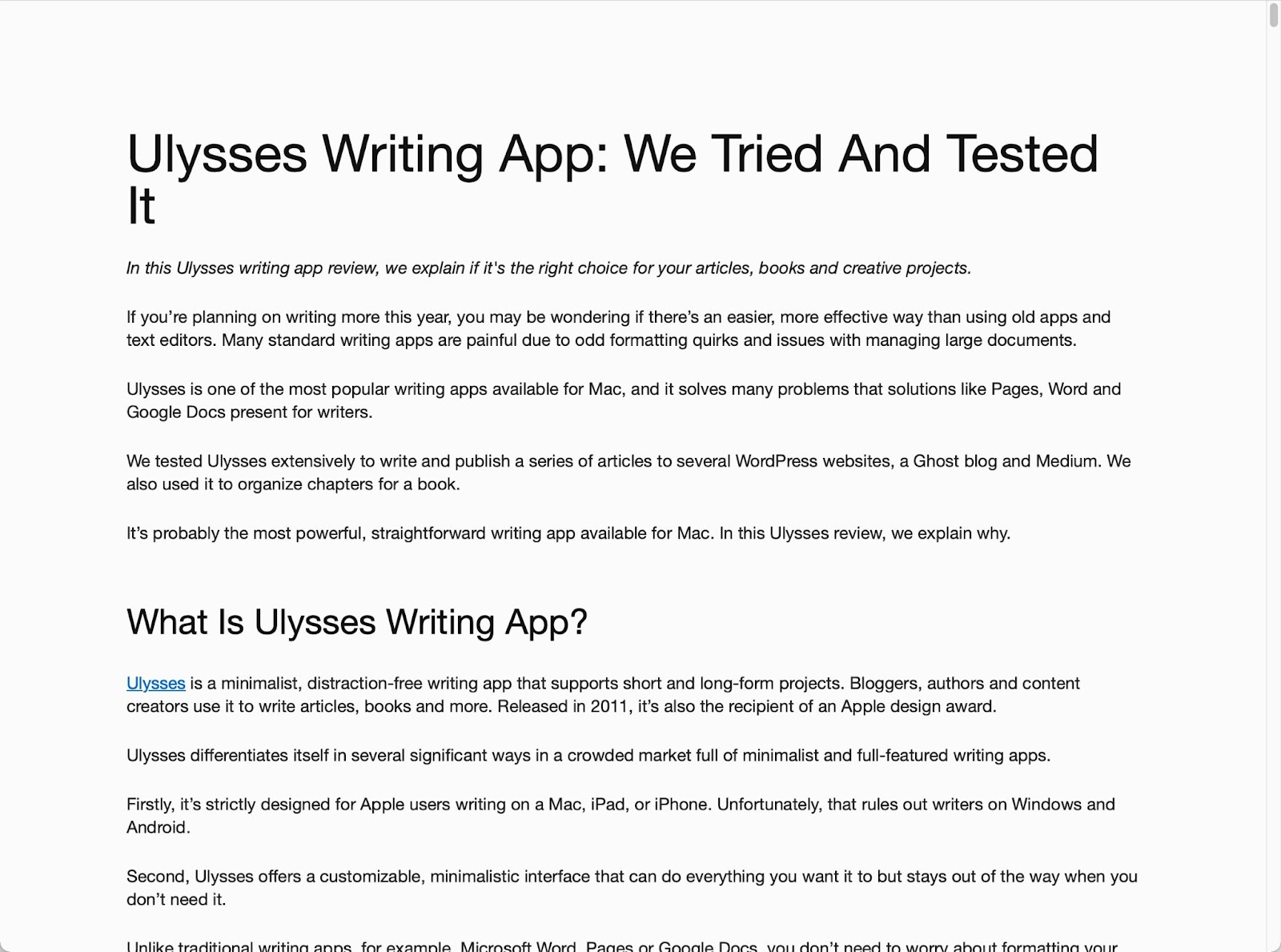
撰写文章后,您可以进入实时预览模式,查看您的内容在以 PDF、文档文件或博客文章形式发布时的外观。 Ulysses 在单独的窗口中显示以下格式的预览:
- 文本
- HTML
- 电子书
- 文档文档
您可以在预览模式下查看添加到 Ulysses 工作表的任何图像和富媒体。 我通常会在发布前预览草稿以进行整理。
基本上,您可以编辑 Ulysses 文档并在完成任何修订之前快速轻松地重新生成预览。 值得注意的是,预览模式不会显示隐藏信息,例如 Markdown 注释注释或材料表。
Ulysses 提供了几种不同的导出样式供作者选择。 这些适用于 HMTL 文档、PDF、DOCX 文件和 ePub。 您还可以一键发布到 WordPress 站点、Medium 或 Ghost 站点。
界面和可用性
尤利西斯 (Ulysses) 赢得了 2016 年 Apple 设计大奖,事实证明。 界面的每一部分都经过精简,并以一般的 Apple 设计为蓝本。 在 Apple 的本地产品中感觉很自在(并且可以轻松地与 iCloud 配合使用)。
用于组织项目的左侧库和干净的白色界面等功能对于 MacOS 或 iOS 用户来说是立即熟悉的(他们当然适合我)。 这款黑白应用程序看起来很干净,非常适合 Mac OS 和 iOS。 如果白色主题变得不堪重负,您也可以打开深色主题。
Ulysses 致力于提供当今忙碌的在线作家所需的现代功能,同时避免旧版写作应用程序的所有混乱和未使用的功能。 不要担心选择正确的字体、调整界面、标尺或其他格式问题。
太多较旧的文字处理器选项陷入了功能和设计的困境,这些功能和设计已经过时或在当今繁忙的在线写作世界中不再有用,例如标尺和缩进。 Ulysses 采用相反的方法,这是一个极好的选择。
该应用程序是如何完全为现代写作项目设计的,给我留下了深刻的印象——快速完成工作并将其发送到需要的地方,所有内容都已完成并准备好发布。

例如,虽然 Ulysses 有一些高级文档管理工具,但除非您需要它们,否则这些工具大多不会使用。 您可以使用快捷方式隐藏所有工具栏和侧边栏。 它还支持全屏和打字机模式。 后者将您当前正在写的句子保留在屏幕中间。
尤利西斯手机评论
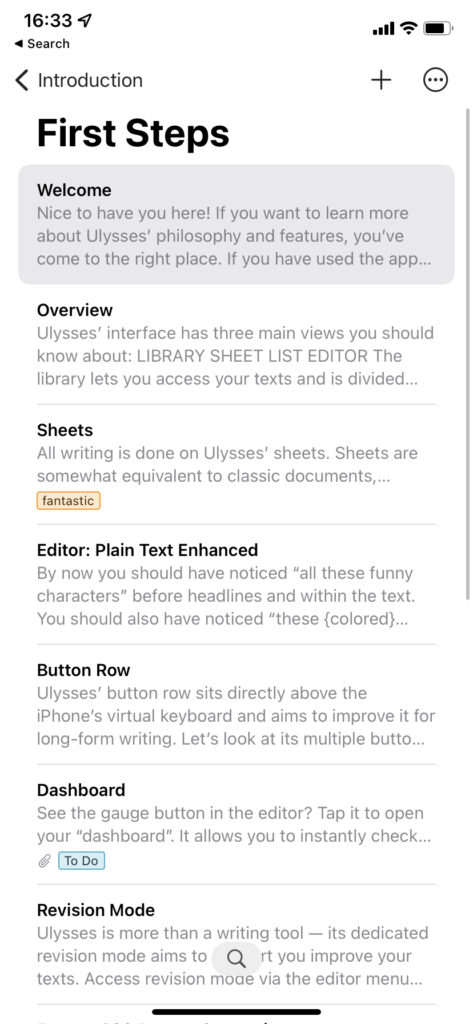
我们尝试在 iPad 上撰写和发布几篇关于 Ulysses 的文章,并使用 iOS 版本的 Ulysses 将它们发布到 Ghost 博客。 书写体验在 iPad 上是一种享受,而且在 iPhone 上的使用令人惊讶。
该应用程序在 iPad 上的全屏模式下看起来不错,您可以通过单击导出文章或将其发布到您的网站。 它还使用 iCloud 进行同步,因此您可以在 Macbook 或 iMac 上继续工作。
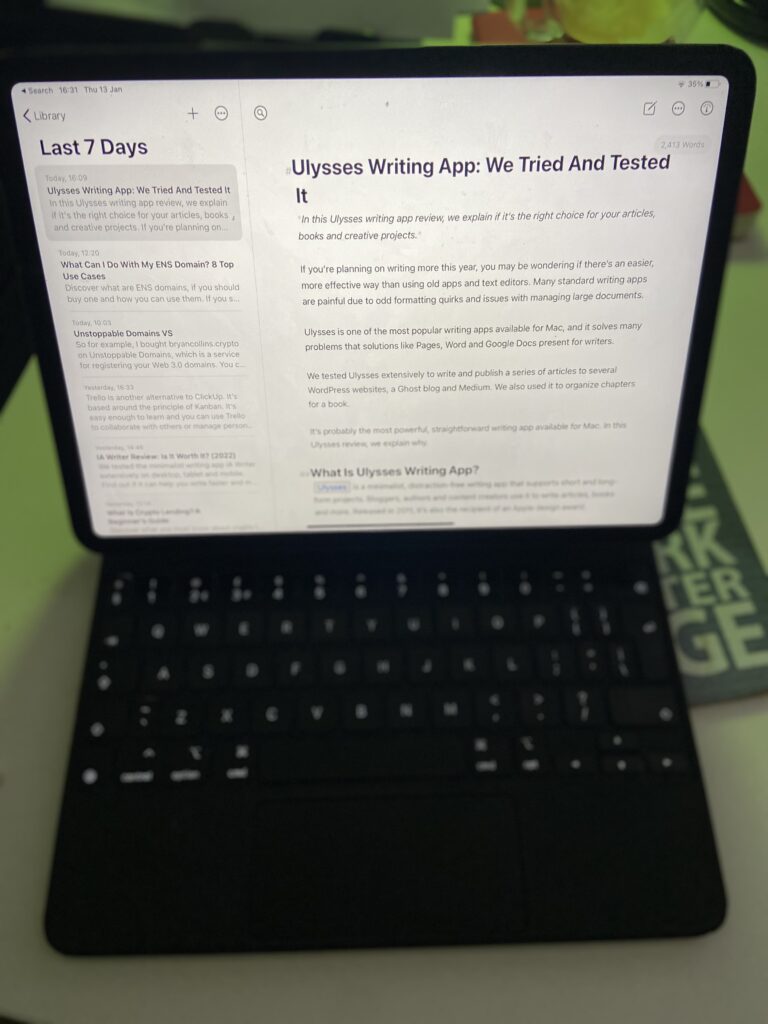
简而言之:Ulysses 加上 iPad 和 Apple 键盘等于一个很棒的便携式书写设置,没有干扰。
工具与支持
Ulysses 提供了一套大多数用户都熟悉的工具,并支持广泛的编辑功能,包括:
嵌套组:例如,这使您可以将小说分成嵌套的章节,或者创建多个不同的类别以简化工作流程管理。
关键词搜索:想找到你多年前写的特定文章吗? 您可以根据特定的关键字和文本短语进行搜索,使事情变得更容易。
在线图像管理:随时插入图像 - 它不像我使用的其他发布软件那样详细,但对于大多数类型的博客和文章来说已经足够了。
文本标记:基本标记功能允许您在写作过程中清楚地标记标题和各种其他格式,并支持脚注和突出显示段落等所有基础知识。 这也意味着您不需要鼠标来格式化!
附件:您可以附加注释,为 SEO 工作添加单独的关键字,稍后,附加 PDF 以供参考,等等。
自动保存:启用自动保存和备份,所以博主不会丢失任何东西。
写作模式:各种可自定义的选项允许您更改主题和颜色、使用深色模式或切换到打字机模式以实现真正的无干扰写作。
项目管理
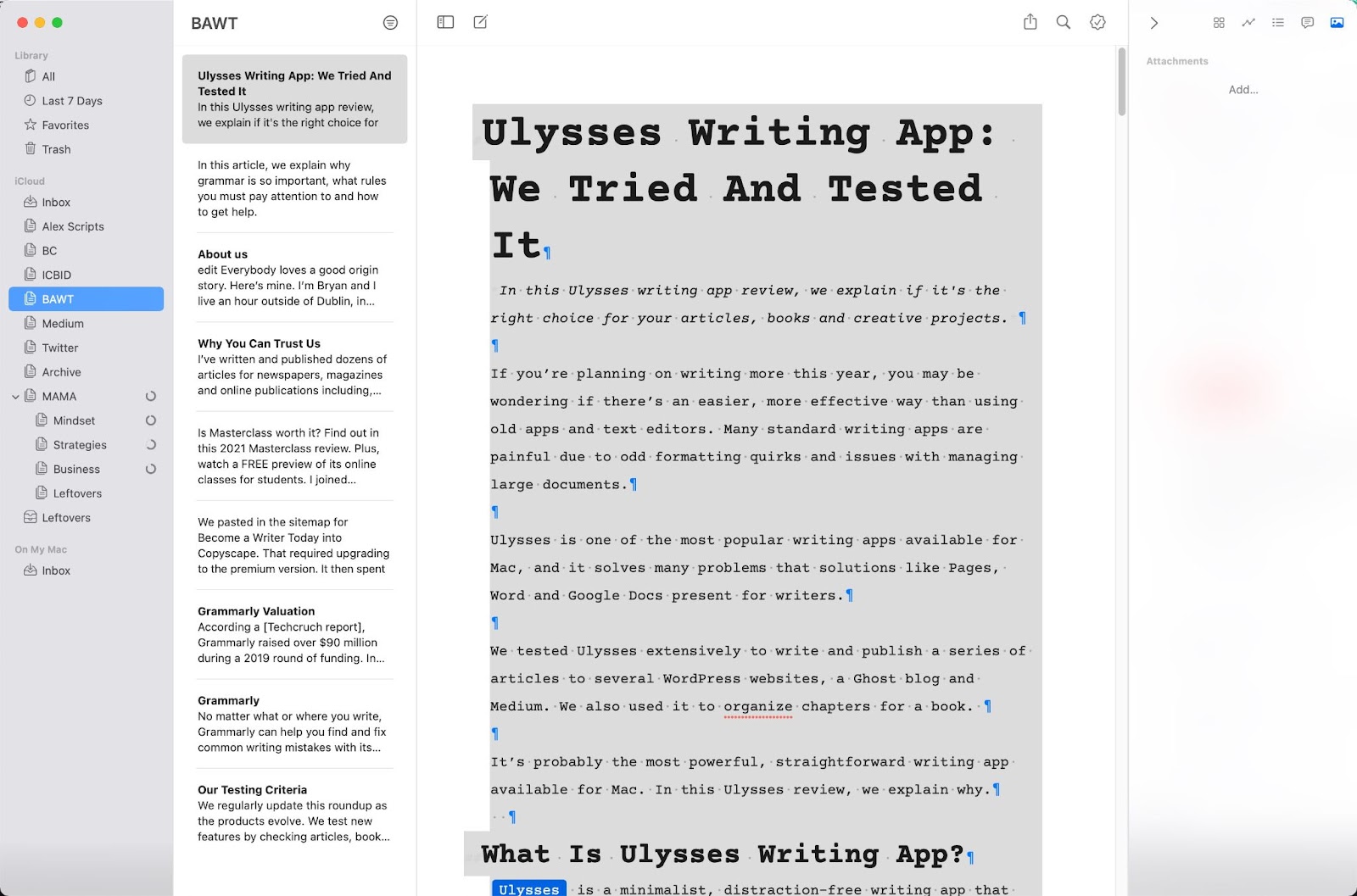
您有更大或更复杂的写作计划吗? 也许你正在写一本书? Ulysses 在其文档管理图书馆系统方面表现出色。 每个新文档都称为工作表。
您打开个人文档库,添加新文档或恢复旧版本的工作,在空白页上键入内容,然后根据需要添加内容或调整格式。
然后,将工作表分组在一起,例如,一本书的章节。 作者可以使用手动或智能标记系统标记它们。 或者,您可以设置每个工作表或组的状态。 此功能基本上使作者能够跟踪他们的项目的进展情况。
Ulysses 也使用户能够创建用于研究的材料表。 这些工作表不包含在最终编译或导出中,而是用作支持您写作的信息的占位符。 您还可以使用选项卡或单独的窗口一次打开多张工作表。 将所有这些视为 Scrivener 提供的支持 Markdown 的版本。
简而言之,您可以使用 Ulysses 在一个地方管理您的所有写作项目。 Scrivener 是唯一一款接近复制这种体验的写作应用程序。
阅读我们的 Scrivener 评论
我很欣赏 Ulysses 提供的其他几种功能,尤其是这些选项:
云支持:您可以轻松共享您的文本,上传到 iCloud 或 Dropbox,或将云存储中的内容直接粘贴到文本编辑器中。 跨 iOS 设备支持同步。
导出:支持 PDF、DOCX 和 ePub 等基本导出选项,但也有用于保存为 HTML 或 Markdown、保存为电子书或直接导出到 WordPress 或 Medium 的选项——现代作家会发现这些工具非常有用。
实时预览:您可以随时进入实时预览模式,了解内容的外观。
写作目标:您还可以设置写作目标,包括字数限制、字符限制、截止日期、字数目标等。 此功能对于跟踪您的每日或每周输出很有用。
您不需要使用这些功能中的任何一个,但它们可供具有更复杂需求或工作流程的作者使用。 他们还解释了为什么作者使用 Ulysses。
改进空间
除了定价,Ulysses 不太适合编剧和那些与其他作家合作很多的人。
使用 Ulysses 的编剧无法利用 Final Draft 等流行编剧应用程序中的模板和格式化工具。
阅读我们的最终草案审查
同样,那些重视协作的人必须从 Ulysses 导出到传统的 DOCX 文件或 Google Doc,然后将其发送给阅读器或编辑器。 这是一个额外的步骤,可能会推迟一些。
最后,一些喜欢高级文档管理工具的作者可能更喜欢 Scrivener,因为它使他们能够将章节可视化为索引卡并使用鼠标移动它们。 也就是说,很难看出 Ulysses 如何在不失去其作为极简主义写作应用程序的吸引力的情况下添加这些功能。
尤利西斯评论:最终决定
Ulysses 最大的弱点是在免费试用结束后你必须遵循订阅模式并支付费用。 考虑到过多的免费选择,这对新作家来说很难接受。
Ulysses 以令人愉悦的设计和功能而出类拔萃,让您随时随地轻松工作和在线发布内容。 每月花费 6 美元。 不是每个人都愿意为 iOS 应用付费。 但是,有学生折扣。
如果您使用 Markdown 写作,更喜欢使用文本文件,或者只是看重极简主义的写作应用程序,Ulysses 是一个不错的选择。
如果您是专业作家并经常在线发布内容并且喜欢 Mac,那么 Ulysses 是更好的选择。 事实上,这是我们今天对 iOS 和 Mac 上的严肃作家的第一推荐。
如果您想发现更多此类应用程序,请查看我们的最佳无干扰写作应用程序指南。
我们的尤利西斯评论:测试标准
我已经使用 Ulysses 好几年了,我对这款写作应用程序如今的实用性感到惊喜。 我将它与 IA Writer、Scrivener 和 Apple Notes 等应用程序进行了比较。
我用 Ulysses 写文章、编书章节和整理笔记。 我还测试了它在多个设备(包括 iPad 和 iMac)之间同步我的笔记的能力。
我与泰勒合作,将我的印象与他的印象进行了比较。 我们都同意尤利西斯的长处和短处。
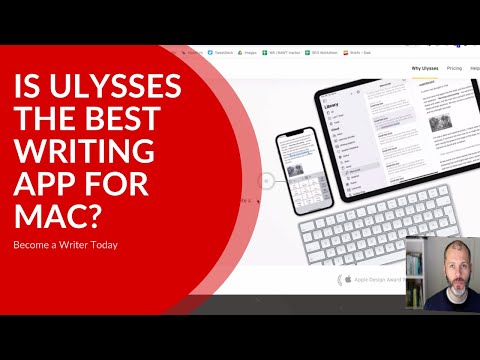
尤利西斯视频评论
关于 Ulysses Writing App 的常见问题解答
Scrivener 和 Ulysses 哪个更好?
Scrivener 和 Ulysses 服务于不同作家中的作家。 如果您想要使用高级编辑工具获得传统富文本编辑器的体验,请选择 Scrivener。 如果您不喜欢 Scrivener 的学习曲线并且更喜欢使用 Markdown 写作,请选择 Ulysses。