
隐藏的亚马逊图书促销 Kindle 预览器工具
已发表: 2022-12-03
Amazon 即时图书预览小工具是一款出色的免费 Kindle 图书推广工具,可鼓励快速阅读电子书预览。 但是不是那么明显就可以找到。
如果您要宣传您的书籍,您会知道潜在读者需要点击几下才能从您作者网站或博客上的书籍链接转到亚马逊。
然后点击更多次以进入亚马逊图书页面上的Look Inside功能。 那就是如果他们懒得点击亚马逊上的封面来查找 Look Inside 预览阅读。
即使他们这样做了,目录和学分表有时也会占据预览阅读的一半。
一键进入你的书
许多作者都知道让某人点击图书链接是第一个障碍。 然后这取决于他们使用的是什么设备。
但是有太多的 Kindle 设备和应用程序加上 Mac OS 和 PC 用户需要考虑。
如果您的潜在购书者立即从您网站上的封面图片被带到您图书的 Look Inside 预览中,那不是很棒吗?
而且,直接从第一章到你的书内容。 它肯定会帮助您的图书销售。
好吧,要解决这个问题,您可以使用亚马逊营销服务中的一个聪明的图书营销工具来解决这个问题。
它有时称为 Amazon 即时图书预览、图书嵌入小部件或 Amazon 图书小部件。
查找亚马逊嵌入链接
亚马逊在每个图书销售页面上都有一个非常小的嵌入链接。
虽然体积小且不易察觉,但它是为您的电子书创建有效 Kindle 推广的极其强大的工具。
它会为您的图书创建可点击的封面图片,并提供预览、阅读、购买或分享图书的选项。
对于您的潜在读者,只需单击一下即可。
根据我的经验,我尝试过所有类型的亚马逊链接。
但没有一个比亚马逊图书预览小部件更有效。
如果您正在使用 Kindle Direct Publishing,这是推广您的图书的必备工具。
只需快速点击您的博客或网站,您的读者就可以预览阅读您的书籍或 Kindle 电子书。
您如何获得亚马逊图书预览小部件?
首先,转到您在亚马逊上的图书页面,向右看,在定价面板下方,然后单击<Embed>按钮。
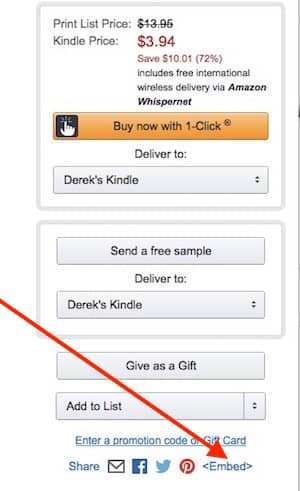
更新:亚马逊移动了一些页面上的嵌入按钮。 它现在有时位于价格框上方。

当您单击时,将出现一个弹出窗口,您可以在其中进行修改以适合您的网站或博客,以及几个其他选项。
要做的第一件事是选择嵌入到您的网站。
如果您有 Amazon Associates 帐户,您还可以添加您的 Amazon Associates ID。

不过,最重要的部分是查看更多选项。
单击它打开,然后为您的 Kindle 电子书或平装书选择封面图片大小,以适合您将在您的网站或博客上使用它的位置。
您可以选择适合您在网页或边栏中的位置的封面大小。
然后选择在新选项卡中打开或就地打开,最后,如果您希望有一个购买按钮。
好吧,当然,你想要一个带有亚马逊图书预览的购买按钮,所以一定要选择它。
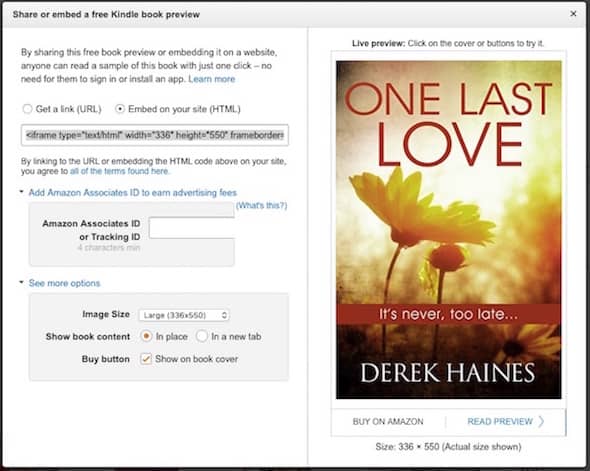
选择选项后,从 iframe 代码行复制代码,然后将代码粘贴到您的网站或博客中。
您无需执行任何其他操作。
亚马逊图书小部件将管理字体大小,因为它支持增强的排版。
访问您的博客或网站的任何人都可以开始阅读您的图书预览或单击一下即可购买您的图书。
亚马逊图书预览小部件在您网站上的外观
下面是亚马逊预览工具的一个例子。 是的,这当然是我的书。
另一个很棒的功能是,如果您随时更改书籍封面,嵌入预览器将更新您的书籍封面。
您无需更新网站上的代码。
亚马逊会自动更新嵌入工具以显示您的新封面。

它会在第一章的开头直接打开您的图书文件和故事,以便读者可以立即预览阅读您的图书。
还有一个选项可以在 Kindle 应用程序或 Kindle 电子阅读器中打开预览阅读。
当然,读者也可以同样快速地在社交媒体上购买或分享您的图书。
那么,您会在您的网站或博客上使用亚马逊图书预览小部件更新您的所有图书吗?
更多阅读:如何使用亚马逊 Kindle Create 应用程序
重要更新:
一些作者联系我说 <embed> 小部件没有显示在他们的亚马逊书页上。
我一直在与亚马逊保持联系,它向我保证,亚马逊图书小部件应该适用于大多数图书。
但是,目前不适用于使用 Topaz、Print Replica 或 Fixed layout KF8 格式出版的图书。
如果您注意到该小部件在您的书页上不可用,您将需要联系 KDP 帮助寻求帮助。
您需要转到 KDP 仪表板中的“帮助”,然后向下滚动到页面底部以找到“联系”按钮。
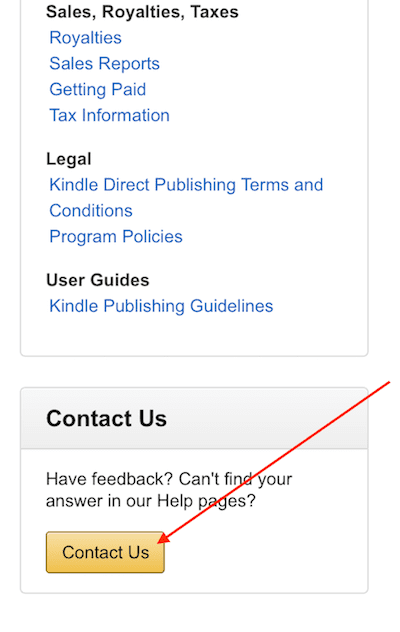
然后,重要的是,您需要选择正确的主题。 这是您需要使用的。
亚马逊产品页面和扩展分发>亚马逊图书的可用性和可搜索性。
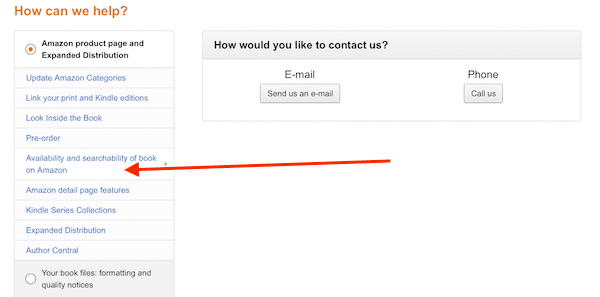
然后,您可以向正确的部门发送电子邮件,请求将小部件添加到您的书页。
只需确保包含您的书名和 ASIN 编号即可。
亚马逊通常会为您更正问题,亚马逊图书预览小部件将在 24 到 48 小时内为您的图书提供。
相关阅读: KDP 仪表板上提供的亚马逊图书促销工具