
隠された Amazon ブック プロモーションの Kindle プレビュー ツール
公開: 2022-12-03
Amazon インスタント ブック プレビュー ウィジェットは、電子ブックのプレビューをすばやく読むことを促進する素晴らしい無料の Kindle ブック プロモーション ツールです。 しかし、見つけるのはそれほど明白ではありません。
本を宣伝している場合、潜在的な読者が著者の Web サイトまたはブログの本のリンクから Amazon にアクセスするには、数回クリックする必要があることがわかります。
次に、さらにクリックして、Amazon の書籍ページのLook Inside機能にアクセスします。 それは、彼らがわざわざ Amazon の表紙をクリックして、Look Inside のプレビューを読んでいる場合です。
たとえそうであっても、目次とクレジットがプレビューの読み取りの半分を占めることがあります。
ワンクリックであなたの本へ
多くの著者は、本のリンクをクリックしてもらうことが最初のハードルであることを知っています。 次に、使用しているデバイスによって異なります。
しかし、Kindle デバイスやアプリケーションに加えて、Mac OS や PC のユーザーも考慮する必要があります。
あなたの潜在的な書籍の購入者が、あなたのウェブサイトのカバー画像からすぐにあなたの本のルック インサイド プレビューに誘導されたら素晴らしいと思いませんか?
また、第 1 章から書籍のコンテンツに直接アクセスできます。 きっとあなたの本の売り上げに貢献するでしょう。
この問題を解決するには、Amazon マーケティング サービスの巧妙な本のマーケティング ツールを使用します。
Amazon インスタント ブック プレビュー、ブック埋め込みウィジェット、または Amazon ブック ウィジェットと呼ばれることもあります。
Amazonの埋め込みリンクを見つける
Amazon では、すべての本の販売ページに非常に小さな埋め込みリンクがあります。
小さくてほとんど目立ちませんが、本の効果的な Kindle プロモーションを作成するための非常に強力なツールです。
本のクリック可能な表紙画像を作成し、本をプレビュー、閲覧、購入、または共有するオプションを備えています。
あなたの潜在的な読者のためにワンクリックですべて。
私の経験から、私はあらゆるタイプの Amazon へのリンクを試しました。
しかし、Amazon ブック プレビュー ウィジェットほど効率的なものはありません。
Kindle ダイレクト パブリッシングを使用している場合、これは本を宣伝するための必須ツールです。
ブログや Web サイトを 1 回クリックするだけで、読者は本や Kindle 電子ブックをプレビューして読むことができます。
Amazon ブック プレビュー ウィジェットを取得するにはどうすればよいですか?
まず、Amazon の本のページに移動し、右側の価格設定パネルの下を見て、 <埋め込み>ボタンをクリックします。
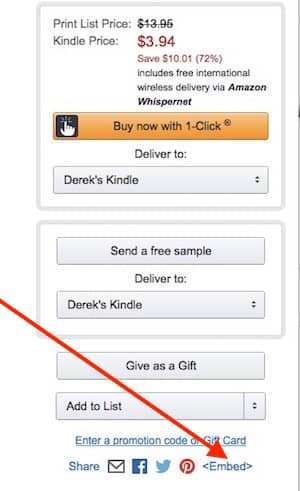
更新: Amazon は一部のページの埋め込みボタンを移動しました。 価格ボックスの上に表示されることがあります。

クリックすると、ポップアップ ウィンドウが表示されます。ここで、ウェブサイトやブログに合わせて変更を加えたり、その他のオプションをいくつか追加したりできます。
最初に行うことは、 [サイトに埋め込む] を選択することです。
Amazon アソシエイトのアカウントをお持ちの場合は、Amazon アソシエイト ID を追加することもできます。

ただし、最も重要な部分はSee more optionsです。
それをクリックして開き、ウェブサイトやブログで使用する場所に合わせて、Kindle 本またはペーパーバックの表紙の画像サイズを選択します。
Web ページやサイドバーでの配置に合わせて表紙のサイズを選択できます。
次に、新しいタブで開くか、その場で開くかを選択し、最後に購入ボタンを表示するかどうかを選択します。
もちろん、Amazon ブック プレビューに購入ボタンが必要なので、必ず選択してください。
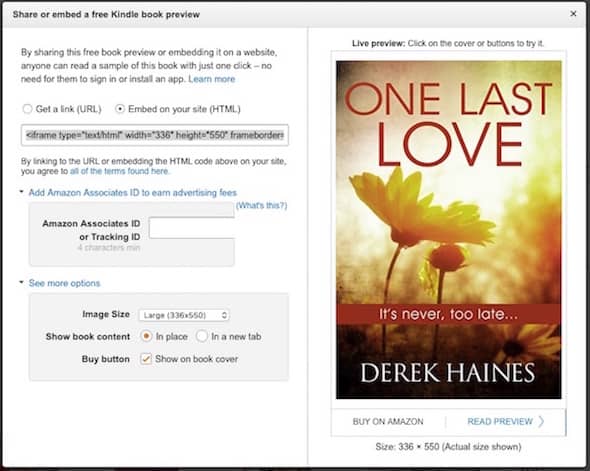
オプションを選択したら、iframe コード行からコードをコピーし、コードを Web サイトまたはブログに貼り付けます。
他に何もする必要はありません。
Amazon ブック ウィジェットは、強化されたタイプセットをサポートしているため、フォント サイズを管理します。
あなたのブログや Web サイトにアクセスした人は誰でも、ワンクリックで本のプレビューを読み始めたり、本を購入したりできます。
Amazon ブック プレビュー ウィジェットがサイトでどのように表示されるか
以下は、Amazon プレビューア ツールの動作例です。 はい、もちろん私の本です。
もう 1 つの優れた機能は、いつでもブック カバーを変更すると、埋め込みプレビューアがブック カバーを更新することです。
サイトのコードを更新する必要はありません。
Amazon は埋め込みツールを自動的に更新して、新しい表紙を表示します。

第 1 章の開始時にブック ファイルとストーリーが直接開かれるため、読者はブックをすぐにプレビューして読むことができます。
Kindle アプリまたは Kindle 電子書籍リーダーで読んだプレビューを開くオプションもあります。
もちろん、読者はあなたの本を購入したり、ソーシャル メディアで共有したりすることもできます。
では、あなたのウェブサイトやブログで Amazon ブック プレビュー ウィジェットを使ってすべての本を更新しますか?
続きを読む: Amazon Kindle Create アプリの使い方
重要な更新:
<embed> ウィジェットが Amazon の本のページに表示されないという連絡をくれた著者が何人かいました。
私は Amazon と連絡を取り合っており、Amazon ブック ウィジェットはほとんどの本で利用できるはずだと確信しています。
ただし、現在、Topaz、プリント レプリカ、または固定レイアウト KF8 形式を使用して発行された書籍では利用できません。
ブック ページでウィジェットを使用できないことに気付いた場合は、KDP ヘルプに問い合わせてください。
KDP ダッシュボードの [ヘルプ] に移動し、ページの一番下までスクロールして [連絡先] ボタンを見つける必要があります。
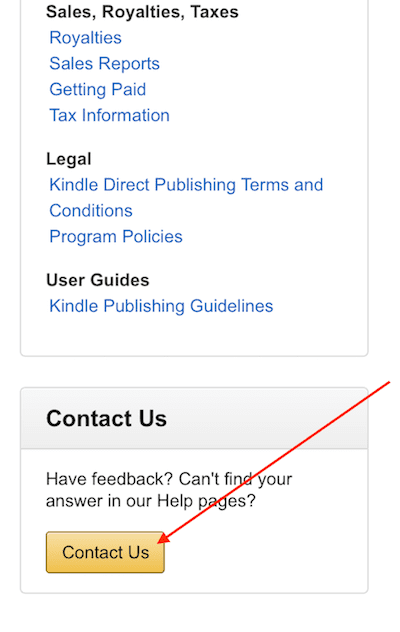
次に、重要なこととして、適切なトピックを選択する必要があります。 これはあなたが使用する必要があるものです。
Amazon 商品ページと拡大配信 >Amazon での書籍の入手可能性と検索可能性。
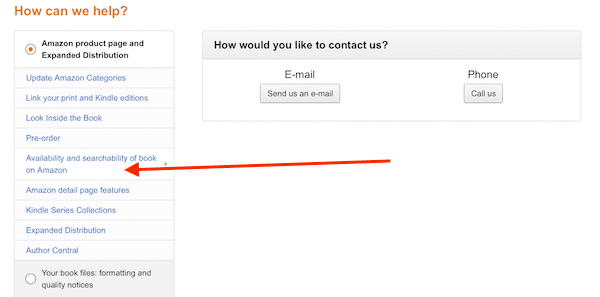
次に、適切な部門に電子メール メッセージを送信し、書籍ページにウィジェットを追加するよう依頼できます。
本のタイトルと ASIN 番号を必ず含めてください。
通常、Amazon が問題を修正し、24 時間から 48 時間以内に Amazon ブック プレビュー ウィジェットを利用できるようになります。
関連資料: KDP ダッシュボードで利用できる Amazon ブック プロモーション ツール