
Kitap Satın Alma Bağlantılarını Nasıl Daha İyi Kullanabilirsiniz?
Yayınlanan: 2022-12-03
Her yazarın bloglarında ve web sitelerinde kitap bağlantıları vardır. Ancak daha akıllı kapak resmi kitap satın alma bağlantılarını kullanarak bunlardan çok daha iyi yararlanabilirsiniz?
Kitap kapaklarınızın resimlerini eklemek, kitaplarınızı web sitenizde veya blogunuzda tanıtmanın en iyi yoludur. Çoğu yazar, sitelerine resim widget'larının nasıl ekleneceğini bilir.
Ancak, kitap kapaklarınızla Amazon'daki kitap sayfasına bağlantı eklemekten çok daha fazlasını yapabileceğinizi biliyor muydunuz? Amazon'dan telif hakkınıza ek olarak, kitap bağlantınızdan biraz ekstra para kazanabilirsiniz.
Okuyucuları daha fazla satıcı seçeneğine yönlendirebilecek bir bağlantı eklemeye ne dersiniz?
Kapak resmi kitap satın alma bağlantıları için seçenekler
Ama önce, temel bilgiler.
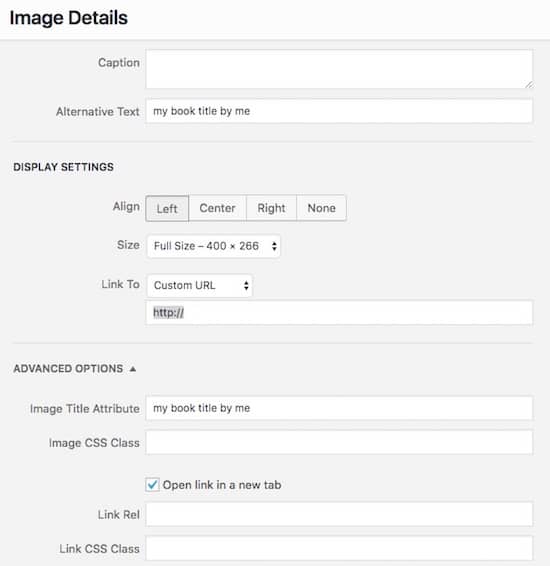
Blogunuza veya web sitenize bir kitap kapağı resmi eklediğinizde, aşağıda gösterilene benzer bir resim özellik kutunuz olacaktır.
Bağlantılarınızı ve resim ayarlarınızı ekleyebileceğiniz yerdir.
Yeni URL bağlantılarını ' link to ' satırına yapıştırırken, her zaman kullanmanız gereken diğer üç ayarı her zaman not etmelisiniz.
Arama motorları, Alternatif Metin ve Resim Başlığı Özniteliğini kullanır.
Bu nedenle, kitap başlığınızın ve yazar adınızın dizine eklenmesi ve daha fazla arama gösterimi elde etmek için bu iki alanı her zaman kitap başlığınız ve yazar adınızla doldurun.
Bağlantıyı her zaman yeni bir sekmede aç seçeneğini işaretleyin.
Bu, blog veya web sitesi ziyaretçinizin resim bağlantınıza tıkladığında sitenizden ayrılmamasını sağlar.
Aşağıdaki örnekler için kitap kapaklarımdan bazılarını kullanacağım. Kapak resmi kitap satın alma bağlantılarınızı nasıl daha iyi kullanacağınızı gösterirler.
1. Çok Daha İyi Bir Amazon Kitap Bağlantısı
Bağlantınız olarak Amazon kitap sayfası URL'nizi kullanırsanız, bunun gibi görünecektir.
"https://www.amazon.com/dp/B004HFRL9C"
Bu bağlantı, bir görüntünün içine yerleştirildiğinde, kitap kapağı bağlantınıza tıklayan herkesi Amazon'daki kitap sayfanıza gönderir. O zaman belki bir satış elde edersiniz.
Ama çok daha iyi bir yol var. Amazon Associates hesabınız yoksa, almak için kaydolun. Neden? Niye?
Çünkü kitap bağlantılarınızı Amazon Associates hesabınızla yapmak daha hızlıdır ve ekstra para kazanabilirsiniz.
Kurulumu tamamladıktan sonra Amazon Associates Stripe'ı etkinleştirdiğinizden emin olun. Herhangi bir Amazon sayfasını ziyaret ettiğinizde tarayıcınızın üst kısmında görünecektir.

Şimdi Amazon'daki kitap sayfanıza gidin. Şeritten, Bağlantıyı Al > Metin'e tıklayın; kopyalayıp resim bağlantınıza yapıştırmak için kısa bir Amazon bağlantısı alacaksınız.

Şunun gibi görünecek: http://amzn.to/2g9hA0R
Şimdi tek yapmanız gereken bu bağlantıyı kitap kapak resminize eklemek. Ancak tıklandığında gerçek bir bonus alırsınız.

Yukarıdaki resme tıklayıp tarayıcınızın adres çubuğunu kontrol ettiyseniz, içeriği buydu.
"https://www.amazon.com/February-Fifth-First-Hilarious-Glothic-ebook/dp/B004HFRL9C/ref=as_li_ss_tl?ie=UTF8&linkCode=sl1&tag=whizbuzwp-20&linkId=0e8345931213c93743d196d62af41c00"
Bu bir Amazon Associates bağlantısıdır. Yaklaşık bir gün kadar geçerli olacak bir çerez içerir.
Bu tanımlama bilgisi ile, bu tanımlama bilgisi döneminde bağlantınıza tıklayan bir Amazon müşterisi tarafından yapılan herhangi bir satın alma işlemi size küçük bir ortaklık komisyonu kazandıracaktır.
Yani kitabınızı satın alırlarsa, biraz fazladan kazanırsınız.
Kitabınızı değil de Amazon'dan bir çift yürüyüş botu veya kutularca evcil hayvan maması alsalar bile, bir komisyon kazanırsınız.
Bu bağlantıyı kullanarak zengin olmayacaksın. Ama benim durumumda, ayda birkaç kitap veya e-kitap almaya yetecek kadar kazanıyorum.
Kazançlarınızı Amazon Hediye Kartınıza kredi olarak alabilir veya 100 ABD Doları tahakkuk ettikten sonra doğrudan ödeme alabilirsiniz.
2. Kitap bağlantınızla hangi satıcının tanıtımını yapıyorsunuz?
Kitaplarınız yalnızca Amazon mağazasından daha fazla kitap satıcısında bulunuyorsa, tüm mağazaların tanıtımını yapmak zordur.
Ancak artık bunu başarmanın kolay bir yolu var.
Books2Read ücretsiz bir evrensel kitap bağlantısı sunar, yani tek yapmanız gereken siteye kaydolmak ve gitmeye hazırsınız.
Draft2Digital ile yayınlarsanız bayileriniz otomatik olarak eklenir.
Ancak Smashwords ile birleştirirseniz, her mağazayı manuel olarak eklemeniz gerekecektir. Her iki durumda da, çok etkili bir kitap tanıtım aracıdır.
Universal Book Link'in bir başka harika özelliği de bağlı kuruluş kodlarını kullanabilmenizdir. Yani Amazon Associates kullanıyorsanız bu link ile de çalışacaktır.
O nasıl çalışır? Books2read kısa bağlantısını aldıktan sonra, onu kitap kapak resminize ekleyin.

Bir ziyaretçi tıkladığında yeni bir sekme açar. Kitabı satan tüm perakendecilerin seçildiği bir sayfa görecekler.
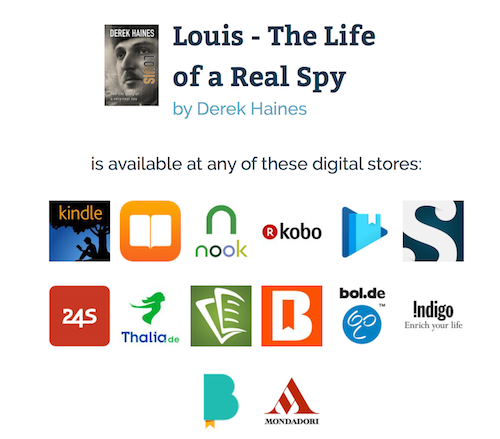
Daha sonra potansiyel bir kitap alıcısı, kitabı satın almak için bir mağaza seçebilir.
3. Bir kitap kapağı resmi bağlantısı her yere gidebilir.
Okuyucuları doğrudan bir çevrimiçi satıcıya göndermek her zaman satış yapmanın en iyi yolu değildir.
Bazen bir inceleme sayfasına, bir yayıncı sayfasına veya web sitenizdeki kitap sayfanıza bağlantı vermek faydalı olabilir.
Bu tür bir bağlantının avantajı, okuyucuya bir satıcı sayfasında olduğundan daha fazla bilgi verebilmesidir.

Resmi nereye bağlamayı seçtiğimi görmek için kapağa tıklayın.
4. Kitap bağlantılarınızı düzenli olarak deneyin, deneyin, değiştirin ve kontrol edin.
Her zaman aynı kitap satın alma bağlantısını kullanmak size en iyi sonuçları vermiyor olabilir.
Bu nedenle, bazılarının diğerlerinden daha iyi çalışıp çalışmadığını görmek için farklı bağlantıları deneyin. Kitap resim bağlantılarınızın yerleştirildiği birkaç sayfanız veya siteniz varsa, farklı bağlantılar kullanın.
Ayrıca, kitap resim bağlantılarınızın sosyal medya ile nasıl çalıştığını düşünün.
Doğrudan bir satıcı sayfasına gitmek, Facebook ve Twitter'da her zaman en iyi fikir değildir. İlgi çekmek için kullanabileceğiniz bir açılış sayfası düşünün.
Her şeyden önce, kitap başlığınızı ve yazar adını resim niteliklerinize eklemeyi unutmayın. Ve resim bağlantılarınızı her zaman yeni bir sekmede açın.
İlgili okuma: Microsoft Word Kullanarak Kendi Kendine Yayınlama İçin Bir E-Kitabı Biçimlendirme