
เว็บไซต์ผู้แต่ง: 10 ขั้นตอนในการสร้างเว็บไซต์ผู้แต่ง (ขั้นตอนแรกในการเผยแพร่)
เผยแพร่แล้ว: 2021-05-27หากคุณต้องการเป็นนักเขียน หนึ่งในขั้นตอนที่สำคัญที่สุดที่คุณต้องทำ (นอกเหนือจากการเขียนหนังสือดีๆ) คือการสร้างเว็บไซต์ของผู้เขียน
หากคุณเป็นเหมือนนักเขียนส่วนใหญ่ที่ฉันรู้จัก คุณคงฝันอยากได้รับการตีพิมพ์ แต่เมื่อฉันได้ร่วมงานกับนักเขียนในช่วงหกปีที่ผ่านมา ฉันพบว่าส่วนใหญ่ไม่ได้เตรียมตัวอย่างเลวร้ายสำหรับสิ่งที่ต้องตีพิมพ์จริงๆ และนี่หมายความว่าพวกเขาไม่เคยคิดออกว่าต้องใช้อะไรบ้างในการเผยแพร่
หรือเมื่อพวกเขาได้รับการตีพิมพ์ในที่สุด พวกเขาพบว่าตัวเองผิดหวังกับกระบวนการและจำนวนหนังสือที่พวกเขาขาย
คุณเตรียมตัวสำหรับการตีพิมพ์อย่างไร? มีหลายขั้นตอน แต่ขั้นตอนแรกคือการสร้างเว็บไซต์ของผู้เขียน
ในบทความนี้ ฉันจะแบ่งปันคำแนะนำทีละขั้นตอนในการสร้างเว็บไซต์สำหรับผู้เขียนง่ายๆ ด้วยตัวคุณเอง ซึ่งจะสนับสนุนความพยายามในการเผยแพร่ทั้งหมดของคุณ
เหตุใดการสร้างเว็บไซต์จึงเป็นขั้นตอนแรกที่คุณควรทำก่อนเผยแพร่
ในขณะที่ยอดขายหนังสือออนไลน์เพิ่มมากขึ้นเรื่อยๆ เว็บไซต์ที่คุณสามารถพัฒนาความสัมพันธ์กับผู้อ่านของคุณจึงเป็นสิ่งจำเป็น ไม่สำคัญหรอกว่าหนังสือของคุณจะถูกตีพิมพ์โดยผู้จัดพิมพ์แบบดั้งเดิมรายใหญ่หรือหากคุณเป็นผู้จัดพิมพ์ด้วยตนเอง คุณต้องมีเว็บไซต์
ทำไมการมีเว็บไซต์ของผู้เขียนจึงมีความสำคัญมาก? ทำไมไม่ลองเน้นที่แพลตฟอร์มฟรีและใช้งานง่าย เช่น Facebook และ Twitter สำหรับการทำตลาดหนังสือของคุณล่ะ
- โซเชียลมีเดียไม่ได้ขายหนังสือ แต่รายชื่ออีเมลขายได้ คุณอาจคิดว่าอีเมลเป็นวิธีขายหนังสือแบบโรงเรียนเก่าและไม่มีทางเป็นไปได้ แต่ตัวเลขบอกบางอย่างที่ต่างออกไปมาก อันที่จริง ผู้คน 66 เปอร์เซ็นต์กล่าวว่าพวกเขาซื้อสินค้าเพราะได้รับอีเมล เทียบกับเพียง 20 เปอร์เซ็นต์ของผู้ที่เคยซื้อบางอย่างจากโพสต์บน Facebook และ 6% จาก Twitter ฉันเฝ้าดูเทรนด์นี้มาหลายปีแล้ว และทุกสถิติที่ฉันเคยอ่านได้แสดงให้ฉันเห็นว่าอีเมลอยู่ไกลและเหนือกว่าวิธีที่ดีที่สุดในการดึงดูดผู้ชมให้ซื้อหนังสือของคุณ
- ที่ที่ดีที่สุดในการสร้างรายชื่ออีเมลของคุณคือบนเว็บไซต์ คุณจะสร้างรายชื่ออีเมลของคุณได้อย่างไร ผ่านเว็บไซต์ของคุณ อันที่จริง เว็บไซต์หน้าเดียวที่เรียบง่ายพร้อมแบบฟอร์มการเลือกรับอีเมลก็เพียงพอที่จะเปลี่ยนแปลงความสำเร็จในการเผยแพร่ของคุณโดยสิ้นเชิง
- คุณเป็นเจ้าของเว็บไซต์ของคุณ คุณไม่ได้เป็นเจ้าของโซเชียลมีเดียที่ติดตาม เฟสบุ๊คก็ได้ ทวิตเตอร์ก็ได้ อินสตาแกรมก็ได้ และสามารถเปลี่ยนกฎได้ทุกเมื่อที่ต้องการ เช่น เมื่อ Facebook เปลี่ยนอัลกอริทึมเพื่อแสดงโพสต์ของผู้คนเพียงส่วนน้อย หรือเมื่อ Instagram ทำเช่นเดียวกัน
“แต่ฉันไม่ใช่ผู้เชียวชาญด้านเทคโนโลยี”: ทำไมใครๆ ก็สามารถสร้างเว็บไซต์ของผู้เขียนได้
หากความคิดในการสร้างเว็บไซต์กำลังข่มขู่คุณ ไม่ควรเป็นเช่นนั้น ฉันได้สร้างเว็บไซต์มากกว่าหนึ่งโหลและช่วยนักเขียนคนอื่นๆ ตั้งค่าอีกสองสามโหล หลายๆ เว็บไซต์ในเวลาเพียงไม่กี่ชั่วโมง และแม้ว่าฉันจะค่อนข้างเข้าใจ แต่ก็ไม่ได้หมายความว่า คุณ จะต้องตั้งค่าเว็บไซต์สำหรับผู้เขียนธรรมดาๆ .
ใครๆ ก็สามารถสร้างเว็บไซต์สำหรับผู้เขียนธรรมดาๆ ได้ในเวลาเพียงไม่กี่ชั่วโมง หากคุณรู้ขั้นตอนที่ถูกต้องและไม่ต้องถูกครอบงำด้วยตัวเลือกทั้งหมดที่มีอยู่
ในเวลาเดียวกัน เมื่อฉันสร้างเว็บไซต์แรกของฉัน ฉันใช้เวลา เป็น สัปดาห์ เพราะฉันทำด้วยตัวเอง โดยไม่มีใครแนะนำฉันตลอดกระบวนการ ฉันหวังว่าคู่มือนี้จะทำให้กระบวนการนี้ง่ายพอที่ทุกคนสามารถสร้างเว็บไซต์ได้
10 ขั้นตอนในการสร้างเว็บไซต์ผู้เขียน
หากคุณอ่านบทความนี้ตั้งแต่ต้นจนจบและทำตามขั้นตอนแต่ละขั้นตอน คุณจะมีเว็บไซต์ของผู้เขียนที่ยอดเยี่ยม
1. เลือกแพลตฟอร์มของคุณ
คุณมีตัวเลือกมากมายในการสร้างเว็บไซต์สำหรับผู้เขียนธรรมดาๆ แต่มีเพียงสามตัวเลือกที่ฉันแนะนำ
WordPress ที่โฮสต์ เอง รายการโปรดส่วนตัวของฉันคือเว็บไซต์ WordPress ที่โฮสต์เอง (ซึ่งแตกต่างจากเว็บไซต์ WordPress.com ฟรีมาก) ฉันสร้างเว็บไซต์บน WordPress มาเกือบสิบปีแล้ว และมันรวมเอาความสะดวก ความยืดหยุ่น และการควบคุมไซต์ของคุณทั้งหมดเข้าด้วยกัน
คุณต้องจ่ายเงินเพื่อโฮสต์เว็บไซต์ของคุณหากคุณเลือกตัวเลือกนี้ มีค่าใช้จ่ายประมาณ 50 เหรียญต่อปีผ่าน Bluehost ซึ่งเป็นบริษัทโฮสติ้งที่ฉันแนะนำ (คุณสามารถคลิกที่นี่เพื่อตั้งค่าเว็บไซต์ WordPress ของคุณผ่าน Bluehost) โปรดทราบว่านี่รวมถึงชื่อโดเมน ปกติ $12 ต่อปี นี่คือตัวเลือกที่คุ้มค่าที่สุดและราคาถูกที่สุด
WordPress มีธีมฟรีมากมายที่ให้คุณเปลี่ยนรูปลักษณ์ทั้งหมดของไซต์ของคุณได้อย่างรวดเร็ว คุณยังสามารถซื้อธีมแบบชำระเงินได้ (เราใช้ Divi ที่ thewritepractice.com และมันยอดเยี่ยมมาก) เลือก WordPress ที่โฮสต์ด้วยตนเอง (ผ่าน Bluehost)
( คำแนะนำ : ฉันมักจะใช้แผนพื้นฐาน จ่ายเป็นรายปี โดยไม่มีส่วนเสริม Bluehost และบริการโฮสติ้งอื่น ๆ ที่คุณเลือกมักจะเสนอบริการเสริมหลายอย่างให้คุณโดยมีค่าใช้จ่ายเพิ่มเติม โดยส่วนตัวแล้ว ฉันปฏิเสธ ทุกอย่าง เสมอ ของพวกเขา.)
ส แคว ร์สเปซ หากคุณไม่ต้องการใช้ WordPress แบบโฮสต์เอง Squarespace ก็เป็นตัวเลือกที่สองที่ยอดเยี่ยม พวกเขามีการออกแบบที่สวยงามและทำให้ง่ายต่อการติดตั้งและเริ่มต้นใช้งาน Squarespace มีค่าใช้จ่าย $ 12 ต่อเดือนในการเริ่มต้น มากกว่าเว็บไซต์ WordPress ที่โฮสต์ด้วยตนเองถึงสามเท่า แต่มีคุณสมบัติมากมายภายใต้ราคานั้น เลือก Squarespace
WordPress.com (ฟรี) . เพื่อไม่ให้สับสนกับเว็บไซต์ WordPress ที่โฮสต์ด้วยตนเอง (เช่น WordPress.org) WordPress.com เป็นเหมือนเว็บไซต์ WordPress ที่โฮสต์ด้วยตนเองในเวอร์ชัน "เบา" ฟรี หากคุณต้องการเริ่มต้นอย่างรวดเร็วและฟรี นี่อาจเป็นตัวเลือกที่ดี ฉันยังคงแนะนำ Squarespace เหนือ WordPress.com และเว็บไซต์ WordPress ที่โฮสต์เองได้ทั้งสองอย่าง แต่นี่อาจเป็นวิธีที่ทำให้คุณสร้างเว็บไซต์ผู้เขียนได้ง่ายขึ้น นอกจากนี้ การส่งออกและถ่ายโอนไปยังเว็บไซต์ WordPress ที่โฮสต์ด้วยตนเองนั้นค่อนข้างง่าย เมื่อคุณพร้อมที่จะเพิ่มเกมของคุณ เลือก WordPress.com
แพลตฟอร์มเว็บไซต์ใดที่ควรหลีกเลี่ยง:
- วีบลี่ ฉันเคยเห็นเว็บไซต์นักเขียนดีๆ สองสามแห่งที่สร้างบน Weebly แต่ส่วนใหญ่ดูเทอะทะ
- วิก ซ์. เว็บไซต์ผู้เขียนทุกคนที่ฉันเคยเห็นที่สร้างบน Wix ดูเหมือนว่ามาจากปี 2005 นอกจากนี้ การสร้างแบรนด์ของพวกเขาจะอยู่ในทุกหน้า คุณควรโฆษณางานเขียนของคุณ ไม่ใช่แพลตฟอร์มเว็บไซต์ของคุณ
- GoDaddy Site Builder (หรือตัวสร้างเว็บไซต์ดั้งเดิมของโฮสต์) บริษัทโฮสติ้งนั้นเก่งเรื่องการโฮสต์ ไม่ใช่สร้างซอฟต์แวร์สำหรับสร้างเว็บไซต์
2. ลงทะเบียนชื่อโดเมนของคุณ
ชื่อโดเมนคือ URL ที่เว็บไซต์ของคุณอาศัยอยู่ เช่น joebunting.com เมื่อมีคนพิมพ์ลงในเบราว์เซอร์ พวกเขาจะมาที่เว็บไซต์ของคุณ แพลตฟอร์มทั้งสามที่ฉันแนะนำข้างต้นอนุญาตให้คุณจดทะเบียนชื่อโดเมนผ่านแพลตฟอร์มเหล่านี้ได้ แต่คุณสามารถลงทะเบียนผ่านบุคคลที่สาม เช่น Google Domains หรือ Name.com ได้ (แม้ว่าฉัน จะ แนะนำให้ลงทะเบียนผ่านแพลตฟอร์มที่คุณเลือกด้านบน)
ชื่อโดเมนของคุณเป็นหนึ่งในการตัดสินใจสร้างแบรนด์ครั้งแรกที่คุณทำขณะสร้างเว็บไซต์ของคุณ ความท้าทายคือเมื่ออินเทอร์เน็ตขยายตัว มีการจดทะเบียนโดเมนเพิ่มมากขึ้นเรื่อยๆ และโดเมนที่ดีที่สุดก็หายากขึ้น คุณจะหาร้านที่ใช่และใช่สำหรับคุณได้อย่างไร? นี่คือเคล็ดลับสำคัญบางประการ:
- ดูรอบๆ ก่อนลงทะเบียน ตัวเลือกแรกของคุณสำหรับโดเมนอาจถูกนำไปใช้แล้ว ดังนั้นการค้นหาก่อนที่จะเข้าสู่ขั้นตอนการสร้างเว็บไซต์จึงเป็นเรื่องสำคัญ คุณสามารถใช้เครื่องมือค้นหาโดเมนของ Google เพื่อค้นหาตัวเลือกโดเมนต่างๆ ได้อย่างรวดเร็ว (คำแนะนำ: เมื่อคุณพบโดเมนที่สมบูรณ์แบบแล้ว อย่าลงทะเบียนกับเครื่องมือนี้ แต่ให้ลงทะเบียนผ่านแพลตฟอร์มที่คุณเลือกข้างต้น คุณสามารถโอนชื่อโดเมนได้เสมอ แต่เป็นขั้นตอนพิเศษที่อาจซับซ้อนเล็กน้อย)
- ใช้ชื่อและนามสกุลของคุณ (เช่น johngrisham.com) ถ้าใช้ได้ก็คือ หากคุณเขียนโดยใช้นามปากกา นามปากกาของคุณจะเป็นชื่อโดเมน และหากชื่อของคุณสะกดยาก คุณอาจพิจารณาเขียนโดยใช้นามปากกา หาก ไม่มี ชื่อของคุณ คุณสามารถใช้โดเมน .me, .us หรือ .net ได้ แต่ฉันจะไม่ใช้ .org เว้นแต่คุณจะเขียนหนังสือเกี่ยวกับศาสนาหรือบริการ ฉันจะ ไม่ ใช้ชื่อกลางในชื่อโดเมนของคุณ คุณยังสามารถเพิ่มคำต่อท้ายชื่อของคุณ เช่น joebuntingwriter.com หรือ buntingbooks.com ไม่ดีเท่าชื่อผู้แต่งของคุณ แต่ก็ยังใช้ได้
- อย่าใช้ชื่อหนังสือของคุณเป็นชื่อโดเมน (หลัก) ของ คุณ เพราะสิ่งที่คุณจะทำเมื่อคุณเขียนหนังสือเล่มอื่น การมีหน้า Landing Page ธรรมดาหรือเว็บไซต์พื้นฐานสำหรับหนังสือแต่ละเล่มที่คุณเขียนนั้นเป็นเรื่องปกติ (เช่นนี้) แต่จะไม่มีสำหรับเว็บไซต์ผู้แต่งหลักของคุณ
- อย่าใส่ขีดกลางในโดเมน การใส่เครื่องหมายขีดคั่นระหว่างชื่อและนามสกุลของคุณเป็นวิธีง่ายๆ ในการได้ชื่อของคุณหากมีคนใช้อยู่แล้ว แต่จะทำให้คนอื่นหาคุณเจอได้ยากขึ้นเล็กน้อย นอกจากนี้ ในความคิดของฉัน มันดูไม่ค่อยดีนัก
เครื่องมือค้นหาโดเมนอื่นๆ:
เครื่องมือที่มีประโยชน์นี้:
- ค้นหาชื่อโดเมน Squarespace
- WordPress.com ค้นหาโดเมน
3. ค้นหาเว็บไซต์ของผู้เขียนไม่กี่แห่งเพื่อสร้างแบบจำลองของคุณ
ก่อนที่คุณจะเจาะลึกลงไปในขั้นตอนการออกแบบ ให้ค้นหาเว็บไซต์ของผู้เขียนสองสามแห่งที่คุณชอบที่จะสร้างแบบจำลองของคุณ ต่อไปนี้คือเว็บไซต์ของผู้เขียนบางส่วนที่ฉันแนะนำให้ตรวจสอบ:
- แบรด ธอร์
- อลิซาเบธ กิลเบิร์ต
- กิลเลียน ฟลินน์
- Hugh Howey
- เจฟฟ์ โกอินส์
เมื่อคุณดูไซต์ของพวกเขา ให้สังเกตองค์ประกอบหลักของแต่ละไซต์ นี่คือองค์ประกอบที่สำคัญที่สุดบางส่วน:
- ส่วนหัว รูปภาพ โลโก้ หรือชื่อที่ด้านบนสุดของไซต์ อย่ารู้สึกท่วมท้นหากคุณไม่รู้วิธีทำให้ภาพดูยอดเยี่ยมเหมือนเว็บไซต์ด้านบน ผู้เขียนเหล่านี้ล้วนมีทีมออกแบบ แต่คุณสามารถสร้างภาพที่เรียบง่ายแต่ดูดีด้วยเครื่องมือฟรีอย่าง Canva
- แบนเนอร์เด่น บ่อยครั้งที่ผู้แต่งจะมีภาพที่มีหนังสือเล่มล่าสุดของพวกเขาเป็นสิ่งแรกที่คุณจะเห็นเมื่อคุณเยี่ยมชมไซต์ของพวกเขา
- แบบฟอร์มลงทะเบียนอีเมล/จดหมายข่าว นี่เป็นส่วนที่สำคัญที่สุดของไซต์ เนื่องจากรายชื่ออีเมลของคุณเป็นวิธีหลักในการพัฒนาความสัมพันธ์กับผู้อ่านของคุณ การสร้างรายชื่ออีเมลของคุณเป็นขั้นตอนทางการตลาดที่ดีที่สุดอันดับหนึ่งสำหรับการเขียนของคุณ ฉันชอบไซต์ของ Brad Thor มากโดยเฉพาะอย่างยิ่งเพราะแบบฟอร์มการสมัครรับจดหมายข่าวของเขาอยู่ครึ่งหน้าบน
- เมนู . นี่คือที่ที่คุณจะได้ทราบแนวคิดของหน้าหลัก คุณจะพบหน้าเกี่ยวกับ บล็อก หน้าหนังสือ และหน้าติดต่อเกือบทุกครั้ง
- การรับรองและบทวิจารณ์ พวกเขามีการรับรองที่โดดเด่นจากผู้เขียนหรือบทวิจารณ์ที่มีชื่อเสียงหรือไม่?
- ช่องทางโซเชียลมีเดีย . พวกเขาเชื่อมโยงกับโปรไฟล์โซเชียลมีเดียของพวกเขาหรือไม่? ช่องทางใดบ้างที่พวกเขานำเสนอ เช่น Facebook, Twitter, Instagram, Pinterest?
4. ติดตั้ง WordPress
จากที่นี่ ฉันจะถือว่าคุณกำลังตั้งค่าเว็บไซต์ของคุณด้วย Bluehost บน WordPress
หลังจากตั้งค่าบัญชี Bluehost ใหม่และลงทะเบียนโดเมนของคุณแล้ว (ดูขั้นตอนที่ 1 และ 2 ด้านบน) ก็ถึงเวลาติดตั้ง WordPress บนโดเมนของคุณ
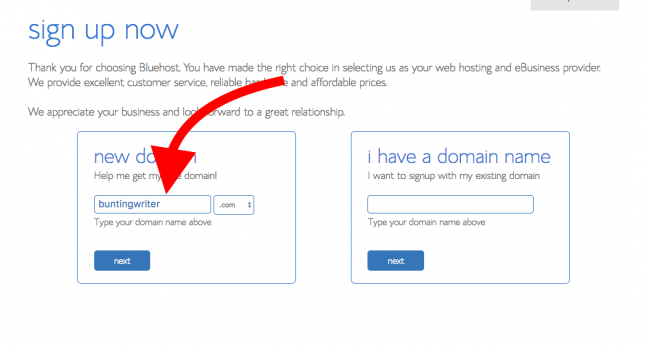
1. หากคุณยังไม่ได้ดำเนินการ หลังจากที่คุณสมัครใช้งาน Bluehost แล้ว คุณจะสามารถจดทะเบียนโดเมนของคุณได้ (ดูขั้นตอนที่ 1) หากคุณพลาดขั้นตอนนี้ คุณสามารถลงทะเบียนภายหลังจากแดชบอร์ด Bluehost ได้ ไม่ต้องกังวล
2. บนแดชบอร์ด Bluehost คลิกติดตั้ง WordPress
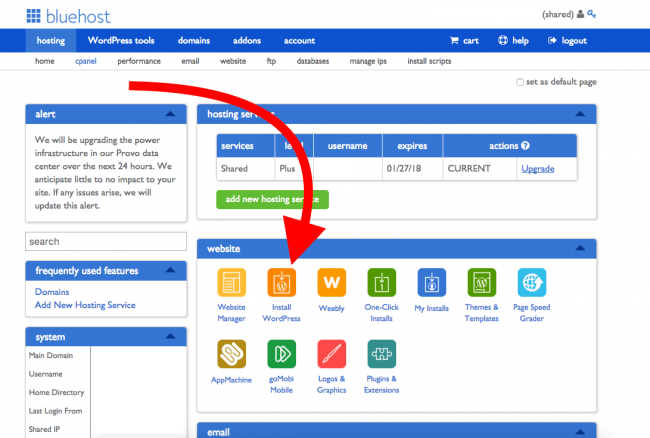
มีอะไรเกิดขึ้นจริงที่นี่: เมื่อคุณสมัครใช้บริการโฮสติ้ง แสดงว่าคุณเช่าคอมพิวเตอร์โดยพื้นฐาน เป็นเพียงคอมพิวเตอร์ที่ตั้งค่าให้ออกอากาศทางอินเทอร์เน็ต โดเมนของคุณเป็นเหมือนโฟลเดอร์ในคอมพิวเตอร์เครื่องนั้น และเมื่อคุณติดตั้ง WordPress หมายความว่าคุณติดตั้งแอปพลิเคชันในโฟลเดอร์นั้นโดยพื้นฐาน
3. คลิกดำเนินการติดตั้ง WordPress ต่อ
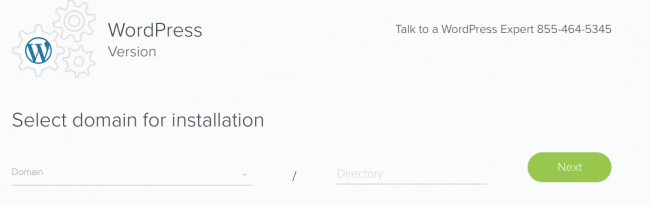
4. ในหน้าถัดไป ให้เลือกโดเมนที่คุณลงทะเบียนไว้ก่อนหน้านี้ในเมนูแบบเลื่อนลง ปล่อยให้ฟอร์มไดเร็กทอรีว่างไว้
5. ป้อนข้อมูลรับรองการเข้าสู่ระบบของคุณ ถัดไป คุณจะถูกขอให้สร้างข้อมูลรับรองการเข้าสู่ระบบ (ชื่อผู้ใช้และรหัสผ่าน) สำหรับเว็บไซต์ใหม่ของคุณ สิ่งเหล่านี้สำคัญมากที่จะต้องเก็บไว้ในที่ปลอดภัย แต่คุณจะได้รับอีเมลถึงพวกเขาด้วย
6. มันจะติดตั้งไม่กี่นาที หลังจากเสร็จสิ้น ให้ไปที่หน้าจอผู้ดูแลระบบ wordpress ของโดเมนใหม่ของคุณ เช่น yourdomainhere.com/wp-admin อย่าลืมคั่นหน้านี้ไว้สำหรับอนาคต
แค่นั้นแหละ! คุณทำได้! ตอนนี้คุณมีเว็บไซต์ใหม่แล้ว! ยินดีด้วย!
5. ทำความคุ้นเคยกับ WordPress
WordPress ค่อนข้างใช้งานง่ายเมื่อคุณหาทางเจอ แต่บางครั้งมันก็อาจสร้างความหวาดกลัวให้กับผู้ใช้ใหม่ได้ สิ่งที่ควรทราบมีดังนี้

แผงควบคุม
นี่คือฐานบ้านของคุณ ซึ่งคุณสามารถดูส่วนหลังของเว็บไซต์ของคุณได้อย่างรวดเร็ว และเข้าถึงการตั้งค่าและหน้าทั้งหมดของคุณ
แถบส่วนหัวของผู้ดูแลระบบ
ที่ด้านบนของหน้าจอจะมีแถบผู้ดูแลระบบพร้อมปุ่มที่มีประโยชน์สองสามปุ่ม
- + ใหม่ สร้างโพสต์หรือหน้าใหม่
- แก้ไข หากคุณอยู่ในโพสต์หรือเพจที่ต้องการแก้ไข คุณสามารถคลิกปุ่มแก้ไขที่นี่เพื่อทำการเปลี่ยนแปลง
- หน้าแรก / ปุ่มแดชบอร์ด . หากคุณอยู่บนแดชบอร์ด คุณสามารถคลิกที่นี่เพื่อไปที่หน้าจอหลักของเว็บไซต์ของคุณ หากคุณอยู่ในเว็บไซต์ของคุณ คุณสามารถคลิกที่นี่เพื่อไปที่แดชบอร์ดของคุณ
เมนูแดชบอร์ด
นี่เป็นวิธีหลักในการสร้างหน้าและเข้าถึงการตั้งค่าทั้งหมดบนไซต์ของคุณ
- โพสต์และเพจ โพสต์มีไว้สำหรับบล็อกของคุณและมักจะมีความคิดเห็น หน้ามีไว้สำหรับหน้าทั่วทั้งไซต์ เช่น หน้าเกี่ยวกับ หน้าหนังสือ หรือหน้าติดต่อ
- ลักษณะ ที่ปรากฏ มีรายการเมนูหลายรายการภายใต้สิ่งนี้ที่ควบคุมลักษณะที่ปรากฏของไซต์ของคุณ:
ธีม . เปลี่ยนธีมของคุณที่นี่ เราจะพูดถึงธีมในอีกสักครู่
ปรับแต่ง คุณสามารถดูตัวอย่างการปรับแต่งลักษณะที่ปรากฏบางส่วนได้ที่นี่ ทั้งนี้ขึ้นอยู่กับธีมของคุณ
เมนู . เมนูที่ด้านหน้าของไซต์ของคุณถูกสร้างและควบคุมที่นี่
วิดเจ็ต สิ่งเหล่านี้คือสิ่งที่ปรากฏในแถบด้านข้างของคุณ เช่น แบบฟอร์มลงทะเบียนอีเมลหรือรูปภาพปกหนังสือของคุณและลิงก์ไปยังหน้า Amazon/Barnes และ Noble ของหนังสือของคุณ
- ปลั๊กอิน สิ่งหนึ่งที่ทำให้ WordPress ยอดเยี่ยมมากคือชุมชนนักพัฒนาขนาดใหญ่ที่สร้างปลั๊กอินแบบฟรีและมีค่าใช้จ่ายเพื่อขยายฟังก์ชันการทำงานของเว็บไซต์ของคุณ ฉันจะพูดถึงปลั๊กอินที่ฉันแนะนำในตอนนี้ แต่นี่คือที่ที่คุณจะติดตั้ง เปิดใช้งาน และกำหนดค่าปลั๊กอินเหล่านี้
- การตั้งค่า มีการตั้งค่าบางอย่างที่คุณควรกำหนดค่าเมื่อเริ่มต้น
ทั่วไป . นี่คือที่ที่คุณสามารถเปลี่ยนชื่อไซต์และสโลแกน เลือกเขตเวลา และตั้งค่าที่อยู่อีเมลของคุณ คุณสามารถปล่อยให้สิ่งเหล่านี้เป็นค่าเริ่มต้นได้ แต่ฉัน จะ เปลี่ยนเขตเวลาของคุณ
การเขียน. สิ่งนี้ส่งผลต่อรูปลักษณ์ของหน้าและบทความ คุณไม่จำเป็นต้องเปลี่ยนแปลงอะไรที่นี่
การอ่าน สิ่งนี้ส่งผลต่อหน้าแรกของคุณและจำนวนบทความที่แสดงบนบล็อกของคุณ เราจะกลับมาที่หน้าจอนี้ในอีกสักครู่เพื่อตั้งค่าหน้าแรกของคุณ แต่คุณไม่จำเป็นต้องดำเนินการใดๆ ในตอนนี้
ลิงก์ถาวร สิ่งนี้ส่งผลต่อโครงสร้าง URL และฉันขอแนะนำให้เปลี่ยนเป็นการตั้งค่า "ชื่อโพสต์"
ปลั๊กอินที่ฉันแนะนำให้ติดตั้ง
มีปลั๊กอินบางตัวที่จำเป็นในความคิดของฉัน
- เจ็ตแพ็ ค ให้คุณสมบัติที่ยอดเยี่ยมแก่คุณ เช่น สถิติผู้เยี่ยมชม การป้องกันแฮ็กเกอร์ และการตรวจการสะกด เรียนรู้เพิ่มเติมเกี่ยวกับ Jetpack
- อคิส เมท . บล็อกความคิดเห็นที่เป็นสแปม เชื่อมต่อกับบัญชี WordPress.com ของคุณและเลือกแผนบริการฟรี
- ซูโม่ . ให้คุณเพิ่มการแชร์ไปยังโพสต์และเพจของคุณได้ง่าย ซึ่งสิ่งที่ลอยอยู่ด้านข้างของโพสต์ของคุณด้วยไอคอนการแชร์ ยังมอบเครื่องมือการสมัครสมาชิกอีเมลที่มีประสิทธิภาพให้กับคุณ ฟรี แต่คุณต้องสร้างบัญชีกับ Sumo หลังจากติดตั้ง
- แบบฟอร์มติดต่อ 7 . สร้างแบบฟอร์มการติดต่อที่นี่ จากนั้นคัดลอกและวางรหัสย่อที่ให้ไว้บนหน้าใหม่ที่คุณสร้างและตั้งชื่อว่ารายชื่อติดต่อ
ขั้นสูง
- SEO โดย Yoast วิเคราะห์หน้าเว็บของคุณและสอนวิธีเขียนเพื่อให้ Google สามารถค้นหาเว็บไซต์ของคุณได้ดียิ่งขึ้น เจ๋งมาก!
- Google Analytics โดย Yoast Google Analytics เป็นเครื่องมือฟรีที่ดีที่สุดสำหรับการติดตามผู้ใช้เว็บไซต์ของคุณ ขั้นแรกให้สร้างบัญชีฟรีที่นี่ จากนั้นเชื่อมต่อกับเว็บไซต์ของคุณด้วยปลั๊กอินนี้
6. เลือกธีมของคุณ
ธีมมีผลอย่างมากต่อรูปลักษณ์ของไซต์ของคุณ ดังนั้นการค้นหาธีมที่เหมาะกับคุณจึงเป็นสิ่งสำคัญ อย่างไรก็ตาม มีธีมที่ยอดเยี่ยมมากมายทั้งแบบฟรีและมีค่าใช้จ่ายที่สามารถครอบงำได้ นี่คือบางส่วนที่ฉันแนะนำ
ธีมฟรีสำหรับผู้แต่งเว็บไซต์
เริ่มต้นด้วยสามธีมฟรีที่ฉันแนะนำ
เฮส เทีย . สิ่งที่ฉันชอบเกี่ยวกับ Hestia ก็คือมันให้คุณควบคุมทุกองค์ประกอบของเว็บไซต์ของคุณได้อย่างมหาศาล และส่วนที่ดีที่สุดคือคุณไม่จำเป็นต้องรู้โค้ดใดๆ เพื่อใช้งาน เหมาะอย่างยิ่งสำหรับการสร้างเว็บไซต์ผู้เขียนที่สะอาดตาและสวยงาม โดยรวมแล้ว หากคุณกำลังมองหาธีมฟรี Hestia เป็นตัวเลือกที่ดีที่สุดของคุณ คลิกเพื่อดูเฮสเทีย
เลิฟคราฟท์ . ฉันชอบ Lovecraft ซึ่งเป็นธีมฟรีที่ได้รับแรงบันดาลใจจากผู้แต่ง HP Lovecraft ง่ายและยอดเยี่ยมสำหรับเว็บไซต์ผู้เขียนที่เน้นบล็อกอย่างง่าย คลิกเพื่อดูเลิฟคราฟท์
อมา ดิอุ ส. สุดท้ายคืออมาดิอุส ฉันชอบที่ทุกอย่างดูสะอาดตาในธีมฟรีนี้ที่ตั้งชื่อตาม Amadeus Mozart มันดูไม่ดีเหรอ? อีกครั้ง ฉันคิดว่าเฮสเทียเป็นธีมฟรีที่ทรงพลังที่สุด แต่ถ้าคุณกำลังมองหาบางอย่างที่ง่ายต่อการเริ่มต้นอย่างรวดเร็ว Amadeus จะเป็นตัวเลือกที่ยอดเยี่ยมสำหรับคุณ คลิกเพื่อดูอมาดิอุส
ธีมที่แนะนำสำหรับเว็บไซต์ผู้เขียน
คุณได้รับสิ่งที่คุณจ่ายไป ผู้คนมักพูดเสมอ และถึงแม้จะค่อนข้างจริงสำหรับบล็อก ฉันคิดว่าคุณสามารถใช้ธีมฟรีได้ไกลมาก โดยส่วนตัวแล้ว ฉันใช้ PageLines สำหรับเว็บไซต์นี้มาหลายปีแล้ว แต่มีบางสิ่งที่ธีมฟรีไม่ดีที่สุด มักจะโหลดได้ช้ากว่า ตัวอย่างเช่น และไม่มีฟีเจอร์ที่เข้มข้นเท่าธีมแบบชำระเงินบางธีม นอกจากนี้ สองธีมด้านล่างนี้ก็เจ๋งจริงๆ
ดี วี . หากคุณต้องการตัวแก้ไข "สิ่งที่คุณเห็นคือสิ่งที่คุณได้รับ" สำหรับเว็บไซต์ของคุณ Divi นั้นยอดเยี่ยมมาก ช่วยให้คุณสามารถแก้ไขขนาดแบบอักษร สี ระยะห่าง และอื่นๆ ทั้งหมดได้จากด้านที่ผู้ใช้เห็นในไซต์ของคุณ หลังจากใช้ธีมต่างๆ มากมายมาหลายปี นี่คือธีมที่เราเลือกใช้สำหรับ The Write Practice คุณสามารถรับ Divi ได้ที่นี่
เผ่า . ธีมระดับพรีเมียมที่สร้างโดยผู้เขียน Jeff Goins ธีมนี้มอบสิ่งที่คุณต้องการเพื่อสร้างเว็บไซต์สำหรับผู้เขียนและไม่มีอะไรอื่น สมบูรณ์แบบหากคุณต้องการบางสิ่งที่เรียบง่ายแต่มีประโยชน์ใช้สอย คุณสามารถรับเผ่าได้ที่นี่
ธีมที่กำหนดเอง หรือคุณสามารถจ้างนักออกแบบเว็บไซต์เพื่อสร้างธีมที่กำหนดเองได้ นี่เป็นตัวเลือกที่ดีหากคุณไม่มีใจจดจ่อกับการออกแบบและ/หรือไม่มีเวลาทำ นักออกแบบมีราคาตั้งแต่สองสามร้อยเหรียญถึง 1,000 เหรียญสำหรับนักออกแบบที่มีประสบการณ์จนถึง 3,000 เหรียญสำหรับนักออกแบบระดับไฮเอนด์
7. สร้างส่วนหัวของคุณ
ส่วนหัวสามารถเป็นโลโก้ธรรมดาๆ ได้ เช่นเดียวกับของเราใน The Write Practice หรือรูปภาพชื่อผู้แต่งอย่างเว็บไซต์ของอลิซาเบธ กิลเบิร์ต หรือรูปภาพแบบเต็มความกว้าง เช่น ไซต์ของ Gillian Flynn


คุณสามารถจ้างนักออกแบบสำหรับสิ่งนี้ได้ แต่การสร้างสิ่งเหล่านี้ด้วย Canva ด้วยตัวเองนั้นง่ายกว่าที่คุณคิด โดยใช้วิธีดังนี้:
- ก่อนที่คุณจะสามารถเริ่มต้นได้ คุณต้องค้นหามิติข้อมูลที่ส่วนหัวของคุณต้องการก่อน สิ่งนี้ถูกกำหนดโดยธีมของคุณ ดังนั้นโปรดตรวจสอบการตั้งค่าธีมของคุณ สำหรับการอ้างอิง ส่วนหัวของเอลิซาเบธ กิลเบิร์ตมีความกว้าง 308 พิกเซล สูง 29 พิกเซล (px ย่อมาจากพิกเซล ซึ่งเป็นหน่วยวัดที่ใช้บ่อยที่สุดสำหรับเว็บไซต์)
- ไปที่ Canva.com สร้างบัญชีฟรีหรือเข้าสู่ระบบด้วยบัญชี Facebook ของคุณ จากนั้นเลือก “ใช้มิติข้อมูลที่กำหนดเอง” (ดูภาพหน้าจอ)
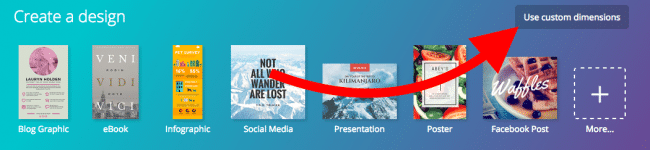
- ป้อนขนาดของคุณ (เช่น 308 คูณ 40 เนื่องจาก Canva ไม่อนุญาตให้มีขนาดเล็กกว่า 40)
- สร้างโลโก้ของคุณ! ฉันแนะนำให้พูดง่ายๆ ในตอนนี้โดยมีเพียงชื่อของคุณบนพื้นหลังสีขาว
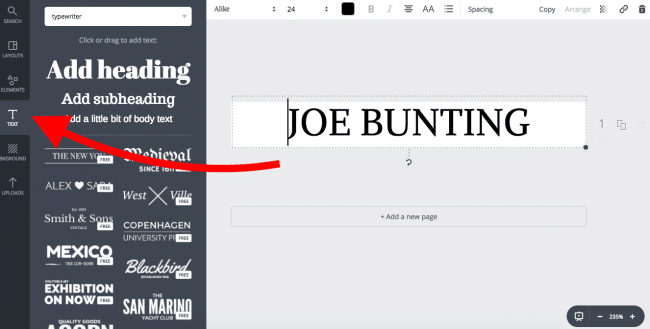
- สุดท้าย ดาวน์โหลดรูปภาพของคุณ (ควรเป็นไฟล์ PNG) แล้วอัปโหลดลงในธีมของคุณ!
8. เพิ่มหน้าหลักของคุณ
หลังจากที่คุณติดตั้งธีมของคุณแล้ว อย่าหมกมุ่นอยู่กับการออกแบบในตอนนี้ ใช้เวลานานกว่าจะได้เว็บไซต์ในแบบที่คุณต้องการ แต่สำหรับตอนนี้ ให้เน้นที่การตั้งค่าองค์ประกอบแบบกว้างๆ อย่าลืมว่าเป้าหมายอันดับหนึ่งของคุณคือการสร้างรายชื่ออีเมล ดังนั้นการมีเว็บไซต์ที่ง่ายที่สุดในการเริ่มรวบรวมที่อยู่อีเมลจึงเหมาะอย่างยิ่ง
หน้าแรก. เว็บไซต์ของคุณจะใช้ค่าเริ่มต้นในการแสดงบล็อก แต่สำหรับเว็บไซต์ของผู้เขียน ขอแนะนำให้สร้างโฮมเพจที่กำหนดเอง ดูขั้นตอนที่ 2 สำหรับองค์ประกอบที่คุณต้องการรวมไว้ที่นี่: ตัวอย่างเช่น รูปภาพหนังสือเด่น (ซึ่งคุณสามารถสร้างด้วย Canva) แบบฟอร์มลงทะเบียนรายชื่ออีเมล (ซึ่งเราจะพูดถึงต่อไป) การรับรอง/ ข้อความรับรองและลิงก์ไปยังบล็อกของคุณ ต้นแบบที่ดีสำหรับการเริ่มต้นคือโฮมเพจของ Jeff Goins เพราะมันค่อนข้างเรียบง่าย ใช้ข้อความเป็นหลัก และไม่ต้องการงานออกแบบรูปภาพจำนวนมาก
เกี่ยวกับ เพจ. หนึ่งในหน้าที่เข้าชมบ่อยที่สุดของคุณ นี่คือที่ที่คุณจะแบ่งปันชีวประวัติสั้น ๆ ขณะที่คุณเขียนหน้าเกี่ยวกับ อย่าลืมว่าผู้อ่านใหม่ไม่สนใจ คุณ พวกเขาดูแล ตัวเอง และหนังสือที่ พวกเขา ชอบอ่าน อย่าเขียนเรื่องราวชีวิตเต็มของคุณ แบ่งปันเฉพาะข้อมูลที่ผู้อ่านของคุณจะสนใจเพื่อดูว่างานเขียนของคุณเหมาะสมกับพวกเขาหรือไม่
ฉันชอบหน้า About Page ของ Brad Thor เป็นแบบอย่างที่ดีสำหรับเรื่องนี้ โดยเฉพาะอย่างยิ่งสโลแกนแบรนด์ที่แข็งแกร่งของเขา: “Brad ถูกเรียกว่า 'จ้าวแห่งหนังระทึกขวัญ' และ 'นักเขียนคนโปรดของอเมริกา' นวนิยายขายดีของเขาได้รับการตีพิมพ์ในกว่า 30 ประเทศ”
หน้าหนังสือ . หน้าที่เรียบง่ายพร้อมรูปภาพหนังสือทั้งหมดของคุณและลิงก์ไปยังที่ที่ผู้อ่านสามารถซื้อได้ เคล็ดลับ : ฝังการแสดงตัวอย่างหนังสือทันทีของ Kindle เพื่อให้ผู้อ่านสามารถเริ่มอ่านหนังสือของคุณได้โดยตรงจากเว็บไซต์ของคุณ นี่คือวิธีการ
หน้าติดต่อ . ให้ผู้อ่านสามารถติดต่อคุณได้โดยการสร้างเพจที่มีแบบฟอร์มการติดต่อ เริ่มต้นด้วยการติดตั้งปลั๊กอิน Contact Form 7 หากคุณยังไม่ได้ติดตั้ง รายการเมนู "ติดต่อ" จะปรากฏบนเมนูแดชบอร์ดของคุณ สร้างแบบฟอร์มการติดต่อใหม่หรือใช้/แก้ไขแบบฟอร์มเริ่มต้นที่ติดตั้งไว้ล่วงหน้า คัดลอกและวางรหัสย่อลงในหน้าใหม่ที่คุณตั้งชื่อว่าติดต่อ
แก้ไขเมนู
เมนูบนไซต์ของคุณอาจเพิ่มแต่ละหน้าที่คุณสร้างขึ้นโดยอัตโนมัติ ทั้งนี้ขึ้นอยู่กับธีมของคุณ ไม่ว่าจะด้วยวิธีใด คุณควรสร้างเมนูแบบกำหนดเอง เพื่อให้คุณสามารถควบคุมสิ่งที่อยู่ในเมนูได้มากขึ้น โดยใช้วิธีดังนี้:
- บนแดชบอร์ด ไปที่ ลักษณะที่ปรากฏ > เมนู
- คลิกปุ่มเพื่อสร้างเมนูใหม่
- เพิ่มหน้าหรือลิงค์แบบกำหนดเองที่คุณต้องการ (เช่น หน้าแรก เกี่ยวกับ หนังสือ ติดต่อ)
- คลิกช่องเพื่อเลือกว่าจะแสดงเมนูที่ใด โดยปกติแล้วจะเป็นเมนูหลักหรือเมนูรอง
- บันทึกแล้วไปที่หน้าแรกของคุณเพื่อให้แน่ใจว่าดูเหมือนว่าคุณต้องการ
9. ตั้งค่ารายชื่ออีเมลของคุณ
รายชื่ออีเมลของคุณเป็นหนึ่งในสาเหตุหลักที่คุณทำเช่นนี้ และแบบฟอร์มการสมัครรับจดหมายข่าวของคุณถือได้ว่าเป็นองค์ประกอบที่สำคัญที่สุดในเว็บไซต์ของคุณ
ขั้นแรก คุณต้องเลือกผู้ให้บริการจดหมายข่าวทางอีเมล นี่คือตัวเลือกบางส่วนที่ฉันแนะนำ:
- เมลชิมแป น ฉันมักจะแนะนำ Mailchimp เพราะฟรีสำหรับสมาชิก 2,000 คนแรกของคุณ Mailchimp เป็นบริษัทที่ยอดเยี่ยม และบริการที่เป็นมิตรมาก ที่ถูกกล่าวว่าโดยส่วนตัวแล้วฉันคิดว่ามันค่อนข้างเกะกะและใช้งานยาก
- เมลเลอ ร์ไลท์ ง่ายกว่า Mailchimp เล็กน้อย แต่ไม่ง่ายหรือมีประสิทธิภาพเท่ากับ Convertkit นักเรียนเขียนของเราหลายคนพบว่า Mailerlite เป็นตัวเลือกที่ยอดเยี่ยมสำหรับจดหมายข่าวของผู้เขียน คุณสามารถลงทะเบียน Mailerlite ได้ที่นี่
- ชุดแปลง . เราใช้ Convertkit และแม้ว่าฉันจะแนะนำพวกเขาอย่างมากสำหรับผู้เขียน แต่ก็เป็นบริการแบบชำระเงินและอาจมีราคาแพงมาก รายชื่ออีเมลของคุณเป็นสถานที่ที่ดีในการลงทุน นี่ควรเป็นหนึ่งในการอัพเกรดครั้งแรกของคุณ
หากคุณใช้ Mailchimp คุณสามารถเรียนรู้วิธีสร้างรายชื่ออีเมลรายการแรกและแบบฟอร์มลงทะเบียนได้ที่นี่
Convertkit มีการฝึกอบรมฟรีที่ยอดเยี่ยมเกี่ยวกับวิธีที่ผู้เขียนสามารถสร้างรายชื่ออีเมลขนาดใหญ่ที่ฉันแนะนำ
10. ฉลอง!
คุณทำได้! คุณสร้างเว็บไซต์ของผู้เขียนแล้ว! และหากคุณปฏิบัติตามคำแนะนำเหล่านี้ แสดงว่าคุณต้องใช้เวลาทำงานเพียงไม่กี่ชั่วโมงเท่านั้น
ต่อไป คุณสามารถเรียนรู้วิธีเขียนโพสต์บล็อกที่สมบูรณ์แบบหรือเพียงแค่พักผ่อนในความสำเร็จของคุณ!
คุณมีเว็บไซต์ของผู้เขียนหรือไม่? แชร์ลิงก์ในความคิดเห็นเพื่อให้เราเห็นว่าคุณสร้างอะไร!
มีคำถามหรือคุณติดอยู่? ก่อนที่คุณจะแสดงความคิดเห็น ลองใช้ Google หรือขอความช่วยเหลือจากบริษัทโฮสติ้งของคุณ หากคุณทำเสร็จแล้วโปรดแสดงความคิดเห็น!
ฝึกฝน
การสร้างเว็บไซต์ผู้เขียนข่มขู่คุณหรือไม่? เริ่มต้นด้วยขั้นตอนแรก ค้นหาชื่อโดเมนของคุณ คุณสามารถใช้การค้นหาโดเมนของ Google เพื่อค้นหาสิ่งที่มีอยู่ จากนั้นลงทะเบียนโดยใช้แพลตฟอร์มที่คุณต้องการ (เช่น Bluehost, Squarespace, WordPress.com)
หากคุณลงทะเบียน โปรดแจ้งให้เราทราบว่าคุณเลือกอะไรในความคิดเห็น! (แต่ถ้า ยังไม่ ลงทะเบียน ห้ามแชร์ ห้ามใครขโมย!)
สุดท้าย ใช้เวลาสิบห้านาทีในจินตนาการว่าคุณต้องการให้เว็บไซต์ของผู้เขียนเป็นอย่างไร สำรวจเว็บไซต์ผู้เขียนอื่น ๆ เป็นแบบจำลองและเริ่มสร้างเว็บไซต์ผู้เขียนของคุณ! หากคุณต้องการแบ่งปันความคิดเห็นโปรดทำ และถ้าคุณต้องการช่วยเหลือผู้อื่นในชุมชน อย่าลืมให้คำติชมกับเพื่อนนักเขียนของคุณ
ขอให้โชคดี!
(ลิงค์ด้านบนบางส่วนเป็นลิงค์พันธมิตร)