
7 лучших бесплатных инструментов оптимизации изображений для онлайн-публикаций
Опубликовано: 2022-12-03
Бесплатные инструменты оптимизации изображений позволяют быстро и легко подготовить изображения к публикации.
Когда вы планируете использовать изображения для своей электронной книги, блога или где-либо в Интернете, вам необходимо убедиться, что вы изменили размер и сжали свои изображения.
Вы можете использовать изображения с камеры, телефона или скачать бесплатные стоковые изображения. Но исходные размеры и размеры файлов всегда будут слишком большими для использования.
К счастью, легко убедиться, что вы оптимизируете свои изображения, чтобы они оставались четкими и четкими, а размер файла был минимально возможным.
Как изменить размер и оптимизировать изображения
В Интернете доступно множество бесплатных инструментов для оптимизации изображений. Возможности практически безграничны.
Но прежде чем вы начнете, у вас есть две важные задачи. Во-первых, изменить размер изображения в соответствии с тем, где вы будете его использовать.
Большинство платформ для ведения блогов используют адаптивные изображения для масштабирования изображений под разные размеры экрана. Если вы используете изображение шириной 2400 пикселей и размером 3 МБ, ваша платформа автоматически изменит размер изображения.
Но он все равно будет 3 МБ и будет долго загружаться. Для пользователя телефона это займет целую вечность. Когда вы используете изображение для своего блога, вы должны изменить его размер до максимальной ширины вашего блога, не включая боковые панели.
Средний размер экрана основного контента блога обычно составляет около 800 пикселей.
Чтобы проверить ширину содержимого блога, в Chrome щелкните правой кнопкой мыши любую страницу блога. Затем выберите «Проверить» в нижней части раскрывающегося меню. Откроются инструменты разработчика Chrome.
Выберите Элементы, а затем щелкните стрелку выбора. При активации он станет синим. Затем щелкните окно содержимого.
Размеры отобразятся во всплывающем окне. Как видите, этот блог имеет ширину 771 пиксель.

Теперь, когда вы знаете ширину своего блога, вы можете изменить размер всех изображений и убедиться, что они не шире вашего экрана.
Размеры экрана электронной книги
То же самое относится и к использованию изображений в электронной книге. Например, Kindle Paperwhite имеет размер экрана 600 x 800 пикселей.
Поэтому вам нужно убедиться, что вы не используете изображения шириной более 600 пикселей.
Имейте в виду, что Amazon KDP взимает плату за загрузку электронных книг. Если ваши изображения большие, вы можете потерять большую часть своих гонораров.
Всегда изменяйте размер изображений в качестве первого шага.
После этого нужно уменьшить размер файла с помощью сжатия изображения. Для этого вы можете использовать множество инструментов, которые я включил в свой список ниже.
Вам решать, какое сжатие использовать. Чем меньше конечный размер файла, тем быстрее он будет загружаться.
Но если зайти слишком далеко, качество изображения может ухудшиться. Поэтому вам всегда нужно находить баланс между тем, чтобы быть как можно меньше и как можно четче.
Теперь давайте перейдем к лучшим бесплатным инструментам для оптимизации изображений, которые вы можете использовать.
1. Изменение размера изображения
Если у вас есть ПК или Mac, вы можете использовать инструменты, поставляемые с вашей операционной системой.
В Windows вы можете использовать встроенное приложение «Фотографии» или Microsoft Paint. На Mac вы можете использовать предварительный просмотр.
Но вы также можете сделать это онлайн с помощью Online Image Resizer. Существует множество бесплатных приложений, которые позволяют выбрать либо процентное уменьшение, либо установить предпочтительные размеры.
Изменение размера — ваша первая работа. Независимо от того, какой инструмент вы используете, теперь вы можете выполнять другие задачи.

2. Имиджоптим
Для пользователей Mac ImageOptim — лучшее бесплатное приложение для управления сжатием изображений.
Это небольшое приложение, которое находится в доке. Все, что вам нужно сделать, это перетащить в него ваши файлы изображений, и он начнет работать.
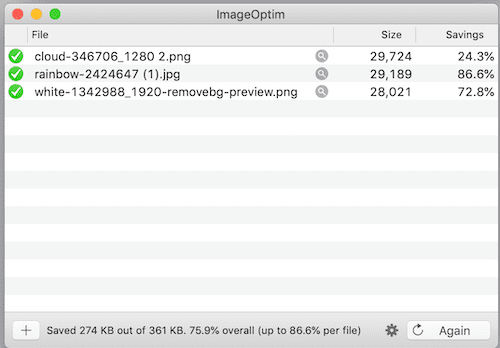
Вы можете изменить настройки сжатия для файлов jpeg, png и gif.
Могу сказать, что это единственное приложение, которым я пользуюсь каждый божий день.
3. Онлайн-оптимизатор изображений
Если у вас нет Mac, не волнуйтесь. С помощью онлайн-оптимизатора изображений вы можете уменьшить размер файлов в формате jpeg, png и gif.
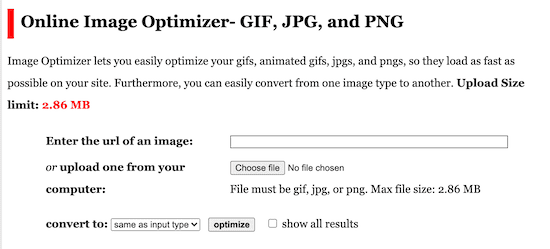
Выберите и загрузите файл изображения и нажмите «Оптимизировать».
Результатом будет длинное окно версий вашего образа с возрастающим сжатием.
Ищите тот, который имеет наименьший размер, но все еще четкий и чистый. Затем щелкните правой кнопкой мыши, чтобы загрузить его.
Единственным недостатком Image Optimizer является ограничение размера изображения.
В качестве альтернативы вы можете попробовать Bitfuul, который не имеет ограничений и может использоваться бесплатно без необходимости регистрации.
4. Крошечный PNG
Несмотря на то, что у меня есть ImageOptim, я часто использую TinyPNG, когда работаю с векторной графикой png.
Обычно он работает немного лучше, поэтому дополнительные несколько секунд стоят того.

Опять же, все, что вам нужно сделать, это перетащить файл изображения, а затем загрузить результат.
5. Удалить фон
Это один из моих любимых бесплатных инструментов для оптимизации изображений.
RemoveBG работает с файлами jpeg и png. Это так полезно, когда вы хотите сделать фон изображения png прозрачным.
Вот результат использования бесплатного изображения с Pixabay.

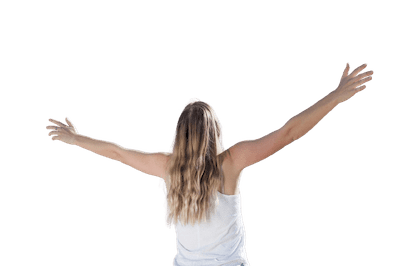
Лучшей особенностью приложения является то, что когда вы удаляете фон из изображения в формате jpeg, приложение преобразует его в png, поэтому фон становится прозрачным.
Если вы используете Canva, вы можете объединить свои изображения, чтобы создать новое уникальное изображение.

Вы можете понять, почему RemoveBG — одно из моих любимых приложений для работы с изображениями.
6. Преобразование файлов изображений
Если вам нужно преобразовать файлы изображений из JPEG в PNG или обратно, вы можете использовать функции экспорта во встроенных приложениях на вашем компьютере.
Но есть также бесплатные онлайн-конвертеры изображений, которые вы можете использовать, если хотите больше возможностей.
Convertio — очень простое приложение, которое сделает всю работу за вас.
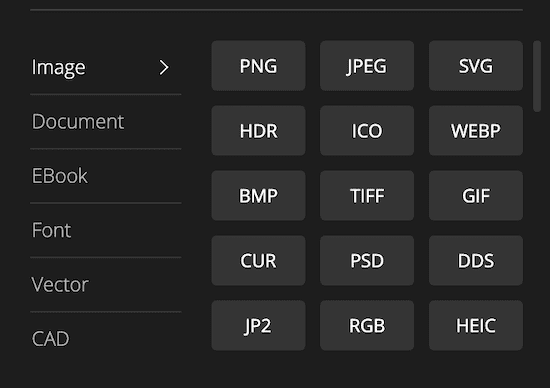
С помощью приложения вы можете конвертировать jpeg, png, svg и множество других.
7. Канва
Когда дело доходит до изображений, есть один инструмент, который я использую изо дня в день.
С Canva я могу создавать любое количество изображений для всего, что публикую. Так легко добавлять фильтры, эффекты, настраивать и переворачивать.
Всего за несколько кликов вы получите новую версию изображения, которое я использовал выше.

Одно из существенных преимуществ — для авторов. Вы можете скачать созданные вами изображения в формате pdf для печати высокого качества.
Это отличная функция, когда вы создаете обложки для книг.
Вывод
Вам не нужно тратить ни копейки на инструменты оптимизации изображений.
Все, что вам нужно сделать, это потратить несколько минут на подготовку изображений перед публикацией в Интернете или самостоятельной публикацией электронной книги.
Но если вы не потратите время, это может стоить вам доходов от электронных книг или посетителей блога, потому что ваш сайт загружается слишком медленно.
Есть много приложений на ваш выбор, но те, что я перечислил выше, сделают все, что вам нужно.
Я также могу поручиться, что они работают, потому что я использую большинство из них каждый день.
Связанное чтение: Как сделать анимированный Gif бесплатно для ваших сообщений в блоге