
オンラインパブリッシングのための7つの最高の無料画像最適化ツール
公開: 2022-12-03
無料の画像最適化ツールを使用すると、公開する画像をすばやく簡単に準備できます。
電子ブック、ブログ、またはオンラインで画像を使用する場合は、画像のサイズを変更して圧縮する必要があります。
カメラや携帯電話の画像を使用したり、無料のストック画像をダウンロードしたりできます。 ただし、元のサイズとファイル サイズは常に大きすぎて使用できません。
幸いなことに、画像を最適化してシャープでクリアな状態を維持し、可能な限り小さいファイル サイズを使用することは簡単です。
画像のサイズを変更して最適化する方法
オンラインで無料で利用できる画像最適化ツールはたくさんあります。 可能性はほぼ無限です。
ただし、開始する前に、2 つの重要なタスクがあります。 1 つ目は、使用する場所に合わせて画像のサイズを変更することです。
ほとんどのブログ プラットフォームでは、レスポンシブ イメージを使用して、さまざまな画面サイズに合わせてイメージをスケーリングします。 幅 2,400 ピクセル、3 MB の画像を使用する場合、プラットフォームによって画像のサイズが自動的に変更されます。
ただし、それでも 3 MB あり、読み込みに時間がかかります。 電話ユーザーの場合、それには何年もかかります。 ブログに画像を使用する場合は、サイドバーを含めずにブログの最大幅にサイズ変更する必要があります。
通常、ブログのメイン コンテンツ画面の平均サイズは約 800 ピクセルです。
ブログ コンテンツの幅を確認するには、Chrome で任意のブログ ページを右クリックします。 次に、ドロップダウン メニューの下部にある [検査] を選択します。 Chrome 開発者ツールが開きます。
[要素] を選択し、選択矢印をクリックします。 有効化すると青くなります。 次に、コンテンツ ウィンドウをクリックします。
寸法がポップアップ ウィンドウに表示されます。 ご覧のとおり、このブログの幅は 771 ピクセルです。

ブログの幅の寸法がわかったので、すべての画像のサイズを変更して、画面サイズよりも広くならないようにします。
電子書籍の画面サイズ
電子書籍内で画像を使用する場合も同様です。 たとえば、Kindle Paperwhite の画面サイズは 600 x 800 ピクセルです。
したがって、幅が 600 ピクセルを超える画像を使用しないようにする必要があります。
Amazon KDP では、電子ブックのダウンロード料金がかかることに注意してください。 画像が大きい場合、多くのロイヤリティを失う可能性があります。
最初のステップとして、必ず画像のサイズを変更してください。
その後、画像圧縮を使用してファイル サイズを縮小する必要があります。 これを行うには、以下のツールのリストに含まれている多くのツールを使用できます。
どのくらいの圧縮を使用するかは、あなた次第です。 最終的なファイル サイズが小さいほど、読み込みが速くなります。
ただし、やりすぎると、画質が低下する可能性があります。 そのため、できるだけ小さくすることと、できるだけ明確にすることのバランスを常に見つける必要があります。
それでは、使用できる最高の無料の画像最適化ツールに移りましょう。
1.画像のリサイズ
PC または Mac をお持ちの場合は、オペレーティング システムに付属のツールを使用できます。
Windows では、組み込みのフォト アプリまたは Microsoft ペイントを使用できます。 Mac では、プレビューを使用できます。
ただし、オンライン イメージ リサイザーを使用してオンラインで行うこともできます。 削減率を選択するか、好みのサイズを設定できる無料アプリがたくさんあります。
リサイズはあなたの最初の仕事です。 どのツールを使用していても、他のタスクに取りかかることができます。

2.イメージオプティム
Mac ユーザーにとって、ImageOptim は画像圧縮を管理するための最高の無料アプリです。
ドックに置く小さなアプリです。 画像ファイルをそこにドラッグするだけで、作業が開始されます。
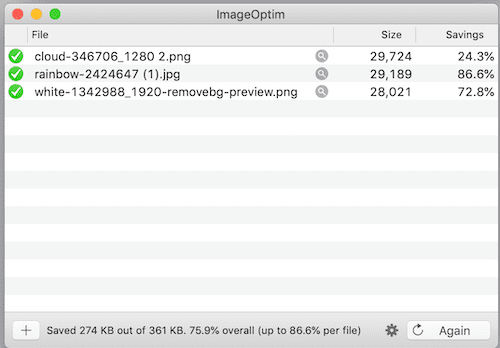
jpeg、png、および gif ファイルの圧縮設定を変更できます。
毎日使っていると言えるアプリの一つです。
3. オンライン イメージ オプティマイザ
Mac をお持ちでない場合でもご安心ください。 Online Image Optimizer を使用すると、jpeg、png、および gif ファイルを削減できます。
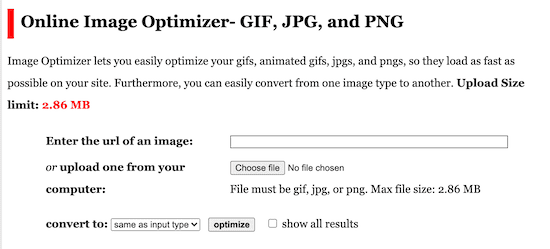
画像ファイルを選択してアップロードし、[最適化] をクリックします。
その結果、圧縮が増加したイメージのバージョンのウィンドウが長くなります。
最小サイズでありながら鮮明で鮮明なものを探してください。 次に、右クリックしてダウンロードします。
Image Optimizer の唯一の欠点は、画像サイズの制限があることです。
別の方法として、制限がなく、登録なしで無料で使用できる Bitfuul を試すことができます。
4. TinyPNG
私は ImageOptim を持っていますが、png ベクター グラフィックスを扱うときは TinyPNG をよく使用します。
通常はわずかに良い仕事をするので、余分な数秒の価値があります.

繰り返しますが、画像ファイルをドラッグ アンド ドロップして結果をダウンロードするだけです。
5.背景を削除
これは、私のお気に入りの無料の画像最適化ツールの 1 つです。
RemoveBG は jpeg および png ファイルで動作します。 PNG画像の背景を透明にしたい場合にとても便利です。
これは、Pixabay のフリー画像を使用した結果です。

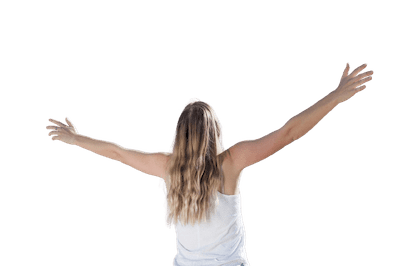
このアプリの最大の特徴は、jpeg 画像から背景を削除すると、アプリが背景を png に変換するため、背景が透明になることです。
Canva を使用すると、画像を結合して独自の新しい画像を作成できます。

RemoveBG が私のお気に入りの画像アプリの 1 つである理由がわかります。
6. 画像ファイルを変換する
画像ファイルを jpeg から png に、またはその逆に変換する必要がある場合は、コンピューターの組み込みアプリでエクスポート機能を使用できます。
しかし、より多くのオプションが必要な場合に使用できる無料のオンライン画像コンバーターもあります。
Convertio は、あなたのために仕事をする非常にシンプルなアプリです。
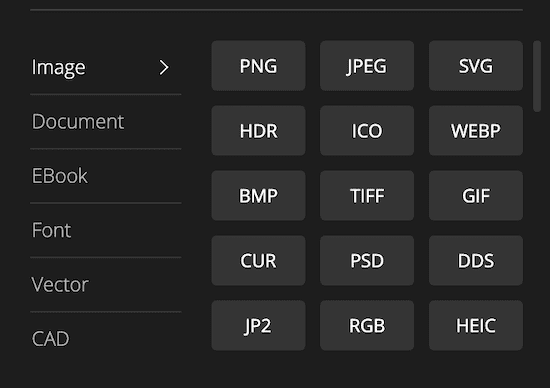
アプリを使用すると、jpeg、png、svg、およびその他のホスト全体を変換できます。
7.カンバ
画像に関しては、私が毎日使用するツールが 1 つあります。
Canva を使用すると、公開するすべての画像をいくつでも作成できます。 フィルタ、エフェクトの追加、調整、反転はとても簡単です。
数回クリックするだけで、上で使用した画像の新しいバージョンが表示されます。

重要な利点の 1 つは、著者にとってです。 作成した画像は、高品質の pdf 印刷形式でダウンロードできます。
ブックカバーをデザインする際に便利な機能です。
結論
画像最適化ツールに一銭も費やす必要はありません。
オンラインで出版したり、電子書籍を自費出版したりする前に、画像の準備に数分を費やすだけで済みます。
しかし、時間を取らないと、サイトの読み込みが遅すぎるため、電子ブックの収益やブログの訪問者が犠牲になる可能性があります.
選択できるアプリはたくさんありますが、上記にリストしたアプリは、必要なすべてを実行します。
私はそれらのほとんどを毎日使用しているので、それらが機能することを保証することもできます.
関連資料:ブログ投稿用に無料でアニメーション GIF を作成する方法