
Scrivener'da Storyboard Nasıl Yapılır?
Yayınlanan: 2015-11-12Romanlar ve kısa öykülerle ilgili olarak storyboarding, hikayenizi görsel olarak görmenizi ve yeniden düzenlemenizi sağlayan üst düzey bir şekilde, genellikle dizin kartlarını kullanarak hikayenizin haritasını çıkarma işlemidir.
Scrivener'ın mantar pano görünümü, romanınızı dijital olarak storyboard için mükemmel bir arayüz sağlar.
Storyboard'u Ne Zaman Yapmalısınız?
Storyboard oluşturma süreci, bir hikayenin yazılmasının herhangi bir aşamasında gerçekleştirilebilir. Storyboarding, yazma sürecinde birkaç kez kullandığım bir araçtır: yazmaya başlamadan önce (yani planlama/çizim çizme), kabataslak taslak sırasında (takıldığımda) ve revize ederken. Büyük resmi görmenin, hikayenizin sağlam temellere sahip olduğundan ve her şeyin mantıksal olarak bir sahneden diğerine aktığından emin olmanın bir yolu.
Storyboard oluşturmaya başlamak için en azından bir hikaye için bir fikriniz olmalıdır. Ayrıca birkaç karaktere ve eskizlere ve sağlam bir arsa ve yapıya sahip olmanızı öneririm. Bu şeyler storyboard sürecini kolaylaştıracak.
Scrivener'da Storyboard Nasıl Oluşturulur
Scrivener'da storyboard oluşturmaya başlama adımları şunlardır:
1. Başlamak için yeni bir klasör oluşturun.
Yeni klasörü Ciltçideki El Yazması bölümünün dışına taşıyın.
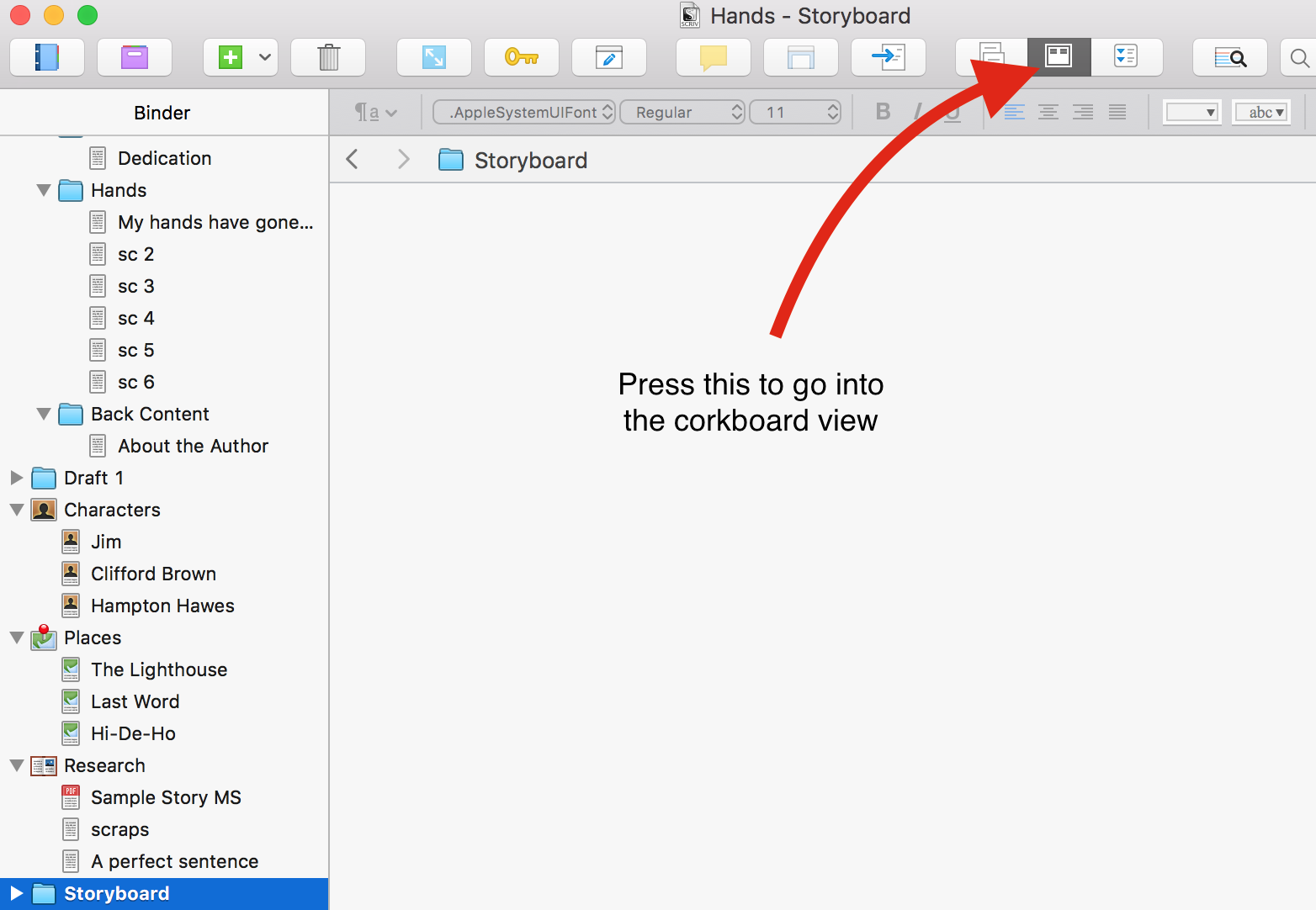
2. Klasörü mantar pano olarak görüntüleyin
Yeni storyboard klasörünüzü oluşturduktan sonra açın ve mantar pano olarak görüntüleyin.
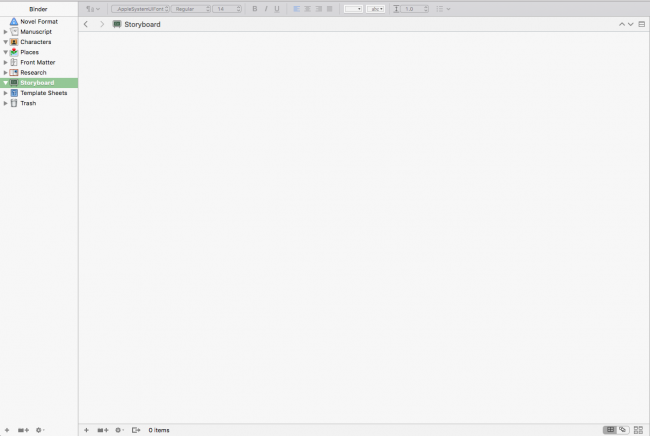
Şimdi bunun gibi boş bir mantar pano görmelisiniz (arka plan rengi/stili ayarlarınıza göre değişir):
3. Kitabınızın ana bölümleri için dizin kartları oluşturun
Ardından, ilk perdeniz veya bölümünüz için bir dizin kartı oluşturun. Bunu yapmak için, Storyboard klasöründe normalde yeni bir sahne veya bölüm için yaptığınız gibi yeni bir belge oluşturun. Mantar pano görünümüne geri döndüğünüzde, bu belgeler otomatik olarak dizin kartlarına dönüşecektir.
İstediğin kadar büyük başlamana izin vereceğim. Bazen, her "hareket" için bir tane olmak üzere, yalnızca üç veya dört kartla planlamaya başlayacağım (özellikle fikir üretmenin ilk aşamalarında). Bazen bir "başlangıç" kartı ve bir "bitiş" kartıyla başlarım.
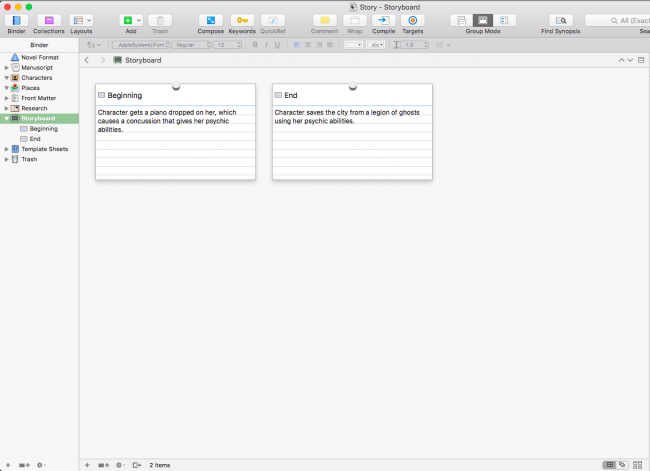
Diyelim ki bir süre düşündünüz ve şimdi bölümlerin nasıl düzenlenmesi gerektiği konusunda belirsiz bir fikriniz var. Harika. Bir kart oluşturun ve bölümün başlığını kartın en üstüne yazın.
Bölümlerinize son hikayede bir başlık vermeyi planlamıyorsanız bile, başlıkları bir özgünlük alıştırması olarak kullanın. Belki edebi bir hikaye yazıyorsunuz ve her bölümün başında o süslü Romen rakamlarının olmasını istiyorsunuz ya da bölüm aralarını hiç istemiyorsunuz, sadece Frank McCourt'un Angela'nın Külleri'nde kullandığı gibi bölümler arasında boşluk olmasını istiyorsunuz. Bu iyi. Yine de bölümlerinizi adlandırmak için kendinize sorun.
Bu nihai sonuç değil, hikayenizi daha iyi tanımak için bir alıştırma.
Kartın gövdesine, yukarıda yaptığım gibi, bölümün ana amacının bir veya iki cümlelik açıklamasını yazın. Buradaki zorluk, noktaya ulaşmaktır. Çoğu zaman, bölümümün asıl amacının ne olduğunu bilmiyorum ve bunun hakkında gerçekten çok düşünmem gerekecek. Bazen bölümü tamamen siliyorum. Diğer zamanlarda bölümü iki bölüme ayırıyorum çünkü üzerinde durmak istediğim iki önemli nokta var. Her iki durumda da, hikaye onun için daha güçlüdür.
İlk bölüm kartını bitirdikten sonra, hikayenizin sonuna ulaşana kadar ikinci, üçüncü, dördüncü vb. için yeni bir dizin kartı oluşturun. Bu kadar basit, ancak deneyimli bir hikaye anlatıcısı değilseniz - ve belki de öyle olsanız bile - kolay olmayacak.
Mümkün olduğunca spesifik olmak için kendinize meydan okuyun.
4. Her sahne için dizin kartları oluşturun
İlk tur kartlarınız tamamlandığında, hikayenizin derinliklerine inmeye başlamanın zamanı geldi. Eylemlerle başladıysanız, onları bölümlere ayırın. Bölümlerle başladıysanız, onları sahnelere ayırın.
Sahneler, hikaye anlatımının temel birimidir, bu nedenle amacınız sahne seviyesine inmektir.
Dan Brown veya David Baldacci gibi tek sahnelik kısa bölümler yazarsanız, şanslısınız: Bu, gitmeniz gereken kadar derin. Ama çoğu insan bu şekilde yazmaz. Çoğu yazarın bir bölümde birden fazla sahnesi vardır, bu yüzden her sahne için bir kartınız olana kadar onları dizin kartlarınızı ayırmaya devam edin.
Bu noktada, organizasyonel bir karar vermeniz gerekebilir. Sahnelerinizi bölümleriniz (veya bölümleriniz içindeki bölümleriniz) içine yerleştirebilirsiniz; bu, tüm hikaye boyunca oluşturduğunuz kartları görüntülemek için çok fazla atlama ve aşağı seviye gerektirecektir, ancak bu, ekranda daha az kart gösterecektir. Herhangi bir zamanda. Veya hepsini tek bir ekranda tutabilirsiniz. İşte I. Perde'ye açılan, her perdede üç bölümden oluşan bir örnek üç perdelik hikaye yapısı. Gördüğünüz gibi, I. Perde'yi izlerken, perde içindeki bölümleri görmekle sınırlısınız.

Destansı bir fantastik roman yazıyorsanız, bölümlerinizi ve sahnelerinizi bunun gibi daha büyük kaplara yerleştirmek isteseydiniz anlarım. Film şeridi, daha az ezici hale getirmek için her seferinde bir hareket.
Benim kişisel tercihim, bu aşamada daha fazla bunalma ile uğraşmaktır. Daha sonra, fiziksel bir ortama geçiş yaptığımızda, büyük resmi görebileceksiniz.

5. Film şeridinizi yazdırın
Bilgisayarda hikayenizin iyi bir kuş bakışı görüntüsünü elde etmek için birkaç ekrana ihtiyacınız olacak. Neyse ki, artık ilk olarak Scrivener'da storyboard'a başladığınıza göre, fiziksel bir versiyona çok kolay bir şekilde geçiş yapabilirsiniz. Tek ihtiyacınız olan bir yazıcı ve bir makas.
Mantar pano görünümündeyken Dosya > Yazdır… seçeneğine gidin ve oluşturduğunuz dijital not kartlarını yazdırın. Scrivener bunları her kartın etrafına noktalı kenarlıklar ile yazdıracaktır.
Şimdi okulda sanat ve zanaat günü! Bir makas alın ve kağıdı ayrı dizin kartlarına kesin. Ardından, hepsini düzenlemek için raptiyeli gerçek bir mantar pano - veya zemin veya uzun bir kasap kağıdı - kullanın.
The Auriga Project romanımı yeniden yazarken bu süreci kullandım. İşte benim hikayem bir mantar panoda nasıl görünüyor:

Bir uyarı notu: Scrivener'daki dizin kartının gövdesindeki açıklamanız çok uzunsa, çıktısını aldığınızda metin birden fazla karta taşacaktır. Böyle bir durumda, açıklamanızı kısaltın veya kartları kestikten sonra istifleyin.
Corkboard Ayarları
Bu, bazı mantar pano ayarlarını belirtmek için iyi bir zaman. Arayüzün sağ alt kısmındaki düğmeleri kullanarak mantar panonuzun boyutunu, oranını, aralığını ve düzenini (ızgaraya yaslı veya serbest biçimli) değiştirebilirsiniz.
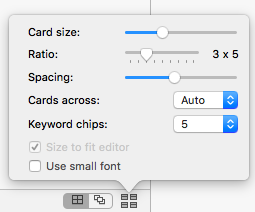
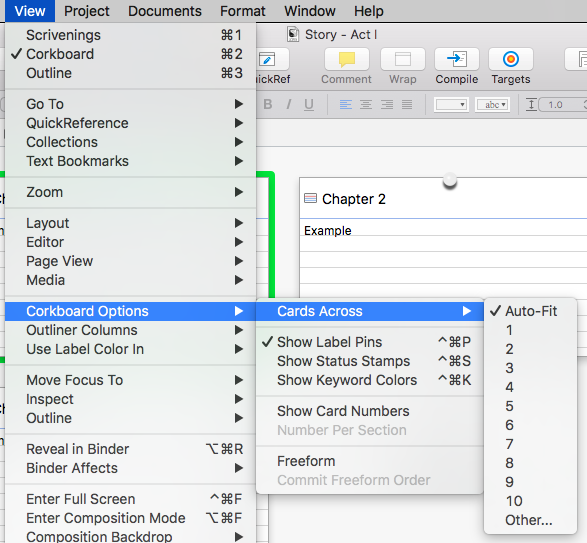
Görünüm menüsündeki mantar pano seçeneklerini kullanarak, kartları (sahneleri ve bölümleri sık sık yeniden düzenlediğim için bunun büyük bir hayranıyım) ve diğer seçenekleri otomatik olarak numaralandırabilirsiniz.
Son olarak, bir önceki bölümdeki fiziksel mantar panomun fotoğrafındaki renklerin, indeks kartlarıma uyguladığım etiketler nedeniyle ortaya çıktığını belirtmekte fayda var. Her bakış açısı karakteri için özel etiketler oluşturdum (erkek lider için mavi, kadın lider için yeşil). Bu, onları yazdırdığınızda ortaya çıkar ve bu da güzel bir görsel etkiye sahiptir.
4 Storyboard Sorusu
Artık hikayenizi bir bütün olarak fiziksel bir ortamda görebildiğinize göre, onu yeniden düzenleyin ve bir şeyleri hareket ettirin. Dağıtmaktan korkmayın, çünkü çalışmanız yazdırdığınız anda Scrivener'da zaten kayıtlıdır. Hikayemi fiziksel bir ortamda görmenin, daha küçük bir bilgisayar ekranında gözden kaçırdığım veya göremediğim kusurları ortaya çıkaracağını düşünüyorum.
İşte bu noktada dikkat edilmesi gereken birkaç nokta.
- Her sahnenin bir amacı var mı? Film şeridinizden bir sahneyi kaldırırsanız, hikayenize ne olur? Her sahnenin yeni bir bilgi parçasını ortaya çıkararak, karakterlerinizi geliştirerek, kahramanınızı hedefine yaklaştırarak (veya son oyununuzdan daha uzağa) getirerek hikayeye anlamlı bir şekilde katkıda bulunduğundan emin olun. Veya yukarıdakilerin tümü.
- Arsanızın sürekli yükselen eylemi var mı? Hikayeniz sürekli olarak artan bir aksiyona sahip olmalıdır, böylece olay örgüsü asla gevşemez veya okuyucuyu sıkmaz. Yükselen eylem hakkında daha fazla bilgi edinin.
- Tutarlı bir zaman çizelgesi var mı? Özellikle birden fazla bakış açısı karakteriniz varsa, zaman çizelgelerinizin hepsinin eşleştiğinden emin olun.
- Tüm önemli arsa noktalarına ulaştınız mı? Tetikleyici bir olaya, yükselen aksiyonlu birkaç sahneye, ilk olay örgüsüne/dönüşü olmayan girişe, ikinci bir olay örgüsüne/dönüşü olmayan girişe, bir doruk noktasına ve bir çözüme ihtiyacınız var. Bu terimlerden herhangi biri size yabancıysa, konu ve yapıyla ilgili bloga bakın.
Yukarıdaki Auriga Projesi için mantar panomun fotoğrafına yakından bakarsanız, sürecin bu aşamasında yaptığım birkaç düzenlemeyi fark edeceksiniz. Onları işaret edebilir misin? Üç sahne ekledim (ve birkaç tane daha çıkardım). Bu adımı hafife almayın!
Ardından, Scrivener'da Değişiklik Yapın
Hikayenizi fiziksel olarak yeniden düzenledikten ve bundan memnun olduğunuzda, yaptığınız değişiklikleri Scrivener'a geri kopyalayın.
Üzgünüm, bu kısmın sıkıcı olduğunu biliyorum, ancak tüm bu çalışmaların hikayenizi güçlendireceğini ve işiniz bittiğinde yazmanızı (veya yeniden yazmanızı!) kolaylaştıracağını unutmayın.
Son olarak, İlk Taslağınızı Yazmaya Başlayın!
Sonunda, taslak hazırlamaya başlamaya hazırsınız. Henüz yazmadığınız bir hikayeyi ana hatlarıyla belirtmek için bu storyboard oluşturma işlemini kullandıysanız, yapacağınız şey şudur: storyboard'unuzu bağlayıcının Manuscript klasörüne kopyalayın. Henüz yapmadıysanız, sahneleri bölüm kapsayıcılarına yerleştirin.
Hikayeyi temel birimlere ayırmak için çok çalıştığınız için ilk sahneyi açıp yazmaya başlayabilirsiniz. Dizin kartlarının ön yüzüne yazdığınız açıklama, Müfettiş'teki Özet (Notların üst kısmı) bölmesinde görünür, bu da siz taslak hazırlarken başvuruda bulunmayı kolaylaştırır.
Arayüzün bu parçalarından herhangi biri size yabancıysa, lütfen “Scrivener Kullanıcı Arayüzünde Bir Gezinti” bölümüne bakın.
Daha Fazla Scrivener Yardımı
Bir sonraki makalemde, Scrivener'ın sağladığı kelime sayısı hedefleri ve son tarihler gibi tüm araçları kullanarak kaba taslakların nasıl etkili bir şekilde yazılacağını gözden geçireceğim.
Yaptığınız taslağı sürüklemek yerine kopyalayıp yapıştırmanızın nedeni, hikayenizin siz yazdıkça gelişmeye devam edecek olması ve sonuçta elde ettiğiniz hikayeyi hazırladığınız hikaye panosuyla karşılaştırmak eğitici.
Bununla birlikte, hikayenizi bir taslağın sonunda çözmenize veya hikayenizi gözden geçirmenize yardımcı olması için kullandıysanız, el yazması klasörünüzü yeni taslağınıza uyacak şekilde güncellemeniz gerekir. Bu, sahneleri silmek, sahneleri hareket ettirmek, bölümleri yeniden düzenlemek vb. anlamına gelir. Yine, daha sonra karşılaştırmak için storyboard'unuzun bir kopyasını saklayın.
Gelecekteki bir makalede yazdığınız hiçbir şeyi kaybetmemenizi sağlayan makalenizi gözden geçirmenin güvenli bir yolunu vereceğim. Bu arada, iyi şanslar storyboard ve Scrivener'ın corkboard'u veya benim storyboarding sürecim hakkında herhangi bir sorun yaşarsanız veya ek sorularınız varsa yorumlarda bana bildirin. Çalışmanın tek yolu bu değil ama kendi işim için çok etkili olduğunu gördüm.
Hikaye tahtası sürecinden hoşlanıyor musunuz? Scrivener'da denediniz mi? Yorumlarda bize bildirin.
UYGULAMA
Kısa bir hikaye fikri ile gelin ve küçük ölçekte storyboard alıştırması yapın:
- "Başlangıç", "orta" ve "bitiş" kartları oluşturarak başlayın.
- Ardından, bu kartları ayrı sahnelere ayırın.
- Her sahnenin hikayeye anlamlı bir şekilde katkıda bulunduğundan ve aksiyonun sürekli olarak doruğa ulaştığından emin olun.
- Çözünürlüğü unutma!
Sürece kısa öykülerle hakim olmak, daha uzun (destansı?) roman uzunluğundaki bir çalışmanın üstesinden gelmeye hazır olduğunuzda size gerekli pratikleri verecektir.
Basit storyboard'unuz bittiğinde, yazdırın ve bir arkadaşınızla paylaşın. Ve lütfen yorum bölümünde storyboard sürecinizin nasıl gittiğini bize bildirin!