
วิธีเพิ่ม Grammarly ลงในอุปกรณ์หลายเครื่อง: 5 วิธีง่ายๆ
เผยแพร่แล้ว: 2022-12-03Grammarly มีส่วนขยายจำนวนมากที่ให้คุณเพิ่มตัวตรวจสอบการสะกดและไวยากรณ์ลงในอุปกรณ์หลายเครื่อง ดูวิธีเพิ่ม Grammarly ลงในอุปกรณ์หลายเครื่อง
หากคุณมีบัญชี Grammarly คุณสามารถเพิ่มลงในอุปกรณ์ห้าเครื่อง สำหรับอุปกรณ์เพิ่มเติม ให้พิจารณา Grammarly for Business
หากต้องการอ่านเพิ่มเติม โปรดดูรีวิวไวยากรณ์เชิงลึกของเรา
เนื้อหา
- วิธีเพิ่ม Grammarly ลงในอุปกรณ์ใหม่
- 1. เพิ่ม Grammarly ลงในอุปกรณ์ Windows
- 2. เพิ่ม Grammarly ลงในอุปกรณ์ Mac
- 3. เพิ่ม Grammarly ให้กับ iPhone
- 4. เพิ่ม Grammarly ลงในอุปกรณ์ Android
- 5. เพิ่ม Grammarly เป็นส่วนขยายของเบราว์เซอร์
- พิจารณา Grammarly Business สำหรับอุปกรณ์อื่นๆ
- ไวยากรณ์สำหรับธุรกิจคุ้มค่าหรือไม่?
- ผู้เขียน
วิธีเพิ่ม Grammarly ลงในอุปกรณ์ใหม่
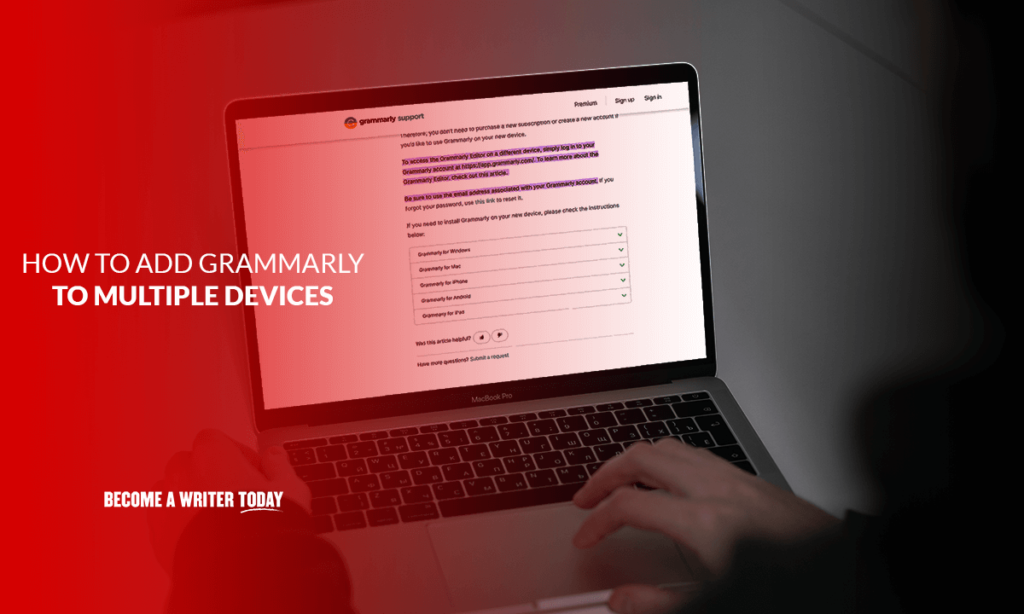
บัญชี Grammarly ของคุณอนุญาตให้คุณเพิ่มอุปกรณ์ต่างๆ ได้ถึงห้าเครื่องในบัญชีเดียว การเพิ่มพวกมันค่อนข้างตรงไปตรงมา ขั้นแรก เข้าถึง Grammarly ผ่าน Grammarly.com เพื่อลงชื่อเข้าใช้บัญชีของคุณ จากนั้นทำตามขั้นตอนสำหรับอุปกรณ์เฉพาะของคุณ นี่คือขั้นตอนในการดำเนินการ
1. เพิ่ม Grammarly ลงในอุปกรณ์ Windows
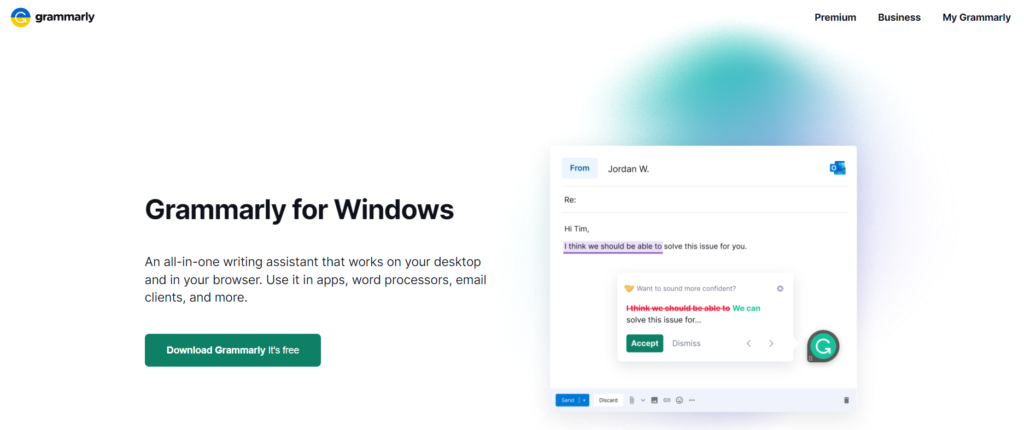
หากต้องการเพิ่ม Grammarly ลงในอุปกรณ์ Windows ก่อนอื่น คุณต้องดาวน์โหลดแอป Windows เมื่อดาวน์โหลดแล้ว ให้ทำตามคำแนะนำเพื่อติดตั้ง จากนั้นคุณจะเห็นแอปในซิสเต็มเทรย์ของคุณที่มุมขวาล่างของหน้าจอ
เมื่อ Grammarly ทำงานบน Windows แล้ว คุณสามารถเปิดโปรแกรมที่ต้องการและเริ่มพิมพ์ได้ จากนั้นวิดเจ็ต Grammarly ที่ลอยอยู่จะปรากฏขึ้นบนหน้าจอและเริ่มตรวจสอบงานของคุณ
ซึ่งจะใช้ได้กับ Windows 10 หรือใหม่กว่า แต่ใช้ไม่ได้กับ Windows เวอร์ชันเก่า เมื่อติดตั้งแล้ว แอพเดสก์ท็อปตัวตรวจสอบไวยากรณ์จะตรวจสอบงานของคุณบนผลิตภัณฑ์ Microsoft Office รวมถึง Microsoft Word และหน้าโซเชียลมีเดียของคุณ จากนั้นคุณสามารถเพิ่ม Grammarly ลงใน MS Word และแอปอื่นๆ ได้อย่างง่ายดาย
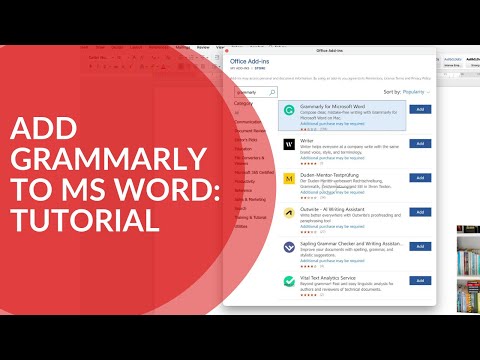
2. เพิ่ม Grammarly ลงในอุปกรณ์ Mac
หากคุณกำลังเพิ่ม Grammarly ลงในคอมพิวเตอร์ Mac ให้ดาวน์โหลดแอปสำหรับ Mac จากนั้น ทำตามคำแนะนำเพื่อติดตั้งแอปบนอุปกรณ์
คุณจะเห็น Grammarly บนเมนูที่ด้านบนของหน้าจอ เปิดแอปหรือเว็บไซต์ของคุณแล้วเริ่มสร้างข้อความ จากนั้นคุณจะเห็นการตรวจสอบไวยากรณ์ สิ่งนี้จะทำงานบน macOS Sierra 10.12 หรือใหม่กว่า

คุณอาจสนใจคำแนะนำของเราเกี่ยวกับวิธีใช้ Grammerly กับ LaTeX
3. เพิ่ม Grammarly ให้กับ iPhone
หากคุณกำลังเพิ่ม Grammarly ลงใน iPhone หรืออุปกรณ์ iOS อื่นๆ โปรดไปที่ App Store เพื่อรับ Grammarly ขั้นแรก ค้นหาแอปและเลือก "รับ" เพื่อรับแอปฟรี
เมื่อคุณดาวน์โหลดแอปแล้ว คุณจะต้องกำหนดค่าแอป ขั้นแรก ลงชื่อเข้าใช้บัญชี Grammarly ของคุณ แล้วทำตามคำแนะนำบนหน้าจอ จากนั้น คุณจะสามารถตรวจสอบการสะกดและไวยากรณ์ของคุณบน Safari หรือภายใน Grammarly เอง
4. เพิ่ม Grammarly ลงในอุปกรณ์ Android
หากคุณกำลังเพิ่ม Grammarly ลงในอุปกรณ์มือถือที่ใช้ Android ให้ไปที่ Google Play Store เพื่อดาวน์โหลด “Grammarly Keyboard” จากนั้นแตะ “ติดตั้ง” เพื่อติดตั้งแอป
คุณจะต้องกำหนดค่าแป้นพิมพ์อีกครั้ง ขั้นแรก เปิดแอปและเข้าสู่ระบบด้วยข้อมูลบัญชี Grammarly ของคุณ จากนั้นแตะ “เพิ่มแป้นพิมพ์ไวยากรณ์”
นี่จะเป็นการเปิดสวิตช์สลับ เปิดเครื่องแล้วกด “ตกลง”
ตอนนี้ แตะ “สลับวิธีการป้อนข้อมูล” และทำเครื่องหมายที่ช่องถัดจาก Grammarly จากนั้นกด “รับทราบ” ซึ่งจะกำหนดค่าแป้นพิมพ์ Grammarly เพื่อใช้เป็นแป้นพิมพ์ที่คุณต้องการเมื่อคุณเริ่มพิมพ์ในช่องข้อความ จะเริ่มตรวจหาคำผิดและข้อผิดพลาดทางไวยากรณ์ทันทีที่กำหนดค่า
หากคุณไม่เห็น Grammarly เมื่อคุณพิมพ์ ให้แตะไอคอนลูกโลกบนแป้นพิมพ์แล้วเลือก “Grammarly Keyboard”
5. เพิ่ม Grammarly เป็นส่วนขยายของเบราว์เซอร์
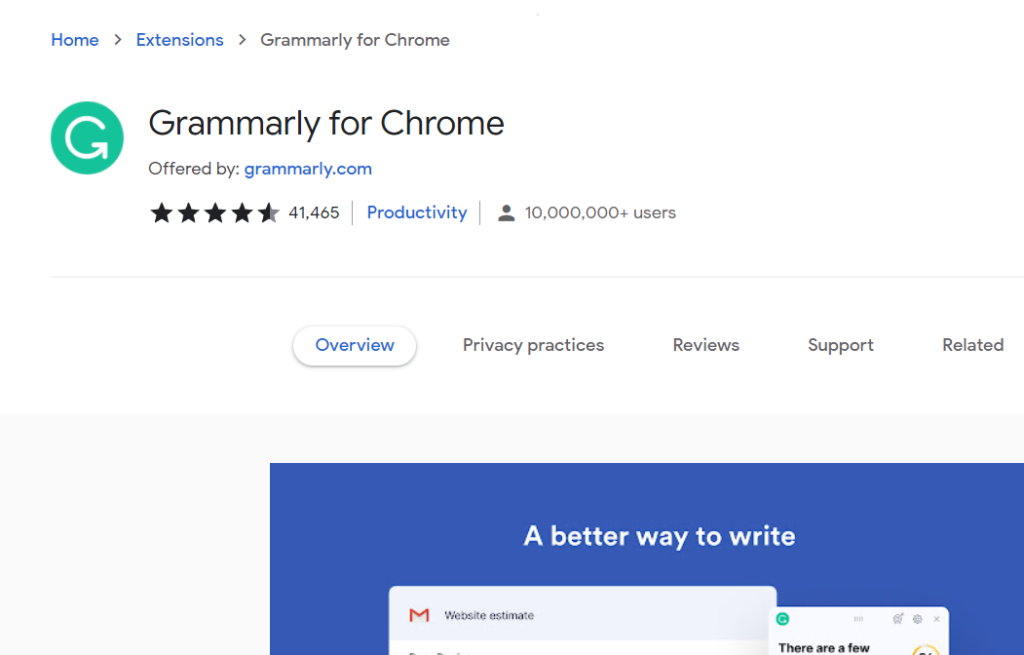
แม้ว่าในทางเทคนิคแล้วจะไม่ฟ้อง Grammarly บนอุปกรณ์ใหม่ แต่คุณสามารถเพิ่มเป็นส่วนขยายของเบราว์เซอร์แทนการวางไว้บนอุปกรณ์ของคุณ ลงชื่อเข้าใช้บัญชี Grammarly ของคุณและเพิ่มส่วนขยาย Firefox, Safari หรือ Chrome Grammarly เพื่อใช้เครื่องมือตรวจสอบไวยากรณ์ขณะพิมพ์ในเว็บเบราว์เซอร์ของคุณ
พิจารณา Grammarly Business สำหรับอุปกรณ์อื่นๆ
หากคุณต้องการอุปกรณ์มากกว่าห้าเครื่อง เนื่องจากคุณจัดการทีมงานหลายคน คุณจะต้องซื้อบัญชี Grammarly Business
Grammarly Business ช่วยให้คุณมีบัญชีสำหรับสมาชิกในทีมสูงสุด 149 คน ราคาสำหรับ Grammarly Business ขึ้นอยู่กับขนาดทีม ดังนั้นธุรกิจขนาดเล็กจึงจ่ายน้อยลง Grammarly ยังให้บริการ Grammarly Enterprise ซึ่งมีสมาชิกในทีมไม่จำกัดจำนวนที่คุณสามารถเพิ่มลงในบัญชีได้
เช่นเดียวกับ Grammarly รุ่นพรีเมียม Grammarly Business มีตัวตรวจสอบไวยากรณ์ ตัวตรวจสอบการสะกดคำ และตัวตรวจสอบการลอกเลียนแบบ นอกจากนี้ยังช่วยในการเลือกคำ เสียงโต้ตอบ และน้ำเสียงโดยรวมของงานเขียนของคุณ
ไวยากรณ์สำหรับธุรกิจคุ้มค่าหรือไม่?
Grammarly Business นั้นคุ้มค่าหากคุณมีทีมงานขนาดใหญ่และสามารถได้รับประโยชน์จากเครื่องมือที่เน้นธุรกิจเป็นหลัก มันมีคุณสมบัติมากกว่ารุ่น Grammarly และ Grammarly Premium ฟรี และให้คุณมีตัวเลือกในการเพิ่มอุปกรณ์ไม่จำกัดด้วยรุ่น Enterprise
Grammarly Business นั้นคุ้มค่าหากคุณต้องการอุปกรณ์มากกว่าห้าเครื่องหรือหากคุณกำลังจัดการทีมงานหลายคน หากคุณไม่ใช่ Grammarly Premium ก็อาจเพียงพอแล้ว
สำหรับการตรวจสอบไวยากรณ์เป็นครั้งคราวโดยไม่ได้รับประโยชน์จากเครื่องมือตรวจสอบการลอกเลียนแบบ Grammarly เวอร์ชันฟรีน่าจะเพียงพอสำหรับคุณ กำหนดความต้องการของคุณและจำไว้ว่า Grammarly ก็มีสิ่งที่พอดีเช่นกัน