
3 つのステップで Amazon で電子書籍を自費出版する方法
公開: 2022-12-03
本を書き終えて、Amazon で電子書籍を出版する方法を知りたいと思っています。
出版する準備ができていて、従来の出版ルートに時間と労力を費やしたくない場合は、Amazon で本を自己出版する方法を学ぶのが最も簡単で簡単な方法です。
多くの自費出版プラットフォームがあります。 しかし、Kindle ダイレクト パブリッシング (KDP) は、Kindle 版の電子書籍の最速の出版プロセスを提供します。
KDP セルフパブリッシング アカウントを設定してから、Kindle 電子ブック用の原稿のアップロードを開始するのに数分しかかかりません。
KDP 自費出版で得られるもの
本の出版が完了すると、約 24 時間以内に世界中の Kindle ストアで入手できるようになります。
書籍の売上に対して 70% のロイヤリティ レートを獲得できます。
KDP セレクトに参加すると、本を無料で提供して、本の宣伝に役立てることができます。
Kindle Owners' Lending Library および Kindle Unlimited に本を登録することもできます。
必要に応じて、書籍のオンデマンド印刷版を出版することもできます。 適切な書式設定が必要なので、今はスキップしてもかまいません。
価格が $0.99 以上である限り、電子書籍の希望小売価格を自由に選択できます。
Kindle 電子ブックは、電子ブック リーダーで最も人気のある電子ブック形式であり、Amazon は世界最大の電子ブック販売者です。
あなたが自費出版に不慣れで、ペーパーバックを出版するために長い学習曲線を経たくない場合は、出版された著者になるための理想的な方法とビジネスモデルです.
ここでは、Amazon Kindle パブリッシングで電子書籍を自費出版する方法についてのステップバイステップのガイドを紹介します。
AmazonでKindle電子書籍を出版する方法
Amazon で電子書籍を自費出版するのは簡単です。
以下のポイントごとのリストに従うだけで、すぐに本を出版することができます。
1. KDP アカウントを設定する
Amazon KDP に移動して、新しい KDP アカウントの設定を開始します。
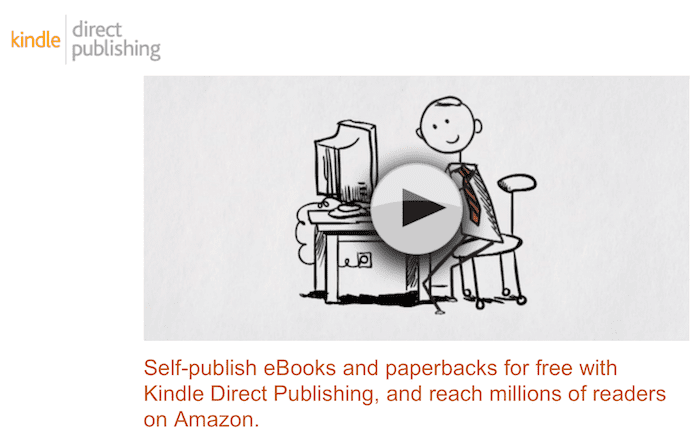
ようこそページに、KDP と Amazon Kindle の基本を説明する短いビデオがあります。
ページの右側で、既存の Amazon アカウントのメール アドレスとパスワードを使用してサインインします。
Amazon アカウントを持っていない場合は、新しいアカウントを開くように求められます。
サインインしたら、次のフォームに詳細を入力します。
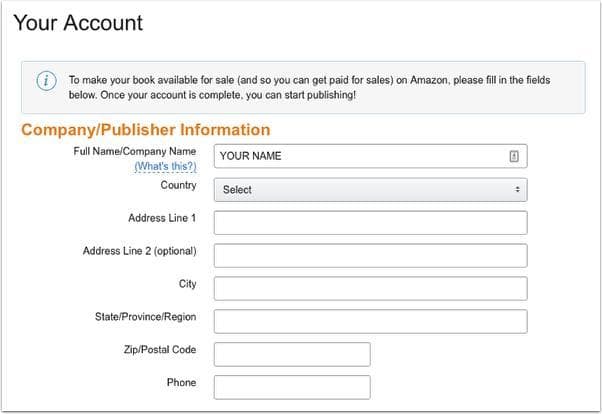
すべての詳細を完了すると、支払い情報と税金情報を入力するよう求められます。
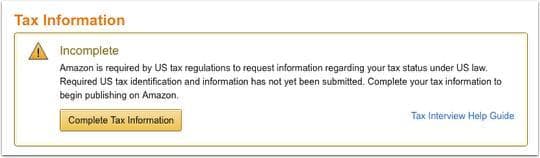
電子書籍の販売に対して確実に支払いを受けるには、必要な情報をすべて入力することが非常に重要です。
これで、公開を開始する準備が整いました。

2. 出版に向けて原稿と電子ブックの表紙を準備します。
すべての準備ができたら、次のステップに進むことができます。 ただし、この簡単なチェックリストを読む必要があります。
1. Word ファイルを .docx ファイル形式で保存してください。
これは、電子ブックの発行により適していて、固定レイアウトの書式設定に関する問題が少なくなります。
Kindle Create を使用して電子書籍をフォーマットすることもできます。
2. タイトルと章の見出しには Word の見出しを使用します。
最適な方法は、タイトル ページの本のタイトルに見出し 1 を使用し、すべての章のタイトルに見出し 2 を使用することです。
電子ブックの目次は、H2 見出しから自動的に作成されます。
3. 包括的な文法とスペル チェックを実行します。 Word のツールを使用できます。
しかし、原稿のエラー、タイプミス、誤りをチェックするより良い方法は、オンラインの文法チェッカーまたはライティング アシスタントを使用することです。
4. 本の説明を書きましたか? 本の説明を書くのは簡単ではありません。
公開する前に、準備ができていることを確認してください。
本の説明の書式設定についてサポートが必要な場合は、Kindlepreneur の無料の本の説明ジェネレーター ツールを使用できます。
5. ブックカバーはありますか? もしそうなら、あなたは行ってもいいです。
そうでない場合は、電子ブック カバーが必要になります。
ブックカバーを作成する
印刷本を出版する場合は、高解像度のカスタム カバーが必要になります。
多くの場合、電子ブックの表紙はこれから作成されます。 ただし、ハイレゾのカバーは高価です。
より安価な方法は、既製の電子ブック カバーを $30.00 から $50.00 で購入することです。
別の電子ブック カバーの代替案は無料です。
Canva アカウントをお持ちの場合は、何百ものテンプレートから無料の電子ブック カバーを作成できます。
テキストを作成者の名前とタイトルに変更するだけです。
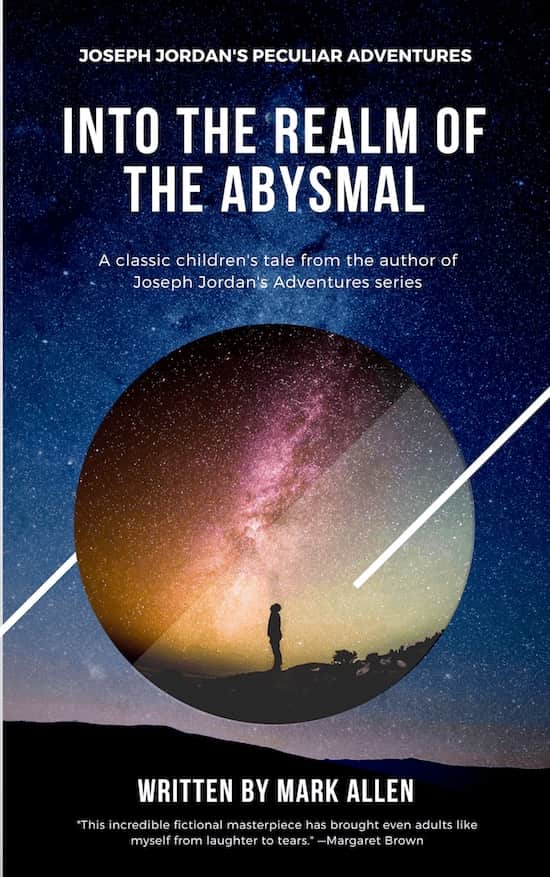
Canva ブックカバーの例を次に示します。 それほど悪くはありません。
3. 電子書籍の出版
KDP ダッシュボードに移動し、[+ Kindle 電子ブック] を選択します。
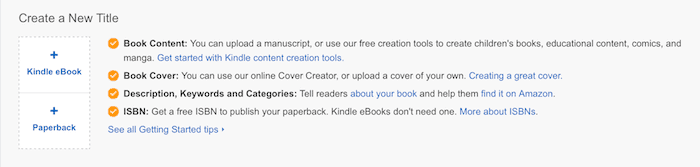
次に、新しい書籍の詳細の入力を開始します。 非常に簡単ですが、7 つのキーワードと 2 つのカテゴリを選択する際には注意が必要です。
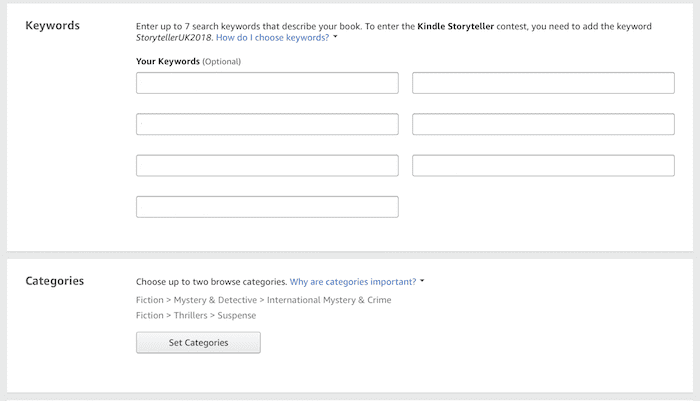
完了したら、[保存して続行] をクリックします。
次のページである Kindle 電子ブック コンテンツでは、本を 2 つの部分 (原稿と本の表紙) に分けてアップロードする必要があります。
この後、Kindle 本のプレビューを表示するオプションがあります。
オンライン プレビューアを使用して、すべてが完璧であることを確認してください。
満足したら、保存して、もう一度続行すると、価格設定ページが表示されます.
KDP セレクト
ここで注意してください! Amazon から、KDP セレクトに登録するように求められます。
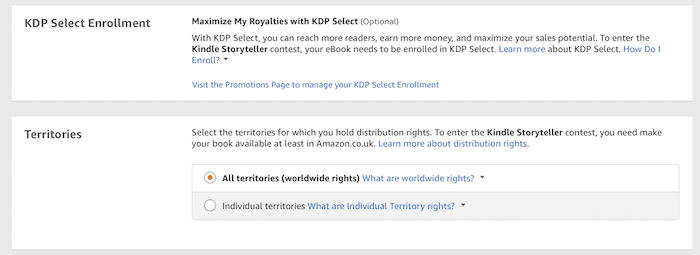
入学前に注意すべき点があります。
あなたの新しい本は Kindle Unlimited に含まれ、すべての Kindle ストアの売上に対して 70% のロイヤリティを受け取ります。
ただし、電子書籍の独占権を 90 日間 Amazon に付与する必要があります。
決定を下す前に、KDP セレクトの長所と短所について詳しくお読みください。
これで、販売価格を設定できます。 書籍の価格が 2.99 ドル以上の場合は、ロイヤリティ オプションを常に 70% に設定してください。
書籍の価格が 0.99 ~ 2.98 ドルの場合、ロイヤリティ レートは 35% になります。
詳細については、Amazon KDP 電子ブックの価格表の要件を確認してください。
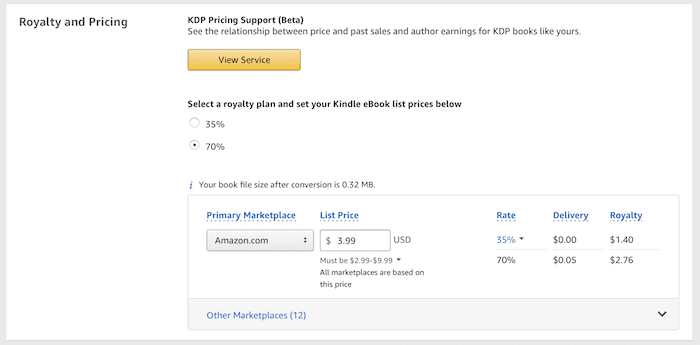
あなたの本を非常に高い価格で販売すると、明らかにあなたの潜在的な売上が減少します.
ただし、低く設定しすぎると安っぽく見える場合があります。 スイート スポットは通常、2.99 ~ 4.99 ドルです。
市場ごとに価格を変更するオプションがありますが、これらの設定を変更する必要はほとんどありません。
最後に行う必要があるのは、公開することです。 あなたは終わった。
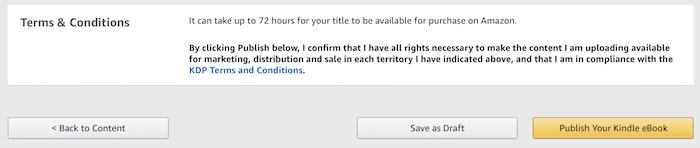
Amazon は最大 72 時間と言っていますが、英語の新しい Kindle 電子ブックは通常 24 時間以内に出版され、販売可能になります。
電子書籍の宣伝
新しい Kindle 電子ブックを宣伝する最も一般的な方法は、ソーシャル メディアとブログまたは Web サイトを使用して、読者が電子ブックを見つけやすくすることです。
言葉を広めるのに役立つように、他のブログへのゲスト投稿について考えることができます。
何百もの本のマーケティングと本の宣伝のアイデアがあります.
概要
多くのステップのように見えるかもしれません。
しかし、出版する準備がすべて整っていれば、KDP 自己出版を使用して Amazon Kindle で新しい電子書籍を出版するのに数分しかかかりません。
新しい自費出版者やインディーズ作家にとって、電子書籍の出版は現在、読者を見つけるための最も一般的な方法です.
Amazon での電子書籍の発行は、迅速かつ効率的です。 あなたの電子ブックは、世界中の市場ですぐに販売できるようになります。
関連読書:私の本を出版するのを誰かに手伝ってもらいたい