
Cara Menggabungkan Gambar Sampul Buku Dengan Cara Sederhana Dan Mudah
Diterbitkan: 2022-12-03
Lebih mudah daripada yang Anda pikirkan untuk menggabungkan gambar sampul buku.
Kebanyakan sampul buku adalah kombinasi dari dua atau lebih gambar atau gambar. Sebuah sampul kemudian menjadi unik, dan gambar-gambar tersebut berhubungan sempurna dengan subjek, tema, atau cerita dalam buku tersebut.
Anda mungkin berpikir bahwa Anda memerlukan desainer sampul buku profesional untuk menggabungkan gambar untuk Anda. Tetapi jika Anda ingin membuat sampul ebook cepat, Anda bisa melakukannya sendiri.
Bagian terbaiknya adalah Anda tidak memerlukan keahlian atau pengetahuan khusus tentang Photoshop atau Gimp untuk menggabungkan gambar PNG atau JPG.
3 Alat gratis untuk menggabungkan gambar untuk sampul buku Anda
Tutorial ini akan menggunakan tiga sumber dan alat gratis untuk membuat versi sampul buku yang berbeda.
Langkah pertama adalah menemukan stok gambar gratis yang berpotensi untuk sampul buku Anda.
Anda memerlukan gambar latar belakang dan satu atau dua gambar untuk digabungkan di atas latar belakang.
Untuk contoh dalam artikel ini, saya menggunakan Pixabay untuk menggabungkan semua gambar jpeg.
Alat kedua yang perlu Anda gunakan adalah penghapus latar belakang.
Anda menggunakannya untuk gambar yang ingin Anda overlay pada gambar latar belakang. Saya menggunakan Remove.BG, tetapi ada banyak alat gratis serupa di internet.
Alat ketiga yang Anda butuhkan adalah Canva. Saya hanya menggunakan alat yang tersedia dengan akun Canva gratis untuk membuat contoh saya.
Namun, tentu saja, Anda dapat melakukan lebih banyak lagi jika memiliki akun premium.
Namun, dengan ketiga alat gratis ini, Anda dapat membuat sampul ebook yang cocok untuk sebagian besar platform penerbitan mandiri.
Jadi mari kita lihat bagaimana Anda bisa mendesain sampul ebook gratis yang hebat menggunakan ketiga alat ini.
Kumpulkan gambar Anda
Selera Anda dalam gambar akan berbeda. Tapi inilah tujuh gambar yang saya pilih untuk membuat beberapa contoh.
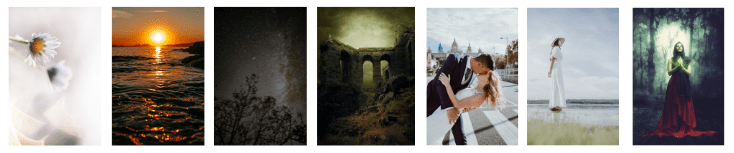
Empat yang pertama adalah gambar latar belakang, dan tiga yang terakhir akan saya gunakan untuk membuat overlay.
Satu-satunya tip yang akan saya berikan tentang memilih gambar latar belakang adalah memikirkan di mana judul dan nama penulis akan muncul.
Juga, Anda tidak ingin terlalu banyak warna karena sulit menemukan warna font yang menonjol.
Jika ada aturan untuk warna font, mungkin terang di atas gelap dan gelap di atas terang. Selalu bidik kontras tinggi.
Terakhir, untuk pemilihan gambar overlay, jangan khawatir dengan warna background. Namun warna subjek atau objek patut dipertimbangkan dalam kaitannya dengan latar belakang.
Hapus latar belakang
Yang perlu Anda lakukan hanyalah mengunggah gambar Anda ke Remove.BG, lalu tunggu beberapa detik untuk diminta mengunduh gambar baru Anda tanpa latar belakang.
Berikut adalah tiga gambar yang saya pilih dan hasilnya. Mereka sekarang adalah gambar PNG dengan latar belakang transparan, yang Anda perlukan untuk menggabungkan gambar sampul buku.
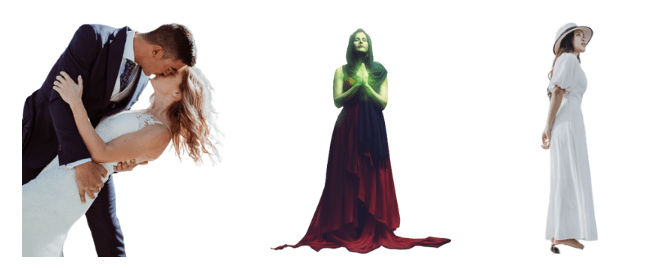
Satu-satunya batasan adalah gambar tidak beresolusi tinggi. Untuk sampul ebook, mungkin baik-baik saja. Tapi saya tidak akan merekomendasikan resolusi rendah untuk sampul buku cetak.
Namun, ada opsi untuk membayar sesuai penggunaan untuk resolusi tinggi. Harganya $9,00 untuk sepuluh kredit, jadi tentu saja tidak mahal.
Alternatifnya adalah penghapus latar belakang gratis Fotor.

Cara menggabungkan gambar sampul buku di Canva
Sekarang untuk bagian proses yang sangat mudah.
Yang Anda butuhkan hanyalah akun gratis untuk dapat menggabungkan, mengubah ukuran, dan menggabungkan gambar Anda.
Meskipun tutorial ini tentang sampul buku, Anda dapat menggunakan proses ini untuk menggabungkan gambar untuk aplikasi apa pun.
Jadi, inilah panduan langkah demi langkah cepat untuk Anda.
Tetapkan ukuran sampul template Anda
Amazon KDP merekomendasikan bahwa sampul eBook harus memiliki rasio 1,6:1.
Ukuran minimum yang dapat Anda gunakan adalah 625 x 1.000 piksel, tetapi jauh lebih baik menggunakan 1.600 x 2.650 piksel.
Anda harus mengingat ukuran ini saat memilih gambar. Mereka harus cukup besar untuk digunakan dengan ukuran sampul Anda tanpa meregang atau terlalu besar.
Jadi mari kita atur templatenya.
Jangan gunakan template Canva. Sebagai gantinya, klik Ukuran Khusus, dan atur dimensi sampul Anda.

Kemudian klik Buat desain baru, dan Anda siap untuk memulai.
Anda akan melihat template kosong Anda.
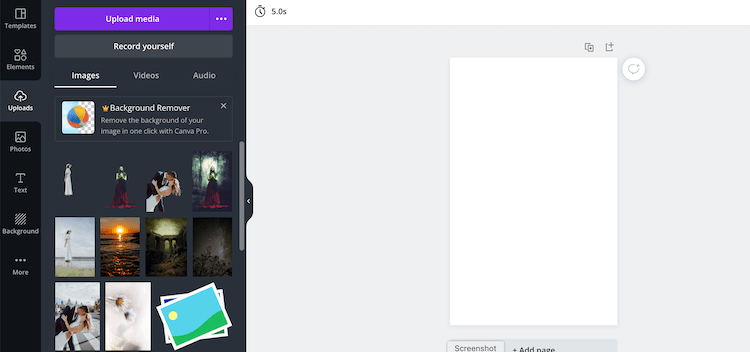
Langkah selanjutnya adalah klik Unggah lalu unggah semua gambar Anda.
Anda dapat melihat bahwa semua gambar saya telah diunggah dan siap digunakan.
Gabungkan gambar Anda
Sekarang klik pada gambar yang ingin Anda gunakan untuk menambahkannya ke template kosong Anda.
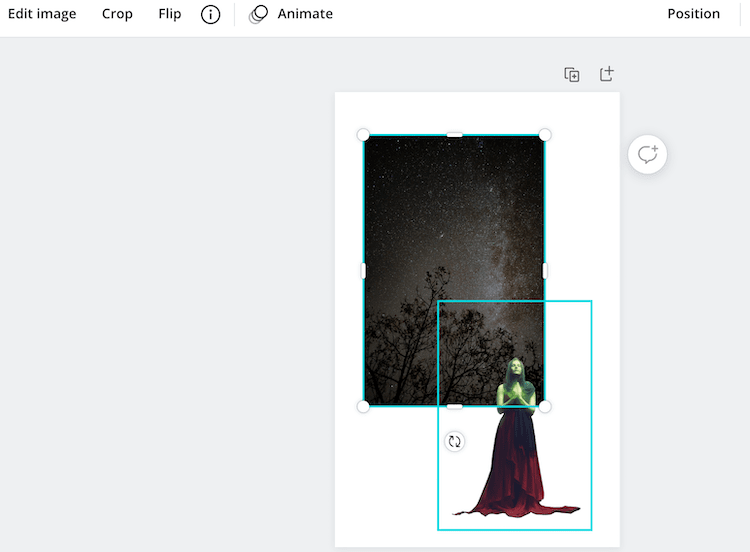
Sekarang ubah ukuran gambar agar sesuai.
Anda juga dapat mengklik tombol Posisi untuk mengirim gambar ke latar belakang atau memajukannya.
Tugas selanjutnya adalah menambahkan kotak teks untuk judul dan teks nama penulis Anda.
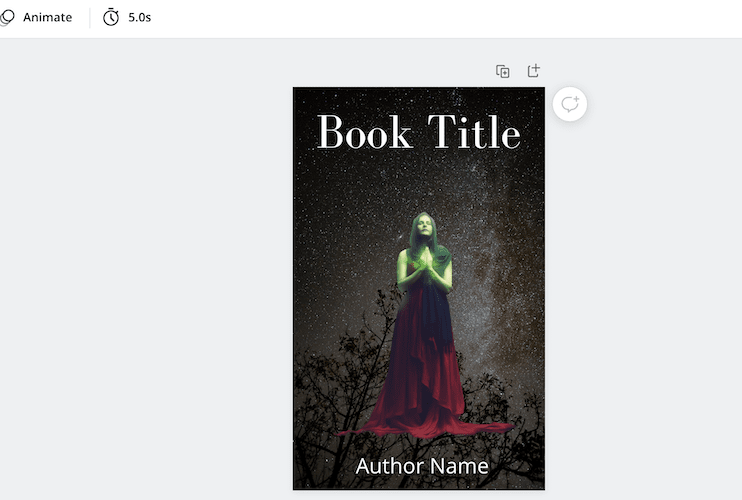
Langkah terakhir adalah mengunduh sampul buku baru Anda. Anda dapat memilih PNG, JPEG, atau PDF.
Contoh sampul buku
Saya hanya butuh beberapa menit untuk membuat masing-masing contoh di bawah ini.
Saya jelas bukan desainer sampul buku.
Tetapi bahkan dengan keterampilan dan pengetahuan saya yang terbatas, saya dapat membuat sampul yang dapat diterima untuk sebuah ebook.
Meskipun saya hanya menggabungkan dua gambar, tidak ada alasan mengapa Anda tidak dapat menggabungkan tiga atau bahkan empat gambar.
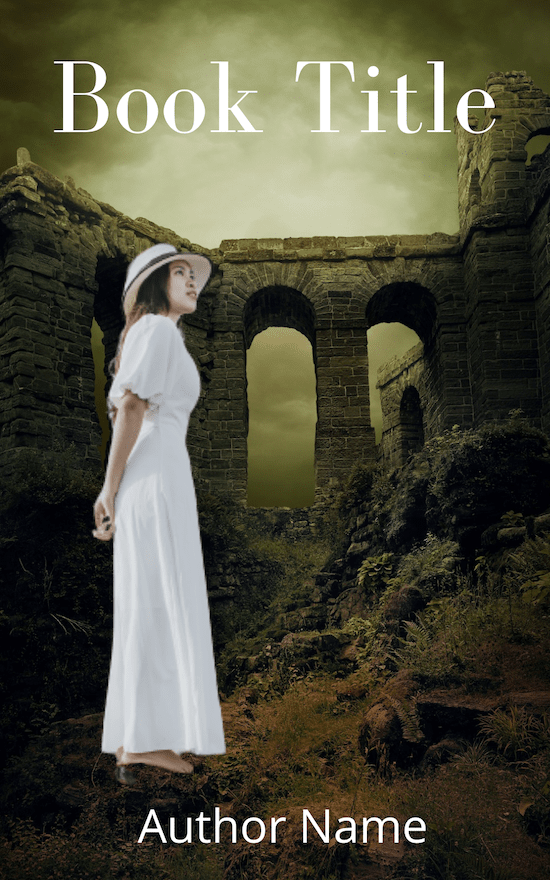
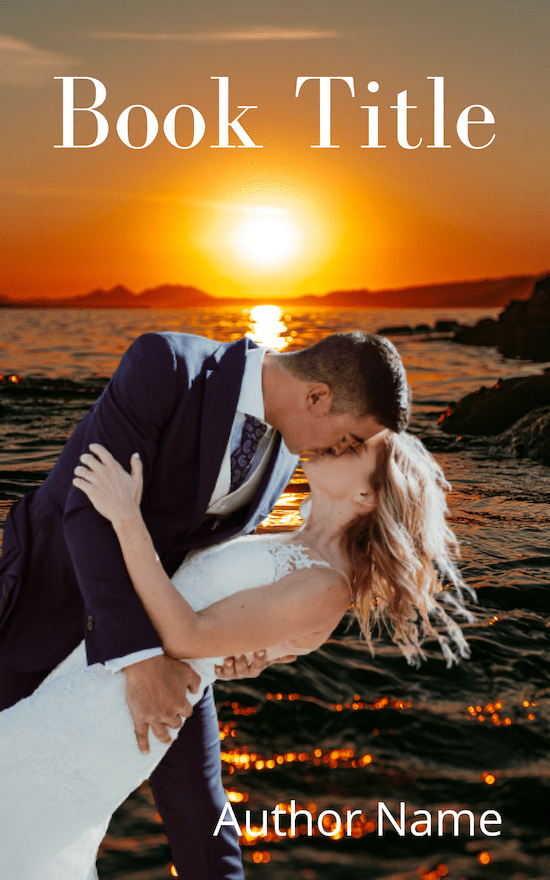

Oke, saya yakin Anda bisa melakukan lebih baik dari saya.
Tapi dari beberapa sampul ebook jelek yang saya lihat di Amazon, ini setidaknya lebih baik dari kebanyakan.
Penggunaan dan pembatasan
Dalam tutorial ini, saya hanya menggunakan alat gratis untuk membantu Anda menggabungkan gambar sampul buku.
Mereka dapat melakukan pekerjaan yang baik dalam membuat sampul ebook yang memuaskan untuk penerbitan sendiri.
Tetapi Anda tidak akan dapat menghasilkan sampul beresolusi tinggi.
Namun, jika ukuran sampul ebook Anda adalah 1.600 x 2.650 dan gambar latar Anda setidaknya memiliki dimensi yang sama, Anda tidak masalah.
Satu trik kecil yang saya pelajari adalah mengunduh dalam format PDF Print dan kemudian menggunakan alat gambar seperti Pratinjau untuk mengekspor ke JPEG atau PNG.
Untuk beberapa alasan, terkadang menghasilkan kualitas yang lebih baik daripada mengunduh PNG atau JPEG langsung dari Canva. Saya tidak tahu mengapa, tetapi berhasil.
Tetapi untuk sampul buku cetak, Anda pasti perlu menggunakan alat premium dan mungkin membayar untuk stok gambar beresolusi tinggi.
Anda dapat merujuk ke artikel bermanfaat ini tentang cara menggunakan Canva untuk membuat sampul depan, belakang, dan belakang untuk buku cetak.
Ringkasan
Salah satu manfaat besar menggunakan metode ini untuk membuat sampul buku adalah Anda dapat membuat versi berbeda sebanyak yang Anda inginkan karena alatnya gratis.
Anda dapat mencoba berbagai latar belakang dan gambar serta bereksperimen dengan warna dan font.
Mungkin melihat buku-buku populer dalam genre Anda dan mencoba membuat sampul yang mirip.
Bagian terbaiknya adalah semuanya cepat, mudah, dan gratis.
Bacaan terkait: Cara Memeriksa Sampul Buku Anda Dalam Ukuran Thumbnail