
La guía definitiva sobre cómo hacer un libro Índice
Publicado: 2022-12-03
Antes de publicar, siempre debe crear una tabla de contenido del libro.
Agregar una tabla de contenido (TOC) es a menudo la última tarea en la que piensa después de terminar de escribir un libro.
Pero cuando intenta agregar uno, puede generar cierta confusión o frustración.
Veamos cómo hacerlo correctamente.
Tutoría de la tabla de contenido
Una tabla de contenido en los libros necesita el formato correcto antes de que pueda insertarla en su página de contenido.
Cuando aprende a aplicar estilos de título correctamente, es fácil crear una TOC actualizable.
Pero la mayoría de los errores ocurren debido a un formato de encabezado inconsistente.
En esta guía, veremos cómo agregar una TOC usando un procesador de texto en:
1.Microsoft Word
2. páginas de manzana
3. Haz una tabla de contenido en la que se pueda hacer clic
4. En un libro electrónico
Voy a ir paso a paso para que sea más fácil.
Sin embargo, si lo prefiere, tenemos un breve video que le muestra cómo agregar una tabla de contenido.
Los estilos de encabezado crean la tabla de contenido de su libro
La creación de una tabla de contenido del libro para mostrar lo que incluye su libro depende completamente de los estilos de encabezado que haya utilizado para los títulos de los capítulos a lo largo de su libro.
Es una tabla automática, por lo que antes de comenzar, debe verificar todo el texto del encabezado en su documento.
Para hacer esto, en Word, vaya a la pestaña Inicio, luego a la Caja de herramientas de estilos en el menú Ver. En Pages, en el menú Texto, haz clic en la flecha cerca de la pestaña Predeterminado.
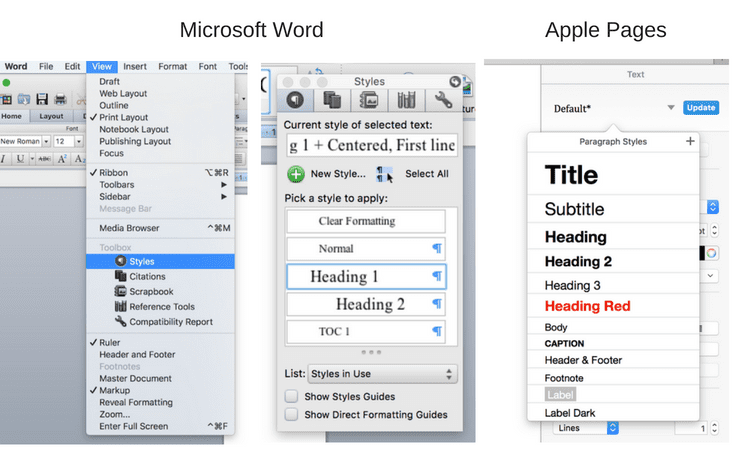
Los encabezados consistentes son el paso más importante antes de crear referencias, una tabla de contenido o inserciones de notas al pie. Así que asegúrese de que todos los encabezados sean correctos.
Debe verificar todo el texto del encabezado. En la mayoría de los casos, elegirá el estilo de encabezado 1 para el título de su libro y el estilo de encabezado 2 para los títulos de sus capítulos.
En raras ocasiones, es posible que desee tener subtítulos en un capítulo. Si desea utilizar este nivel de encabezado, seleccione el estilo de encabezado 3.
Asegúrese de no usar encabezados y en sus avisos de derechos de autor. No desea que estos aparezcan en su TOC.
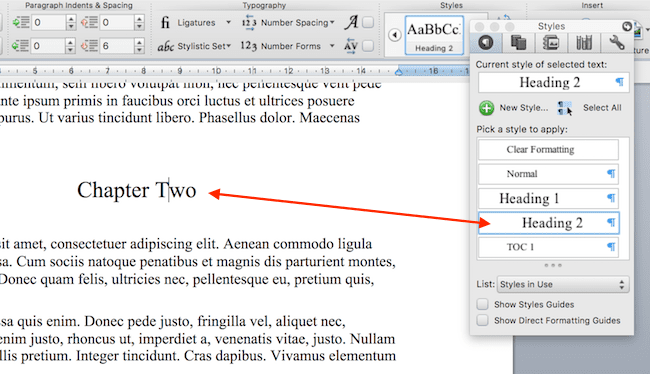
Revise su documento de Word y seleccione el texto para cada encabezado de capítulo y seleccione el encabezado 2. Use el encabezado 1 solo para el título de su libro en la página del título.
También es posible que desee insertar números de página en el pie de página si aún no lo ha hecho. Pero si está formateando un libro electrónico, no debe usar números de página para la tabla de contenido de un libro electrónico.
Una vez que todos los encabezados de su documento estén configurados correctamente, estará listo para crear una TOC.
Lectura relacionada: Cómo agregar un índice a un libro electrónico
1. Cómo insertar un campo de tabla de contenido en Word
Vaya al punto de su documento donde desea insertar su TOC y coloque el cursor en el punto de inserción. Esta suele ser su página de contenido.
Luego ve al menú Insertar.
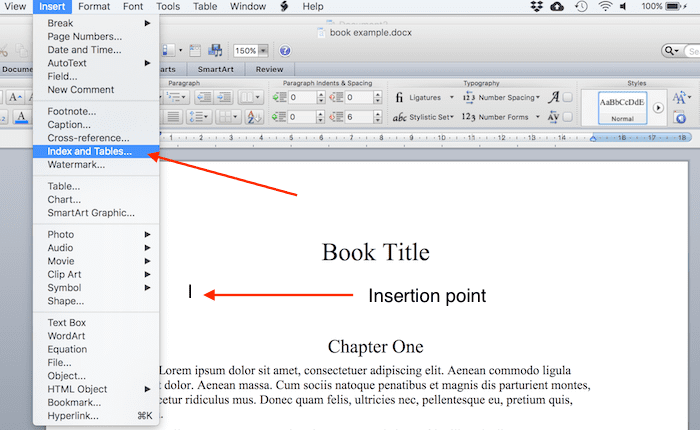
Haga clic en Insertar índice y tablas. Verá el siguiente cuadro de diálogo.
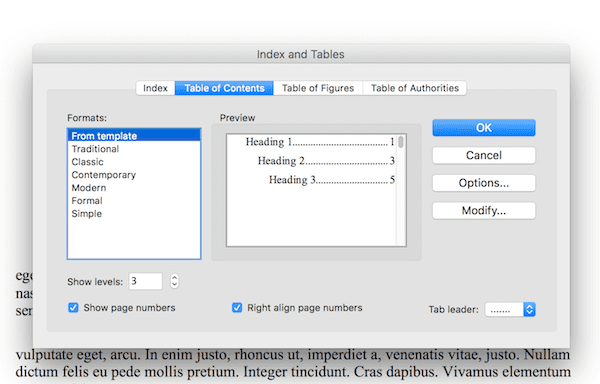
Puede seleccionar su estilo TOC en el cuadro Formatos. A continuación, haga clic en Opciones.
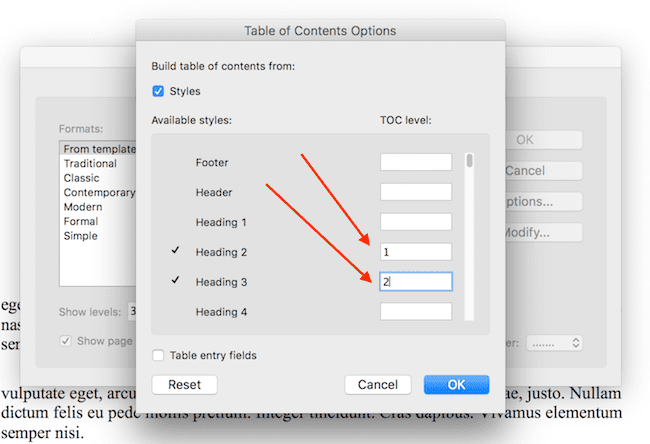
Esta es la configuración más importante.
Asegúrese de numerar la prioridad de sus encabezados.
Elimine cualquier otro número en la lista de estilos disponibles y solo conserve los estilos de título que está utilizando para los títulos de sus capítulos. Luego haga clic en Aceptar.
Ahora haga clic en el botón modificar.
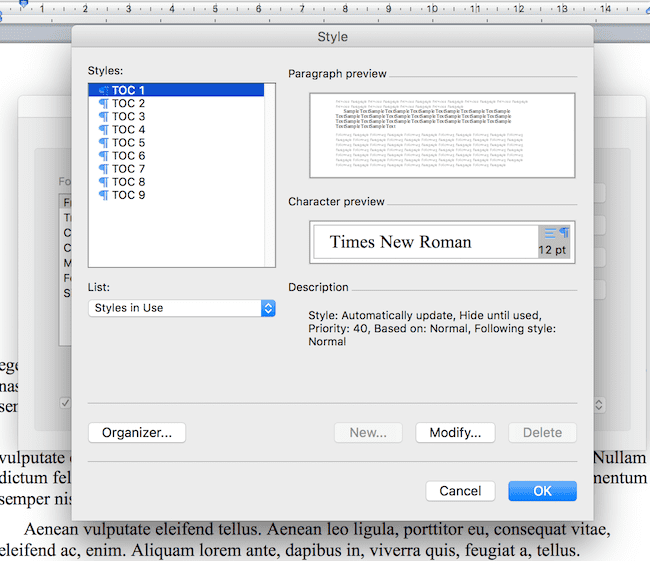
En este cuadro, puede cambiar la apariencia de su estilo de encabezado de TOC. Si desea realizar cambios de fuente y estilo, haga clic en el botón Modificar.
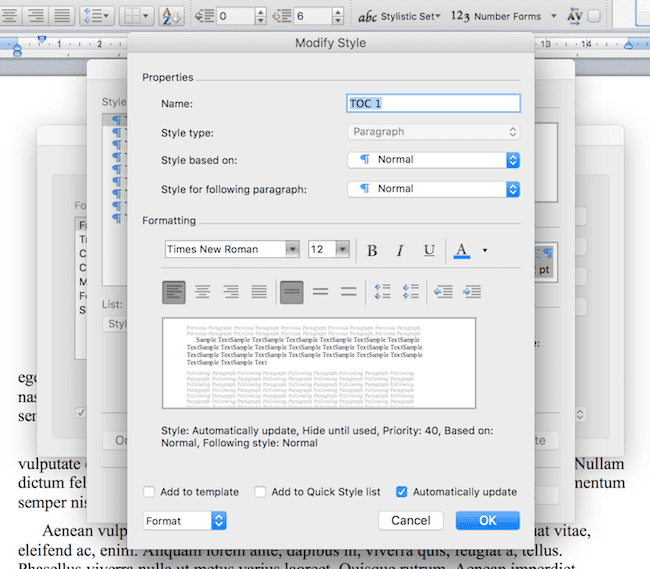
Haga clic en Aceptar cuando haya terminado de aplicar estilo a su texto. Luego haga clic en Aceptar nuevamente.
Su tabla de contenido personalizada ahora está en su documento.
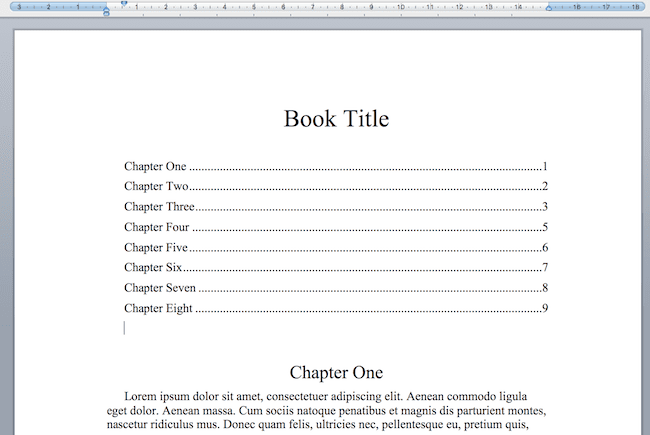

Si desea realizar cambios en el estilo de su TOC, seleccione todo el texto en su TOC y haga clic con el botón derecho. A continuación, puede seleccionar del menú para cambiar la fuente o los estilos de párrafo.
En el mismo menú emergente en la imagen a continuación, puede actualizar el cuadro de diálogo de la tabla de contenido haciendo clic en Actualizar campos.
Si realiza algún cambio en su documento, esto actualizará automáticamente el número de página o los cambios de texto que haya realizado en los títulos de los capítulos.
Cada vez que realice cambios en su documento, haga clic derecho en su TOC. Luego actualice la tabla de contenido y elija el campo de actualización.
Los códigos de campo de alternancia no son muy útiles, ya que solo muestran el código detrás de su tabla de contenido.

El proceso anterior es similar para la mayoría de las versiones de MS Word, incluidas Word 2007, Word 2010 y Word para Mac.
2. Agregue una tabla de contenido en Apple Pages
Es un proceso similar a Word, pero con un par de pequeñas diferencias.
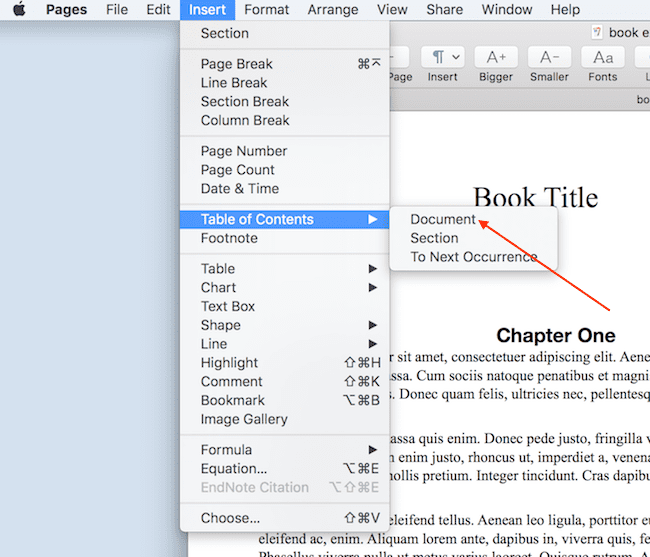
Primero, elija Insertar tabla de contenido y luego Documento en su punto de inserción.
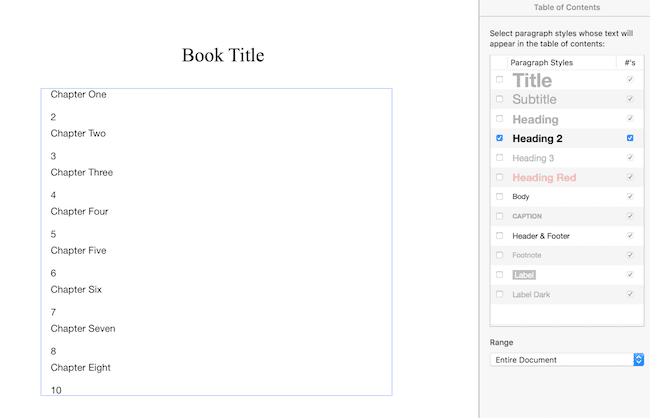
A continuación, seleccione solo los encabezados que está utilizando para los títulos de sus capítulos. Nuevamente, esto suele ser el Título 2.
Para diseñar su TOC, haga clic en el campo de la tabla de contenido. Esto cambiará la pestaña del menú a la derecha.
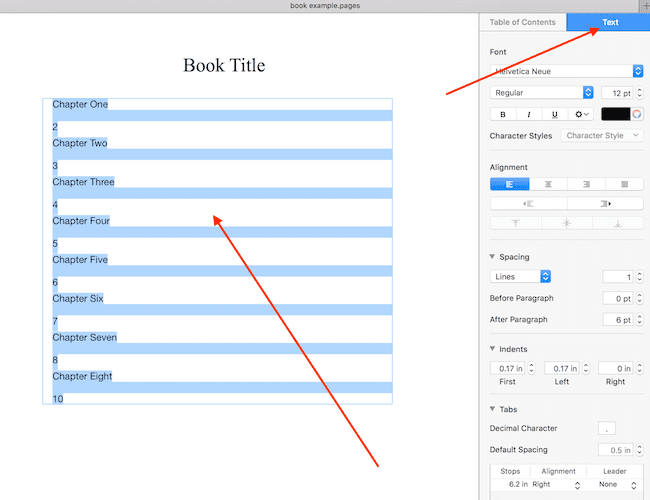
Ahora puede diseñar su texto y fuentes. Pero hay una última configuración para tener el número de página en la ubicación correcta junto a los títulos de los capítulos.
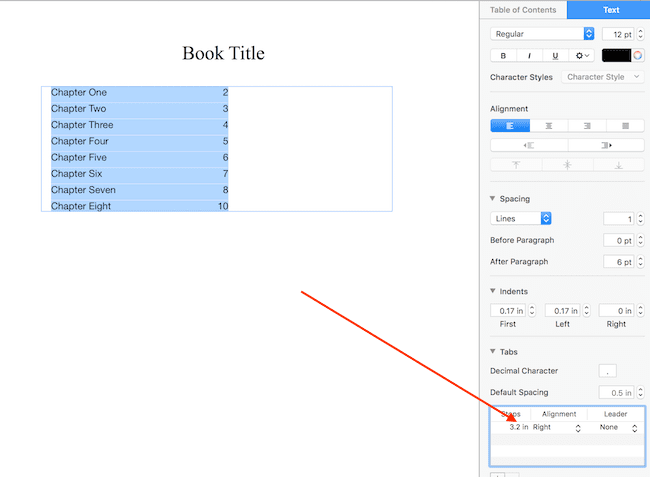
Justo en la parte inferior, puede cambiar las tabulaciones, la alineación y agregar un líder si lo desea.
Para realizar modificaciones o cambios, haga clic en la tabla de contenido y aparecerá el mismo cuadro de diálogo.
3. Crear una tabla de contenido de navegación
Hay algunos usos para tener una tabla de contenido totalmente navegable o en la que se pueda hacer clic.
Si bien una TOC estándar navegará desde los números de página, no es muy obvio para los lectores o usuarios.
Es un proceso manual, por lo que no generará automáticamente su TOC. Pero, de nuevo, asegúrese de que el estilo de los títulos de sus capítulos sea coherente y utilice el título 2.
Comienza agregando un marcador a los títulos de los capítulos.
Seleccione el texto de su capítulo y luego, en el menú Insertar, Marcador.
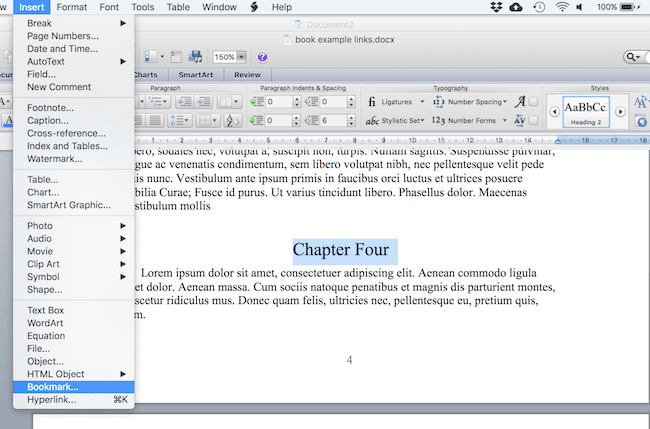
El siguiente paso es nombrar su marcador. No puede tener espacios en el nombre. Solo pueden ser letras, así que elige algo reconocible para cada uno de tus capítulos.
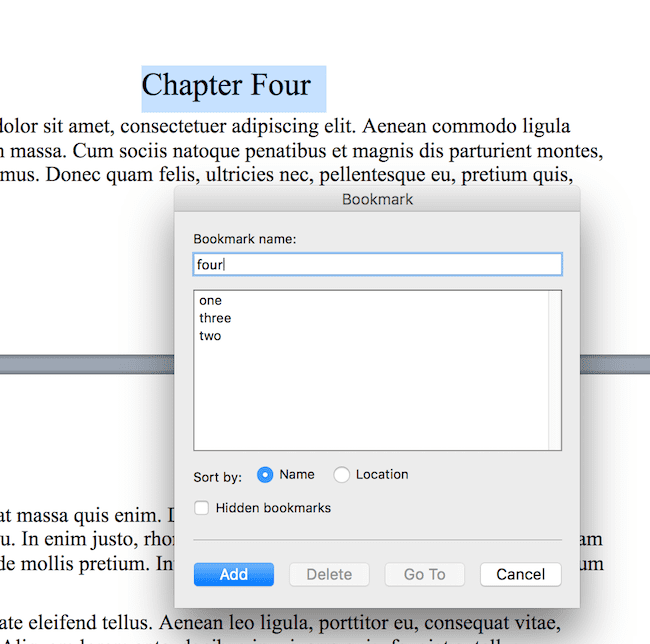
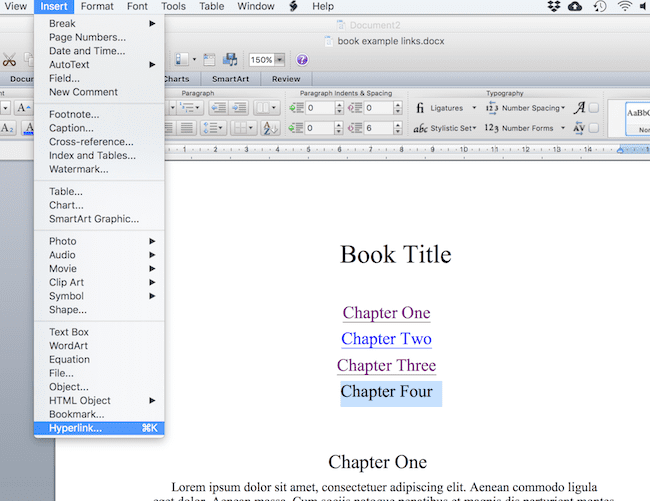
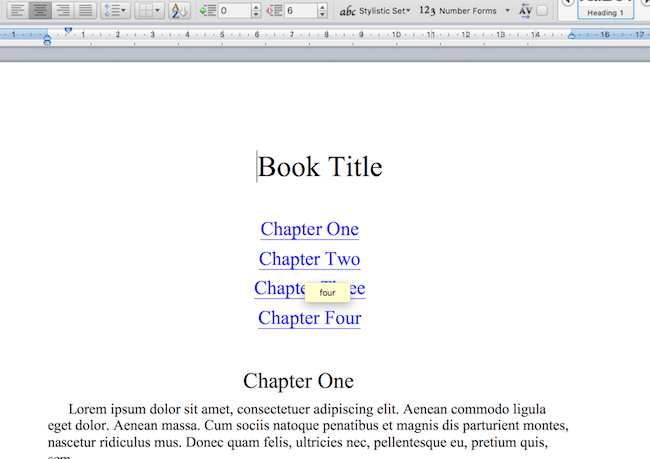
Haga clic en Agregar y habrá establecido su marcador. Ahora necesita agregar el título de su capítulo a su lista de navegación manualmente. Como puede ver, ya he agregado los primeros tres capítulos.

Ahora seleccione el texto y elija Hipervínculo en el menú Insertar.
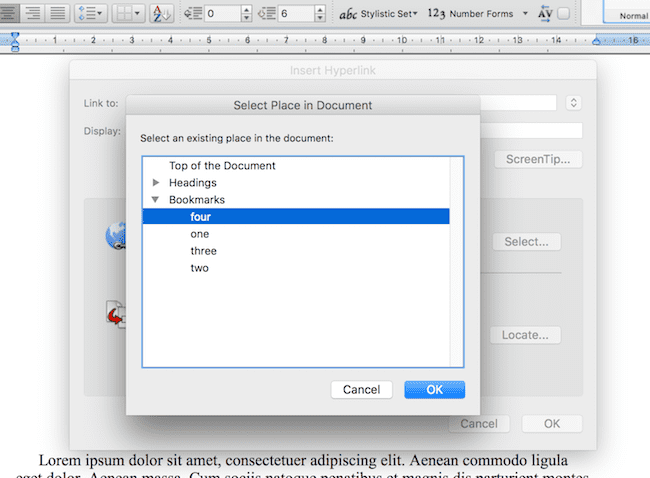
En el siguiente cuadro de diálogo, seleccione Documento y luego haga clic en Localizar.
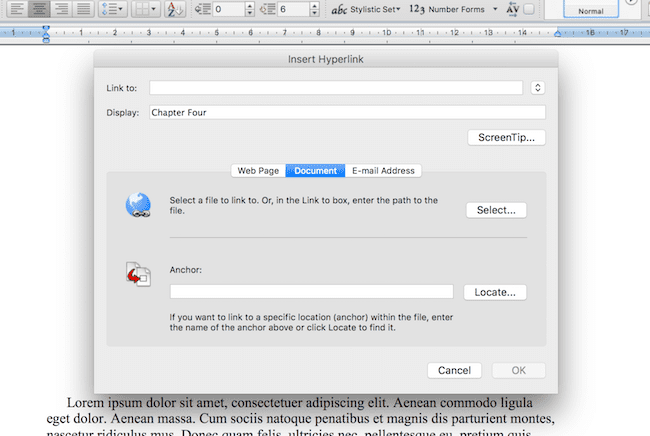
En el siguiente cuadro de diálogo, abra el menú Marcadores si es necesario y luego seleccione su marcador de capítulo. Luego haga clic en Aceptar.
Ahora tiene un hipervínculo al capítulo cuatro. Puede ver el cuadro de texto alternativo cuando pasa el cursor sobre el enlace. Al hacer clic en el enlace, accederá al capítulo cuatro.
4. Agregar una tabla de contenido a un libro electrónico
Buenas noticias. No es necesario crear una tabla de contenido en un libro electrónico si utiliza el software adecuado o lo carga directamente en Amazon KDP o en un agregador.
La única acción que debe tomar es asegurarse de que SOLO los encabezados de sus capítulos utilicen el encabezado 2. Debe revisar su documento cuidadosamente para asegurarse de que no haya otras instancias del encabezado 2.
Si usa Draft2Digital (D2D) para publicar sus libros electrónicos, solo tiene que proporcionar un archivo docx de Word sin derechos de autor ni página de título. D2D completará todo el material preliminar, incluida la página de título y la tabla de contenido.
Si está utilizando Kindle Direct Publishing (KDP), es casi lo mismo. Sin embargo, debe crear una página de título y una página de derechos de autor en su archivo docx antes de cargarlo.
Si desea crear sus propios archivos de libros electrónicos en mobi y epub, puede usar Calibre para realizar la conversión.
Lea este artículo para obtener instrucciones: Cómo convertir un documento de Word a Epub o Mobi
Se crea una tabla de contenido automática para usted cuando convierte a epub o mobi usando Calibre.
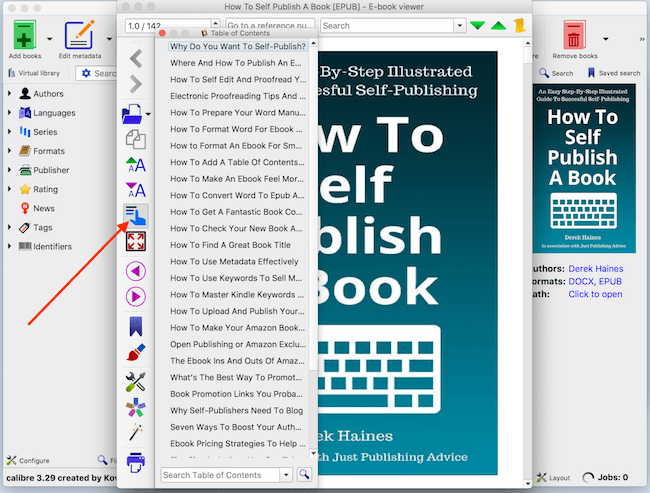
Ahora ve a tu libro en Calibre y haz clic en el libro o el tipo de archivo para abrirlo.
Haga clic en el icono TOC, marcado con la flecha roja. Luego verá que se enumeran todos sus capítulos.
Se utilizarán como puntos de navegación de libros electrónicos en un dispositivo Kindle o cualquier otra aplicación de lectura de libros electrónicos.
Resumen
Para todas las diferentes formas en que puede crear una tabla de contenido, el factor más crítico es formatear el encabezado de su capítulo usando estilos.
El encabezado 2 debe usarse para asegurarse de que todas las entradas en la tabla sean correctas.
Como todas las TOC son automáticas, si sus estilos están mezclados o no están reservados solo para los títulos de los capítulos, su TOC será inexacta.
Una vez que haya dominado los conceptos básicos, agregar una tabla de contenido de un libro es una tarea rápida y fácil.