
Cómo agregar su texto a una imagen, foto o imagen de forma gratuita
Publicado: 2022-12-03
Hay muchas razones por las que podría querer saber cómo agregar texto a una imagen, imagen o foto.
¿Eres un blogger o un escritor de artículos? Agregar algunas palabras a sus imágenes destacadas es una manera rápida y fácil de hacerlas únicas y altamente comunicativas.
Puede usar herramientas de texto para agregar una línea de crédito a una imagen en lugar de una línea de título separada debajo de ella para evitar la copia.
En las redes sociales, agregar palabras a tus fotos en línea puede hacerlas más atractivas y divertidas. O es posible que desee agregar una cita inspiradora a una imagen. Ambas formas lo ayudarán a obtener más acciones y me gusta.
Cómo agregar texto a una imagen
Para los autores, agregar un pequeño texto a una imagen en su libro o libro electrónico es una manera fácil de incluir créditos o agregar anotaciones útiles.
Para los bloggers, a menudo es necesario anotar imágenes y agregar texto, especialmente para artículos de procedimientos.
Sea cual sea el motivo que tengas, cuando necesites añadir una línea de texto a tus imágenes, querrás hacerlo de forma rápida, sencilla y preferiblemente con una aplicación gratuita.
He intentado usar un editor de fotos.
Pero Photoshop y Gimp no son fáciles de aprender a usar.
Es demasiado lento y difícil si no sabes cómo usar estos programas.
Prefiero usar una herramienta o aplicación gratuita sin ninguna curva de aprendizaje.
Entonces puedo agregar rápidamente un título y continuar con la escritura.
Estas son algunas de las herramientas gratuitas para "añadir texto a la foto" más rápidas y sencillas que he encontrado.
Con ellos, puede poner palabras rápida y fácilmente en cualquiera de sus imágenes o fotos.
Canva
 Sin duda, Canva es mi aplicación en línea para cargar rápidamente una imagen y agregar una línea de texto a una foto.
El editor de texto es fácil de usar y tiene una amplia gama de fuentes.
Simplemente haga clic en Texto en el menú de la barra lateral, escriba su texto y seleccione su estilo de fuente.
Hay opciones para dar formato al texto para cambiar el color y el tamaño de la fuente, así como para ajustar el espacio entre líneas.
Es fácil mover su cuadro de texto arrastrando y soltando a su ubicación preferida.
Puedes subir tus fotos o imágenes.
O puedes encontrar la imagen perfecta para ti en la selección de imágenes gratuitas de Canva.

No es una aplicación de edición de fotos, pero puedes cambiar tu imagen con filtros para efectos divertidos.
También puede recortar, cambiar el tamaño y voltear sus imágenes.
Lo mejor de todo es que es una herramienta de imagen y texto súper fácil y su uso es gratuito. No necesitas ninguna habilidad técnica para divertirte con Canva.
Para los autores, puede crear portadas de libros electrónicos a partir de cientos de plantillas. O puede crear uno propio agregando el título de un libro a una imagen.
Después de descubrir cómo superponer texto en sus imágenes, descubrirá que hay muchas otras cosas que puede hacer con esta excelente aplicación gratuita.
Botín de palabras
 Word Swag le conviene si está buscando una aplicación móvil divertida para iOS y Android en su tienda de aplicaciones.
Esta aplicación te conviene si quieres aprender a agregar texto a una foto que tomaste con tu teléfono.
La aplicación le permite agregar todo tipo de texto a sus imágenes con solo unos toques en su teléfono o tableta.
Lo mejor de todo es que puede elegir entre una excelente variedad de fuentes e ideas.
¿No estás seguro de qué escribir en tu imagen?
No hay problema, porque Word Swag tiene cientos de citas y chistes que puedes usar y compartir en las redes sociales.
Mire algunos de los ejemplos a continuación sobre cómo agregar diferentes estilos de bloques de texto a sus imágenes. Parece muy divertido.

Microsoft Paint (PC) y vista previa (macOS)
 Paint viene instalado en todas las computadoras con Windows y es muy fácil de usar.
Todo lo que necesita hacer es agregar un cuadro de texto, ajustar las propiedades de la fuente y listo.

No es elegante. Pero es lo suficientemente efectivo como para agregar texto básico rápidamente.
En las computadoras Apple, la aplicación Preview es un poco más refinada. Pero también implica agregar un cuadro de texto.
 Si no está familiarizado con Preview, no es tan obvio dónde y cómo puede hacerlo.
Abra la foto y luego debe ir al menú superior, luego seleccione Herramientas> Anotar> Texto. Haga doble clic en el cuadro de texto para formatear su texto.
La ventaja de Paint y Preview es que puede cambiar fácilmente el tamaño de sus imágenes antes de agregar sus palabras.
Ambas herramientas son gratuitas y vienen preinstaladas, por lo que ya están al alcance de su mano y facilitan la superposición de texto en las imágenes.
Añadir texto
 AddText es una aplicación en línea gratuita para funciones básicas. Pero si quieres hacer más, hay una versión premium.
Nuevamente, es simplemente una cuestión de cargar su foto o imagen y luego usar el cuadro de edición para agregar su línea de texto y luego guardar su trabajo.
No hay herramientas sofisticadas, excepto para agregar algunas fuentes a su foto o imagen.
Pero si bien tiene limitaciones, no necesitarás aprender nada nuevo. Hace que agregar texto a las fotos sea muy fácil.

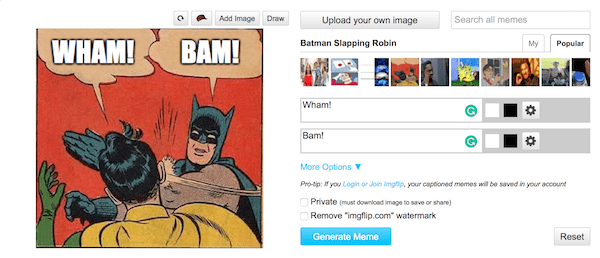
Creador de memes por ImgFlip
 ¿Por qué no divertirse en las redes sociales y hacer un meme?
Meme Maker es fácil de usar. Es una gran pequeña aplicación para agregar texto a imágenes o fotos. Todo lo que necesitas hacer es encender tu imaginación.
Puede elegir entre un paquete de plantillas gratuitas o cargar y agregar un poco de diversión a sus imágenes.
Hay una pequeña marca de agua en la versión gratuita. Pero eso probablemente no te preocupe ni arruine tu diversión en las redes sociales.
PicFuente
 PicFont existe desde hace mucho tiempo.
Es un editor de texto de fotos simple, pero tiene la ventaja de que puede cambiar el tamaño de las imágenes rápidamente dentro del editor.
Hay una buena selección de archivos de fuentes en la herramienta. Pero la interfaz de usuario puede resultar un poco confusa al principio.
Sin embargo, una vez que te acostumbras a qué botones hacer clic, no es tan malo. Puede descargar sus imágenes terminadas en jpeg y png.

Microsoft Word y páginas de Apple
 Para los autores, Word y Pages son las dos mejores aplicaciones para agregar texto a imágenes dentro de un manuscrito para un libro o libro electrónico.
Debido a que necesita dar formato a las imágenes antes de agregarlas a un libro, es mejor mantener todo "en casa" y trabajar dentro de su procesador de textos.
La mayoría de los autores tienen uno o ambos paquetes de software ya instalados.
 Ninguno de ellos tiene nada sofisticado cuando se trata de agregar texto. Pero en la mayoría de los casos, solo querrá agregar un poco de información o créditos fotográficos.
La única precaución que debe tomar es asegurarse de reducir el tamaño de sus imágenes ANTES de insertarlas en su documento.
Es especialmente importante si está publicando en Kindle porque Amazon cobra una tarifa de envío basada en el tamaño del archivo de su libro electrónico.
Siempre debe ajustar el tamaño de sus imágenes a las dimensiones que se ajusten a su libro y luego usar un compresor de imágenes para reducir el tamaño del archivo.
Te mostramos cómo agregar texto a una imagen en Word y Pages.
En Word, debe insertar su imagen y luego agregar un cuadro de texto. Asegúrese de formatearlo con la configuración Delante del texto . Luego puede colocarlo arrastrándolo.
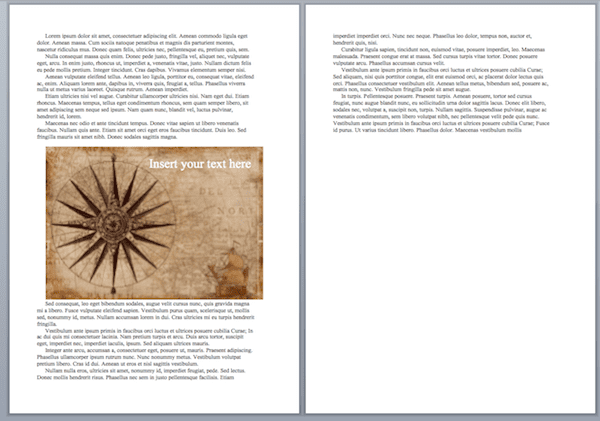
En Pages, sigues el mismo proceso.
Sin embargo, asegúrese de verificar que establece el formato del cuadro de texto en Ninguno.
Luego, al igual que con Word, puede hacer clic y arrastrar su cuadro de texto a su posición.

Una ventaja de estos programas de procesador de texto es que también tienen herramientas básicas de edición de fotos.
Resumen
Es muy fácil aprender a agregar texto a una foto.
Hay cientos de usos para agregar texto a imágenes o fotos.
Algunos son para usos puramente profesionales, como blogs o publicación de libros, mientras que otros son simplemente divertidos.
Todas estas aplicaciones de agregar texto a imágenes anteriores pueden hacer una o ambas.
La única reserva es que ninguno de ellos puede producir imágenes de alta resolución. Nunca intente usarlos para imprimir portadas de libros porque necesita imágenes con una definición muy alta.
Si necesita combinar texto con imágenes grandes de alta calidad, use aplicaciones de fotos de calidad como Photoshop o Gimp, o comuníquese con un diseñador gráfico para que lo ayude.
Sin embargo, para una portada de libro electrónico Kindle, puede producir una portada de libro aceptable si usa Canva.
Aparte de eso, marque las aplicaciones en línea anteriores para tenerlas a mano cuando las necesite.
También es posible que desee experimentar con Paint o Preview y Word o Pages para estar listo la próxima vez que necesite usarlos para colocar texto sobre una imagen o una imagen dentro de un documento.
Lectura relacionada: Cómo fusionar imágenes de manera simple y fácil